
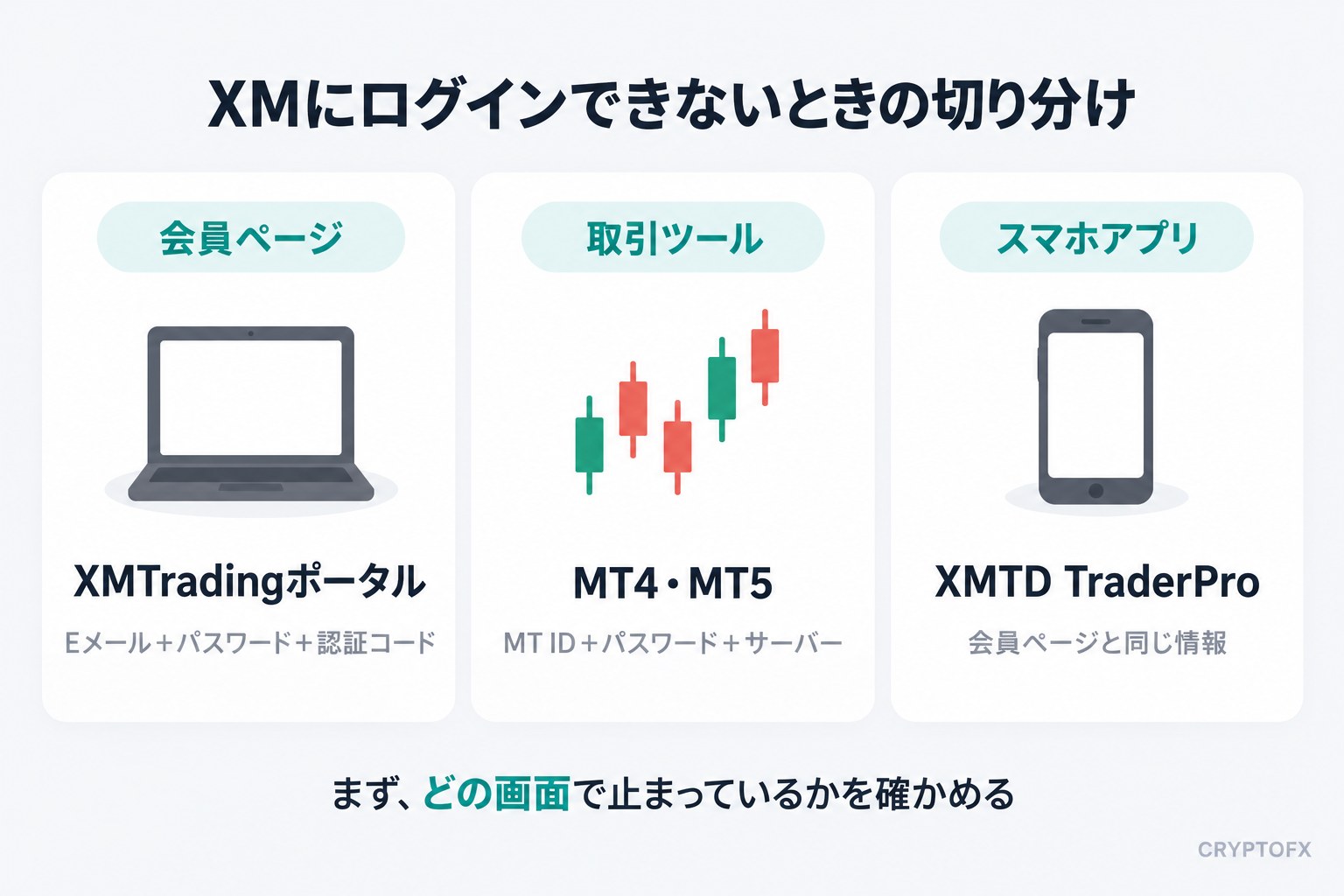
XMにログインできないときは、最初にどの画面で止まっているかを確かめます。会員ページ(XMTradingポータル)とアプリはEメールとプロフィールパスワード、MT4・MT5はMT ID・取引口座パスワード・サーバーでログインする仕組みで、入力する情報がまったく違うためです。画面に出ている文言が分かれば原因はほぼ絞れるので、下の表から当てはまる行へ進んでください。
| 画面の表示・症状 | 主な原因 | 対処 |
|---|---|---|
| 「メールアドレスまたはパスワードが正しくありません」 | 入力ミス・MT IDを入力 | 入力内容を確認 |
| 認証コードが届かない・通らない | 迷惑メール・期限切れ | 3つの確認 |
| 「試行回数が上限に達しました」 | コードの入力ミス | 5分待つ |
| 「制限されている地域」 | 海外・VPNからの接続 | 接続を切り替える |
| 「メンテナンス中」 | 土曜・日曜の定期メンテ | 時間帯を確認 |
| 「エラーが発生しました。再度お試しください」 | 通信・一時的な不具合 | 5つの手順 |
| 口座が凍結された | 残高500円以下で90日未使用 | 新しい口座を開設 |
| MT4・MT5「無効な口座」 | ID・パスワード・サーバー違い | 3つを確認 |
| MT4・MT5「回線不通」 | 通信・セキュリティソフト | 再スキャン |
| MT5でサーバーが出てこない | 会社名の検索語が違う | 検索語を変える |
| アプリが見つからない | 旧アプリの提供終了 | 現行アプリへ |
| ログインできるのに注文できない | 未認証・読み取り専用 | 3つの条件 |
以前の会員ページやXMTradingアプリで出ていた「ログイン情報が無効です」「何らかのエラーが発生しました」は、現在の画面では別の文言に変わっています。古い文言と現在の表示の対応は、旧アプリのエラー文言と現在の表示にまとめました。
XMのログイン先は3つ|入力する情報が違う
XMには、会員ページにあたるXMTradingポータル、スマホアプリのXMTD TraderPro、取引ツールのMT4・MT5という3つのログイン先があります。ポータルとアプリは同じ情報で入れますが、MT4・MT5だけは別の情報が必要です。
| ログイン先 | 入力する情報 | できること |
|---|---|---|
| XMTradingポータル | Eメール+プロフィールパスワード+認証コード | 入出金・口座管理・取引 |
| XMTD TraderPro | ポータルと同じ | スマホでの取引・口座管理 |
| MT4・MT5 | MT ID+取引口座パスワード+サーバー | 取引・自動売買 |
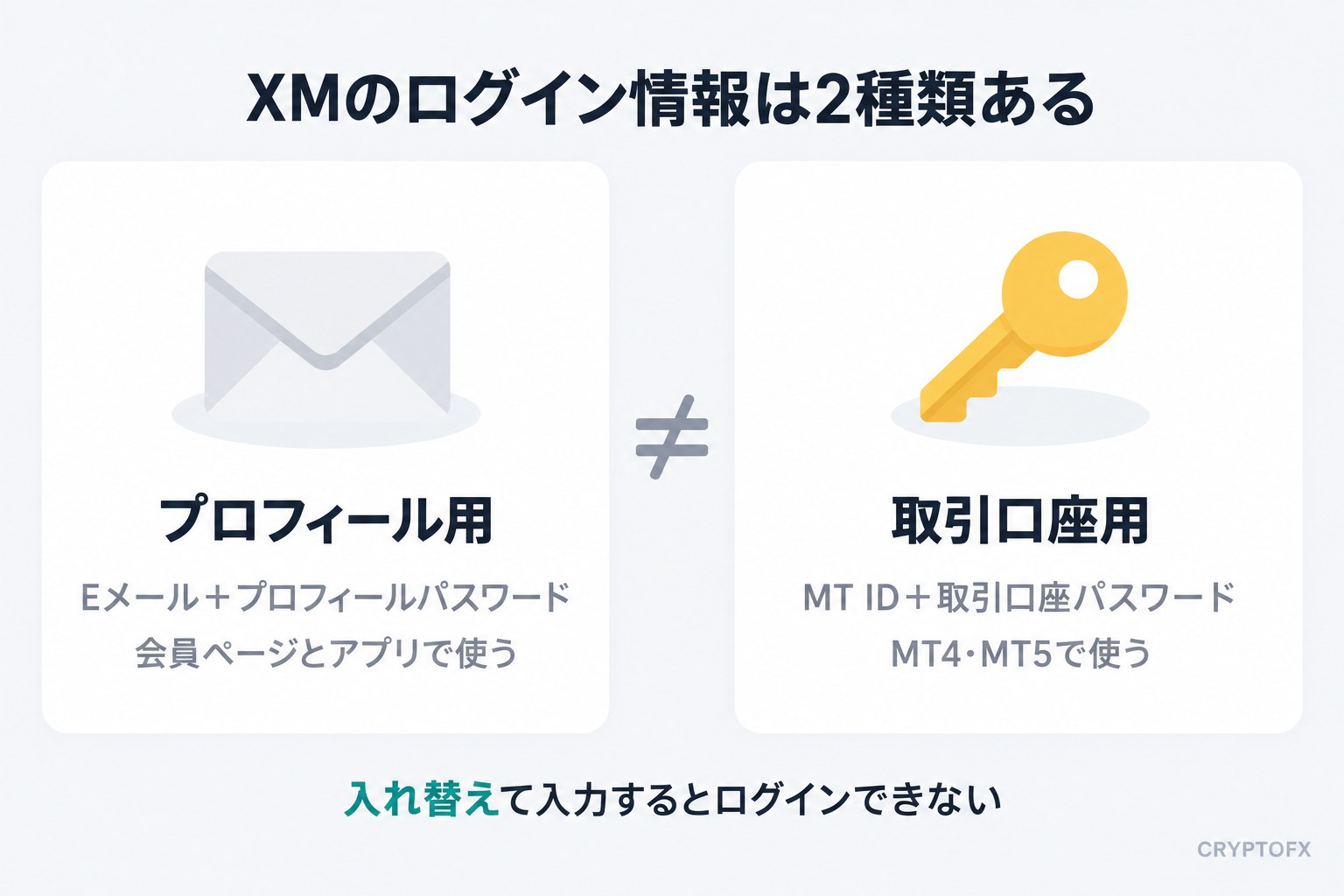
公式ヘルプセンターも、会員ページとアプリには「Eメールアドレスとプロフィールパスワード」、MT4・MT5には「MT4/MT5 IDとMT4/MT5の口座パスワード」を使うと案内しています。ログインできないときに最初に疑うのが、この2種類の取り違えです。
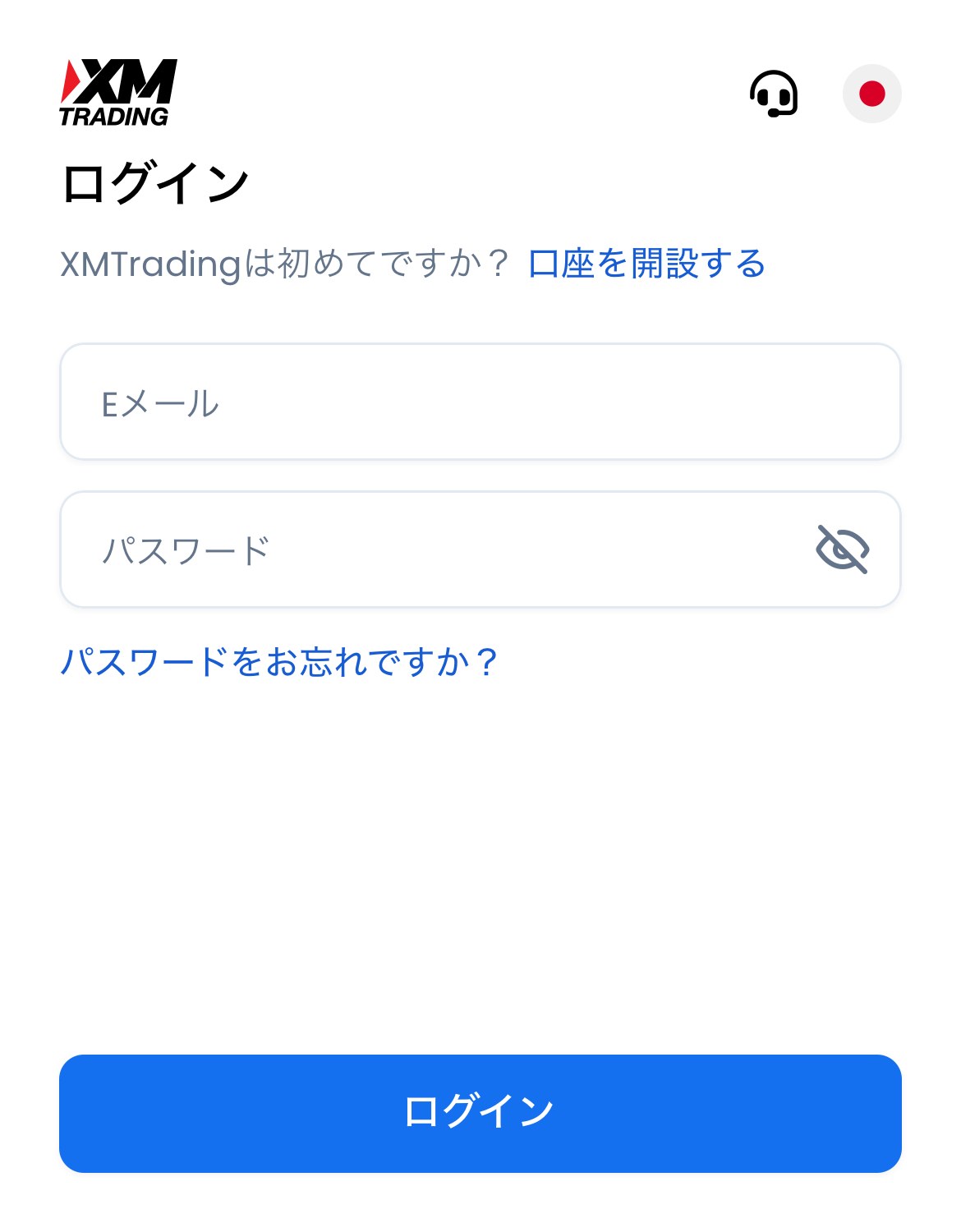
ポータルのログイン画面は、XM公式のログインページから開けます。ログインの手順を最初から確認したい方は、XMのログイン方法の記事をご覧ください。

XMの会員ページ(XMTradingポータル)にログインできない原因と対処法
会員ページでつまずく場所は、パスワードの入力、認証コードの入力、XM側の事情(メンテナンス・地域制限・口座の凍結)の3つに分かれます。表示されている文言の節へ進んでください。
「入力されたメールアドレスまたはパスワードが正しくありません。」と表示される
Eメールとパスワードのどちらかが登録内容と一致していないときの表示です。どちらが違うのかは画面に出ません。次の順に確かめます。
- Eメール欄にMT ID(口座番号)を入れていないか。現在のログイン画面は、MT IDでは入れません
- 登録に使ったメールアドレスか。XMTradingからのメールが届いているアドレスが、ログイン用のアドレスです
- MT4・MT5のパスワードを入れていないか。ポータルで使うのはプロフィールパスワードです
- ブラウザの自動入力が古いパスワードを入れていないか。一度消して手で入力し直します
4つとも問題がなければ、パスワードを再設定するのが早道です。登録したメールアドレス自体が分からないときは、口座開設時に届いたメールを受信トレイ・迷惑メールフォルダ・ごみ箱で探し、見つからなければXMのサポートに問い合わせます。
MT IDでは会員ページにログインできない
以前の会員ページはMT IDでもログインでき、切り替えの時期には「プロフィールに変換されているため、MT IDでログインすることはできません」と表示されていました。現在のログイン画面はEメールの欄しかなく、口座がいくつあってもEメール1つでログインします。口座の切り替えはログイン後のホーム画面で行います。
パスワードを忘れたときの再設定手順
プロフィールパスワードは、Eメールアドレスだけで再設定できます。口座番号の入力は求められません。
ログイン画面の「パスワードをお忘れですか?」を押す
ログイン画面のパスワード欄の下にあるリンクです。
登録したEメールを入力して「リセット」を押す
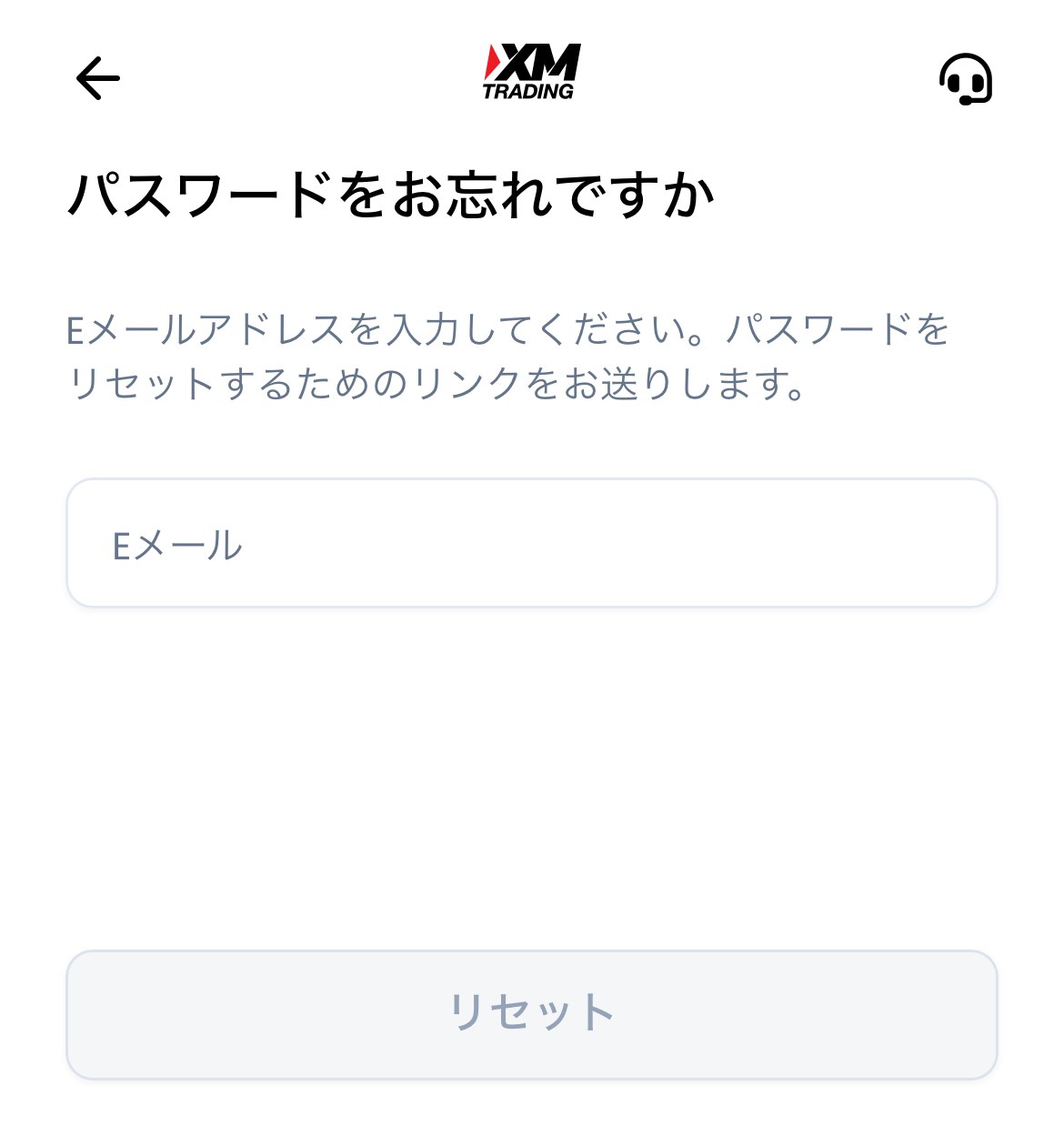
送信すると「リクエストが送信されました」と表示され、再設定用のメールが届きます。
メールのリンクを開いて新しいパスワードを設定する
「パスワードが変更されました」と表示されたら完了です。ログイン画面に戻り、新しいパスワードで入り直します。
メールのリンクを開いたときに「ご使用のリンクは無効になっています。続行するには新しいパスワードのリセットをリクエストしてください。」と出たら、リンクの期限切れです。もう一度「パスワードをお忘れですか?」からやり直します。
プロフィールパスワードを変えても、MT4・MT5の取引口座パスワードは変わりません。2つは別々に管理されています。
認証コードが届かない・通らない
XMTradingポータルは、すべての口座で多要素認証が必須です。初期設定では、ログインのたびに登録メールアドレスへ6桁の認証コード(ワンタイムパスワード)が届きます。パスワードは合っているのに先へ進めないときは、このコードの段階で止まっています。
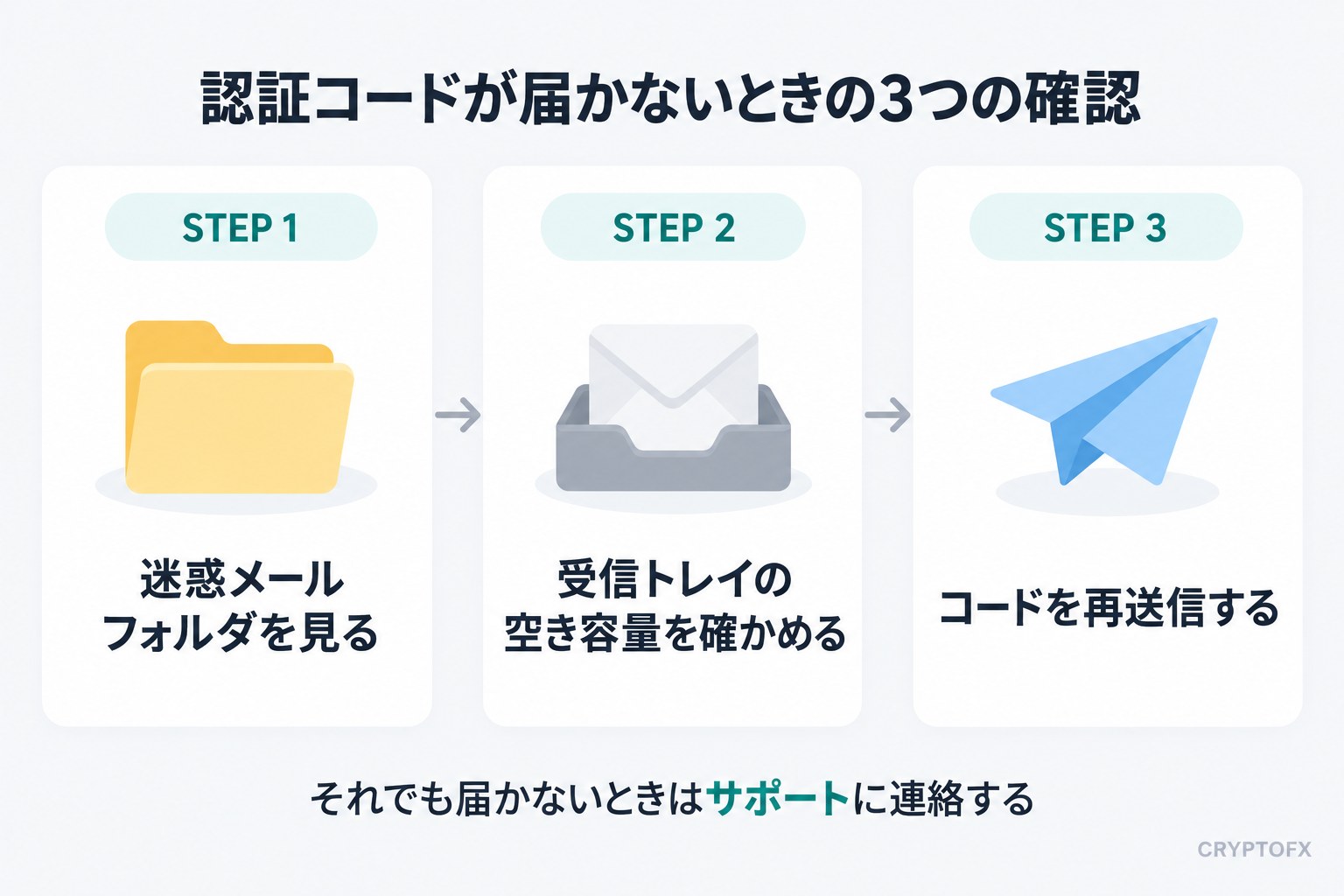
コードが届かないとき、ポータルの画面は次の3つを案内しています。
- 迷惑メール/スパムフォルダを確認する
- 新しいEメールを受信できるよう、受信トレイに十分な容量があることを確認する
- ワンタイムパスワードの再送信を試みる
届いたコードを入れても通らないときは、表示されている文言で原因が分かります。
| 表示される文言 | 意味 | 対処 |
|---|---|---|
| このコードは無効か、有効期限が切れています | 入力ミスか期限切れ | 再送信して最新のコードを入れる |
| 試行回数が上限に達しました。5分後にもう一度お試しください | 続けて間違えた | 5分待ってやり直す |
| セッションの有効期限が切れました | 入力に時間がかかった | ログインからやり直す |
毎回のコード入力を減らすには、端末を信頼済みにします。ログイン時に「このデバイスを信頼する」を選ぶと、別の端末からログインしない限り7日間はコードの入力が不要になります。ログイン後の設定画面から信頼した場合は30日間です。
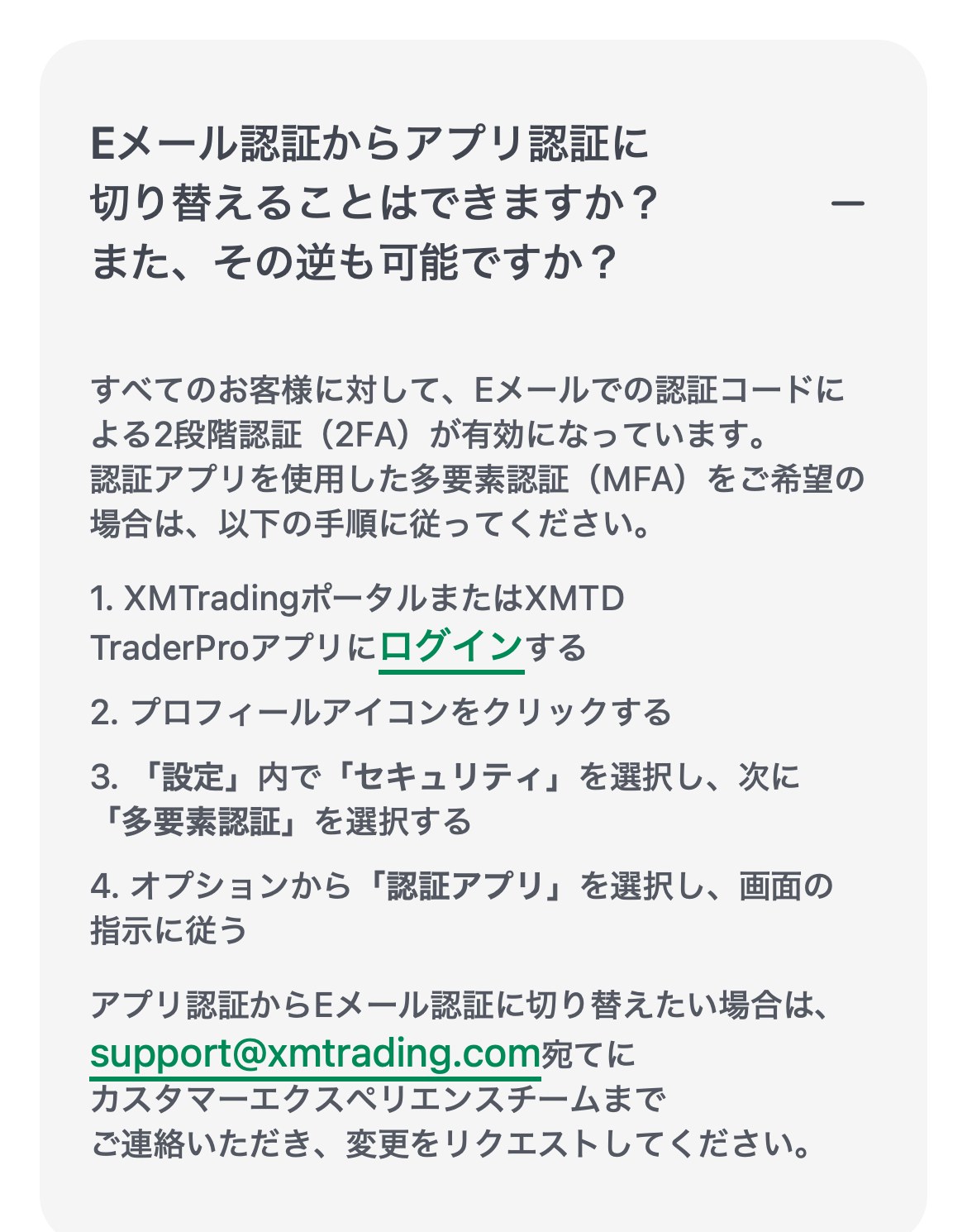
認証アプリ(Google Authenticatorなど)に切り替えている場合は注意が必要です。認証アプリからEメール認証へは自分で戻せません。機種変更で認証アプリを引き継げなかったときや、登録メールアドレスが使えなくなったときは、サポートに連絡して本人確認を受け、認証方法をリセットしてもらいます。
「制限されている地域からアクセスされています。」と表示される
接続元の地域が理由でログインを止められたときの表示です。XMTradingは公式サイトで、アメリカ合衆国、カナダ、EU諸国、イラン、北朝鮮、ベリーズにはサービスを提供していないと明記しています。海外に滞在しているときや、VPN・プロキシを経由しているときに表示されることがあります。
- VPNやプロキシを使っている場合は切ってから開き直す
- 会社や公共のWi-Fiを使っている場合は、スマホのモバイル回線に切り替える
- 日本国内から通常の回線で接続しても表示される場合は、表示された画面を保存してサポートに連絡する
「メンテナンス中」と表示される
XMTradingポータルとXMTD TraderProアプリは、毎週土曜日と日曜日に定期メンテナンスがあり、その間はログインできません。画面には「メンテナンス中」「取引プラットフォームは定期メンテナンス中のため一時的にご利用いただけません。」と表示されます。
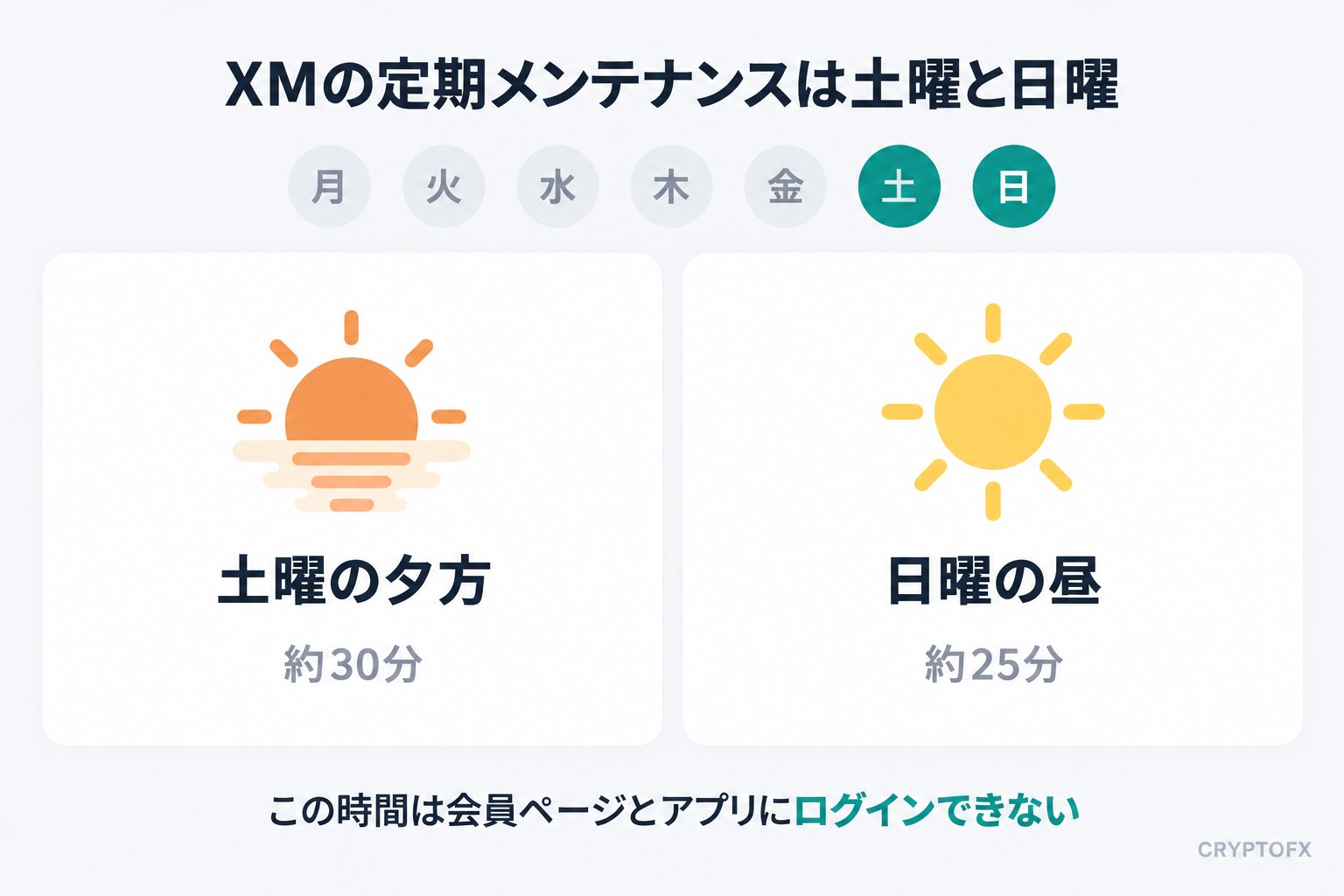
2026年10月時点で公式ヘルプセンターが案内している時間帯は次のとおりです。サーバー時間(GMT+2、夏時間適用)で告知されているため、日本時間に直しています。
| 曜日 | サーバー時間 | 日本時間(夏時間) | 日本時間(冬時間) |
|---|---|---|---|
| 土曜 | 10:05〜10:35 | 16:05〜16:35 | 17:05〜17:35 |
| 日曜 | 6:20〜6:45 | 12:20〜12:45 | 13:20〜13:45 |
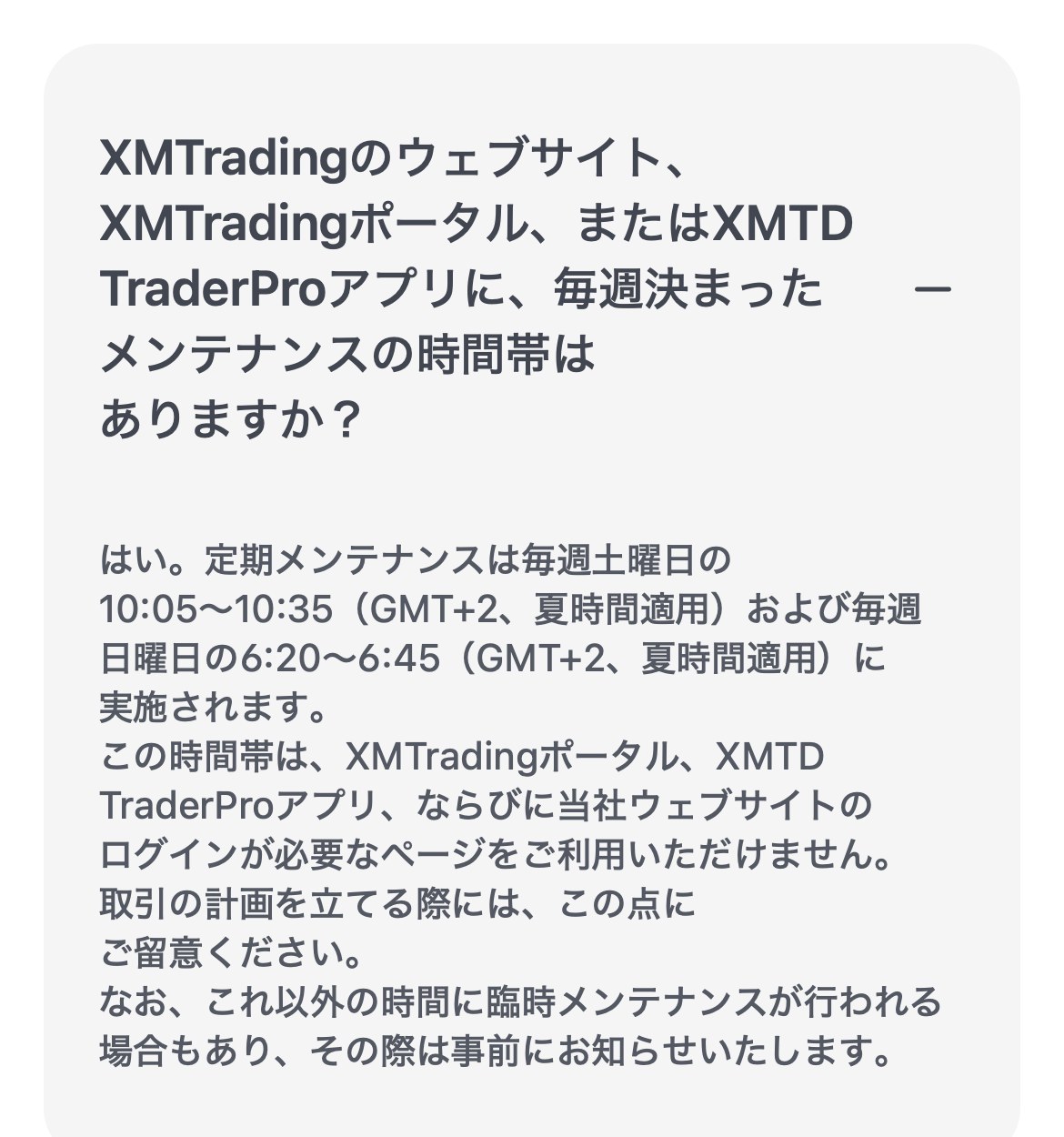
この時間帯に当たっていたら、終わるまで待つ以外の対処はありません。これ以外の時間に行う臨時メンテナンスは、事前に知らせると公式が案内しています。
臨時メンテナンスの実績と、冬時間で時刻が変わる日は、次の記事にまとめています。

「エラーが発生しました。再度お試しください」と表示される
現在のポータルでは「予期しないエラーが発生しました。再度お試しください。問題が解決しない場合は、当社までお問い合わせください。」という文言で表示されます。入力内容ではなく、通信やXM側の処理で問題が起きたときの表示で、原因は画面に出ません。次の順に試します。
- 土曜・日曜の定期メンテナンスの時間帯に当たっていないか確認する
- Wi-Fiとモバイル回線を切り替えて、もう一度ログインする
- ブラウザのキャッシュとCookieを削除する(公式ヘルプセンターに端末ごとの手順があります)
- アプリで出た場合はブラウザのポータルから、ブラウザで出た場合はアプリから試す
- それでも出る場合は、エラー画面を保存してサポートに送る
口座が凍結された・口座が見当たらない
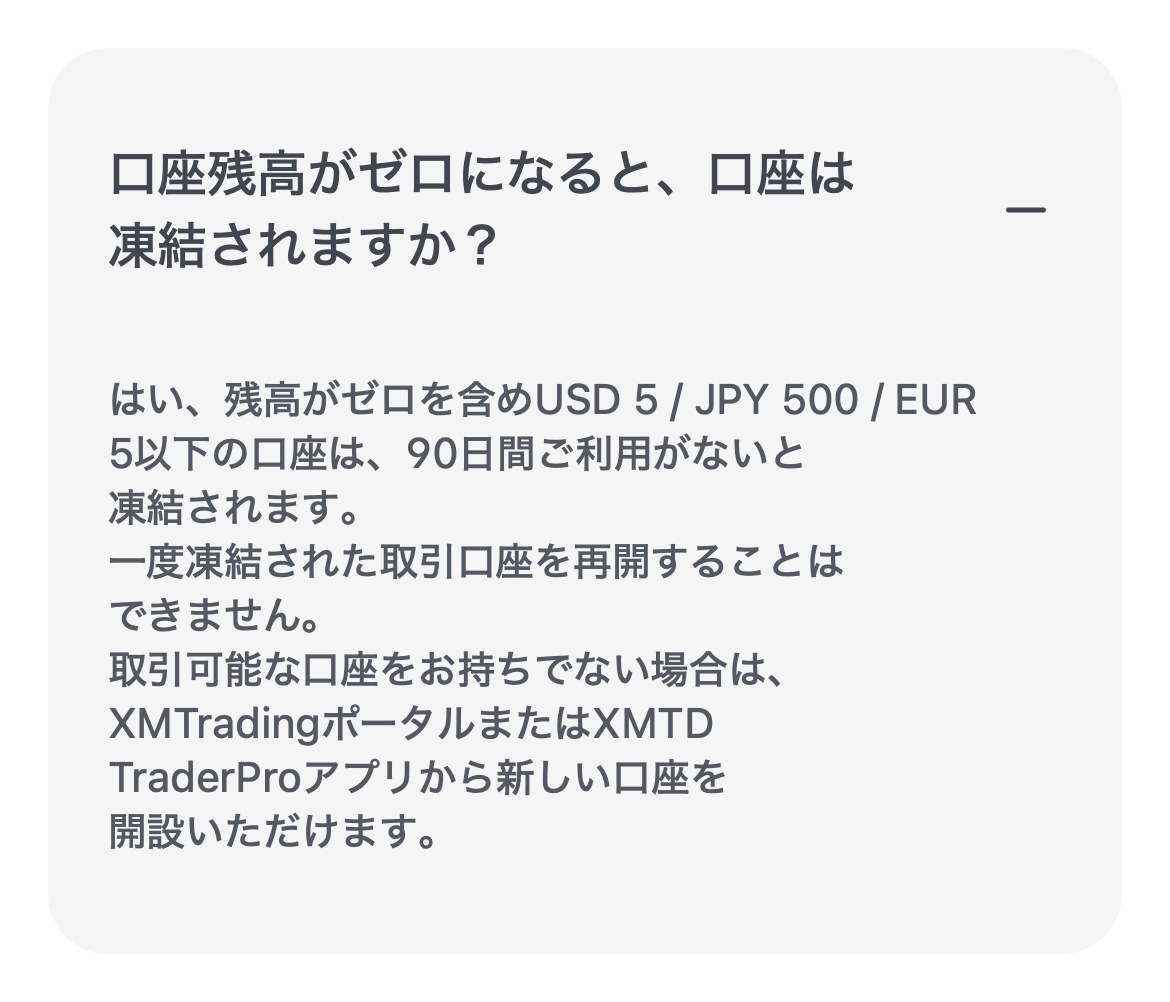
XMで凍結されるのは個々の取引口座です。残高がゼロを含めて500円(USD 5/EUR 5)以下の口座は、90日間利用がないと凍結され、一度凍結された口座は再開できません。
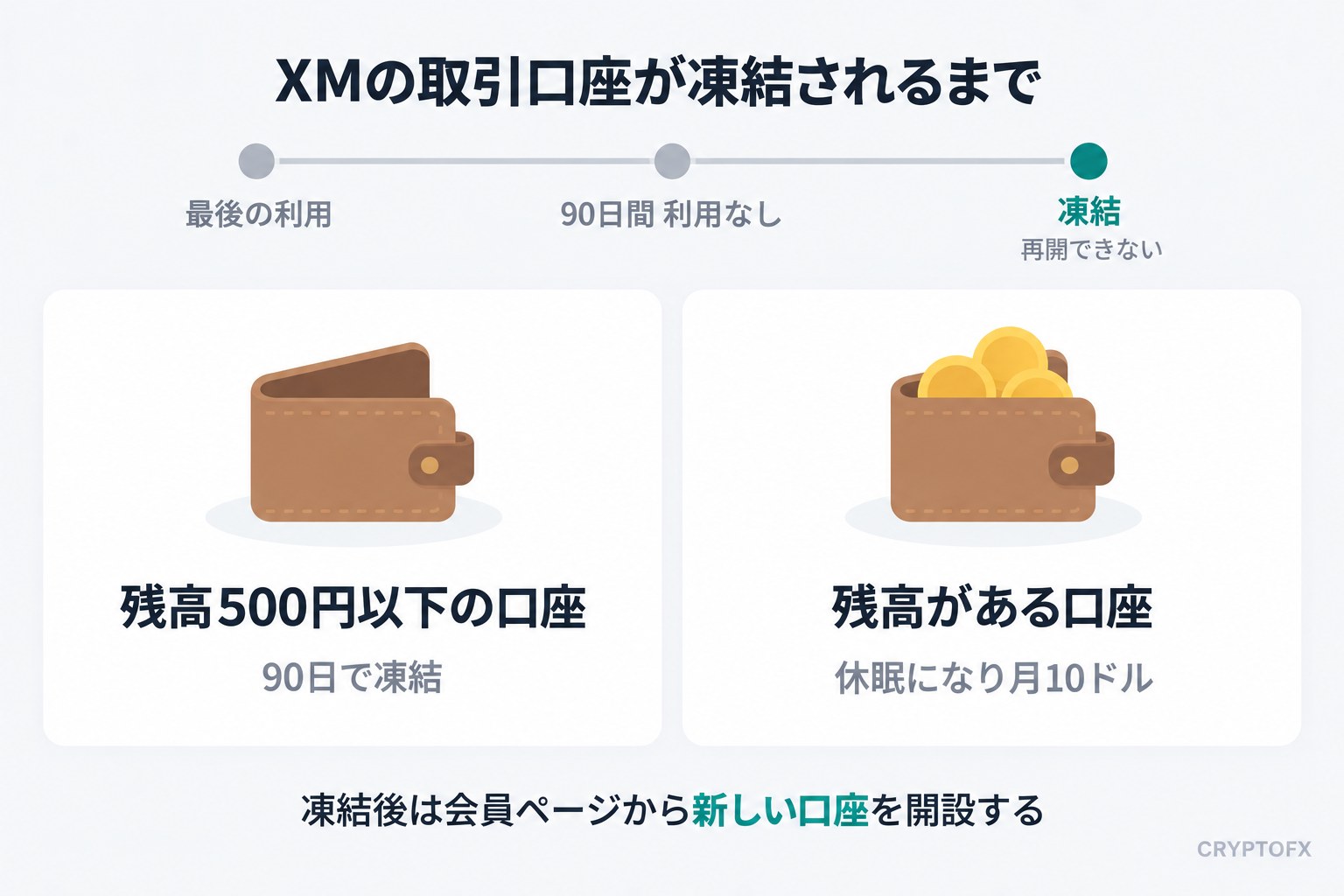
残高が残っている場合は凍結ではなく休眠口座の扱いになり、月10ドル(残高が10ドル未満ならその全額)の料金が引かれます。休眠になった時点で、残っていたボーナスとXMポイントは消えます。休眠になるのは、すべての口座で90日間、取引・入金・出金・資金振替などの利用がなかった場合です。
口座がすべて凍結された場合の公式の案内は、ポータルまたはアプリから新しい口座を開設することです。同じメールアドレスで最初から登録し直そうとすると、「このメールアドレスは既存の口座に登録されています。ログインしてください。」と表示されます。登録し直すのではなく、これまでのEメールとプロフィールパスワードでログインして口座を追加してください。追加の手順はXMの追加口座の開設方法で解説しています。
そのほかの原因
| 原因 | 対処 |
|---|---|
| まだXMに登録していない | 口座開設ページで登録する |
| ログイン画面のURLが違う・404と表示される | ログインページを開き直す |
| ブラウザのキャッシュが残っている | キャッシュとCookieを削除する |
| 口座開設のメールが見つからない | 迷惑メールとごみ箱を探す |
口座開設の途中で止まっている場合は、XMで口座開設できない原因と対処法を確認してください。
XMのMT4にログインできない原因・理由と対処法
MT4・MT5のログインには、MT ID(口座番号)・取引口座パスワード・サーバーの3つが必要で、1つでも違うと接続できません。この章の内容はMT5にも共通します。MT5だけに起きることは、次のMT5の章にまとめました。
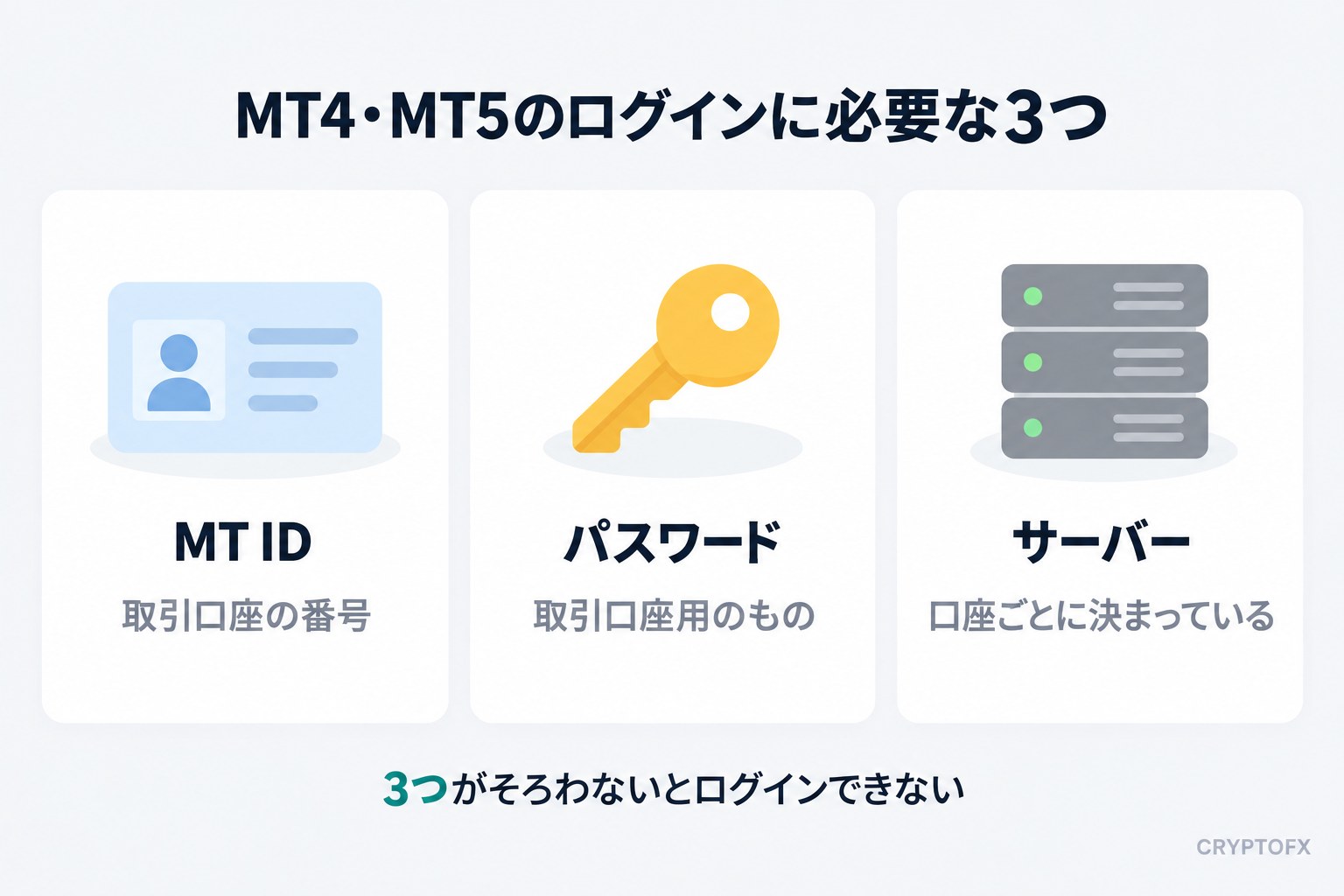
公式ヘルプセンターは、取引プラットフォームにログインできないときの確認を次の順で案内しています。
- 入力したMT4/MT5 ID、パスワード、サーバーが、登録時に受け取ったものと完全に一致することを確認する
- インターネット接続を確認する
- 取引ターミナルまたはモバイルアプリケーションを再起動または再インストールする
MT ID・サーバー・パスワードの確認場所
3つの情報は、口座開設時のメールを探さなくても、XMTradingポータルかXMTD TraderProアプリで確認できます。
ホーム画面で口座を選び「口座の管理」を押す
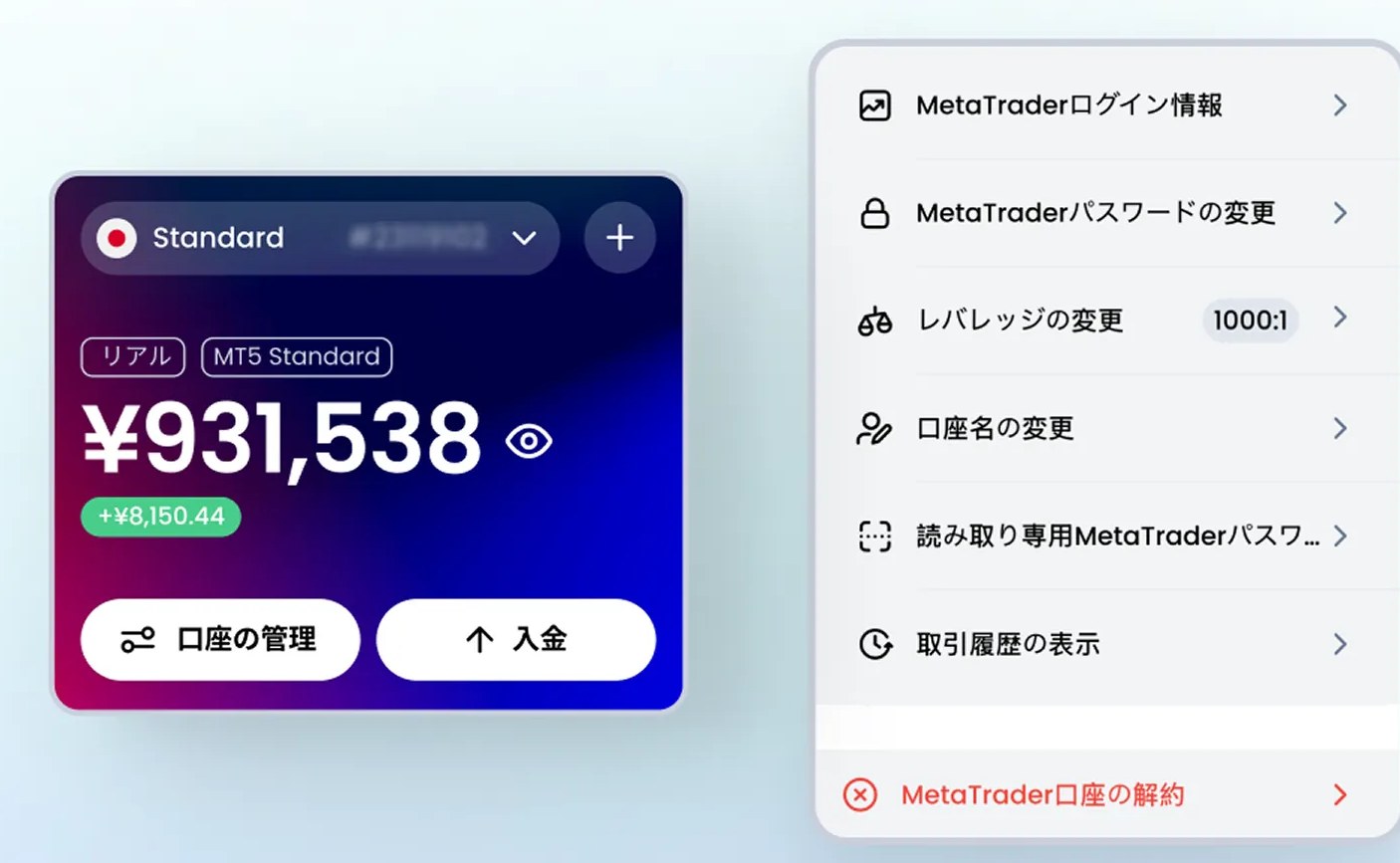
「MetaTraderログイン情報」を開く
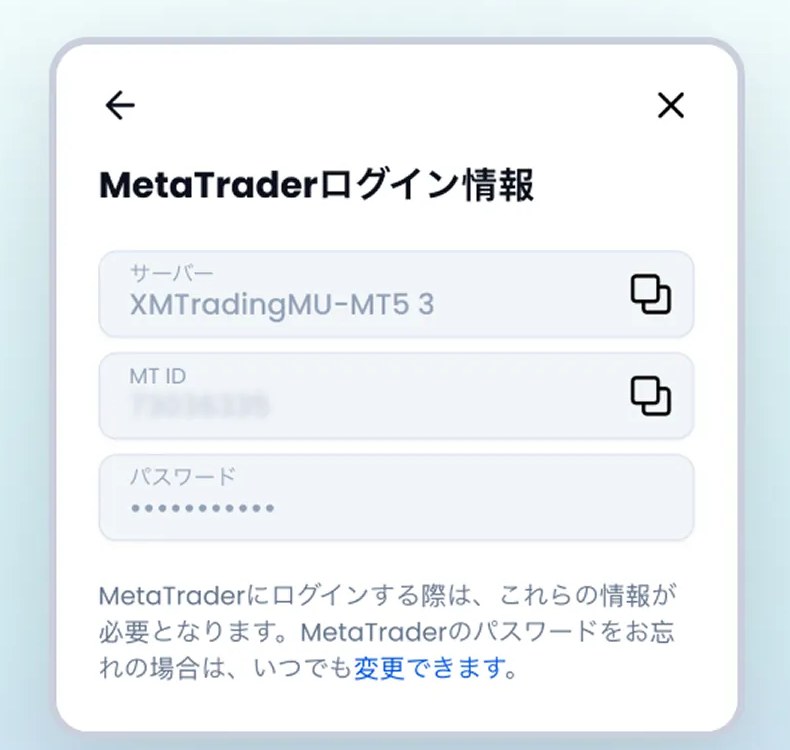
サーバーとMT IDは、右のアイコンでコピーしてそのままMT4に貼り付けます。手入力すると、サーバーの番号や空白を間違えやすくなります。
パスワードを忘れた場合は「MetaTraderパスワードの変更」で設定し直す
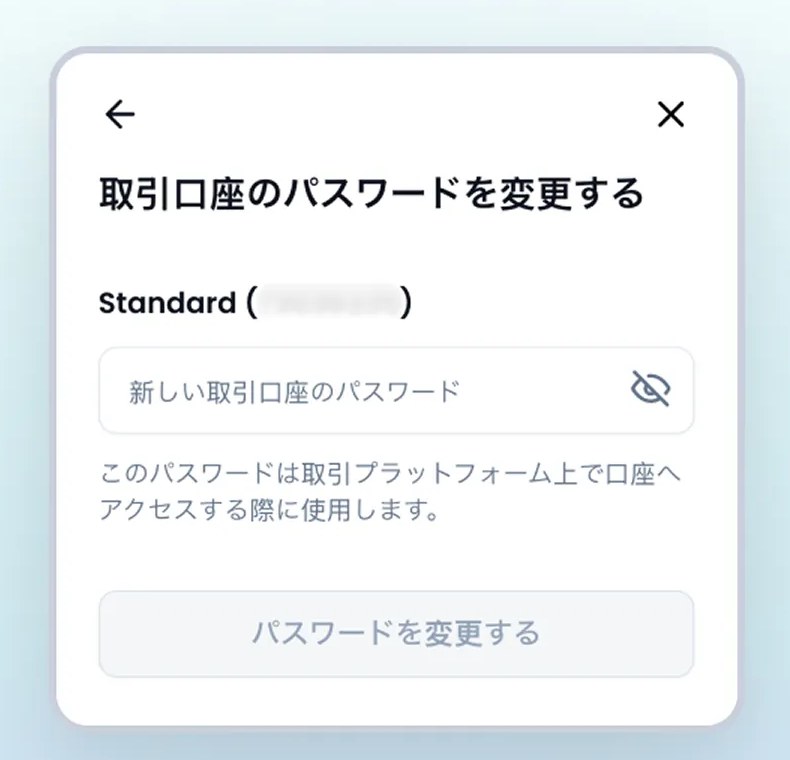
新しいパスワードを入力し、二段階認証を済ませると変更が確定します。このパスワードは、ポータルにログインするときのプロフィールパスワードとは別のものです。
「無効な口座」と表示される
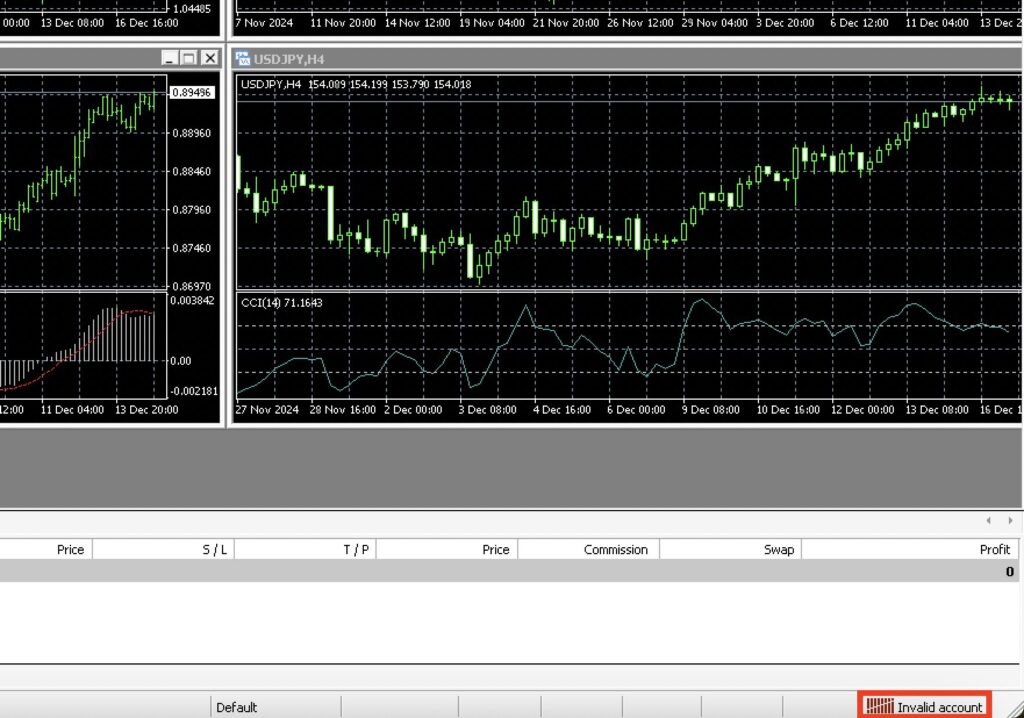
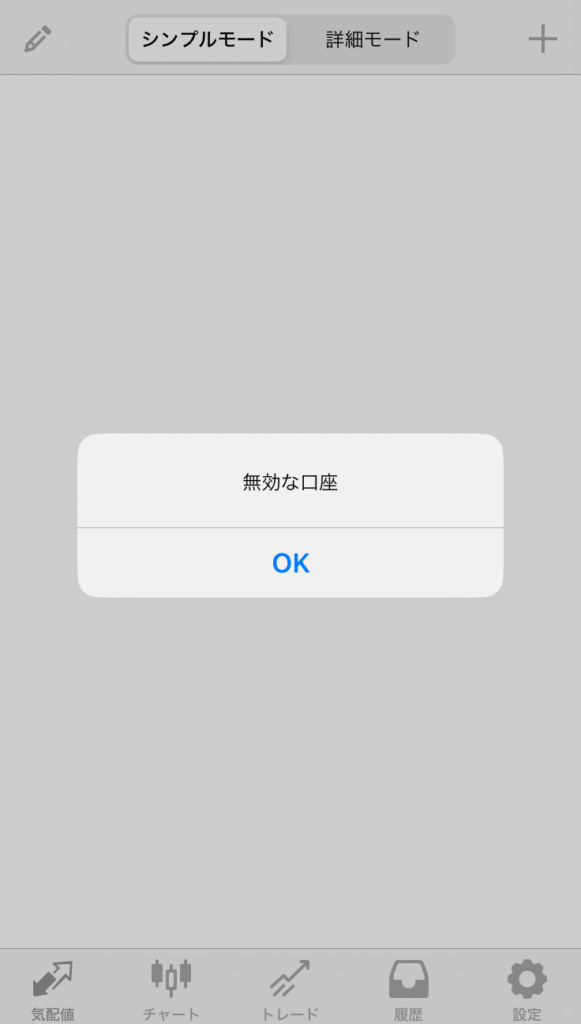
3つの情報のどれかが違うときの表示です。公式ご利用ガイドは、「無効な口座」と出るか接続表示が赤い場合の確認点として、サーバー名とパスワード、MT4とMT5の取り違え、インターネット接続の3つを挙げています。
| 原因 | 対処 |
|---|---|
| サーバーの番号が違う | 「MetaTraderログイン情報」のサーバー名をコピーする |
| プロフィールパスワードを入れている | 取引口座パスワードを入れる |
| MT5の口座をMT4で開いている | 口座と同じ種類のツールで開く |
| 口座が凍結・閉鎖されている | ポータルで口座の状態を確認する |
口座一覧に目的の口座が残っていなければ、凍結されています。デモ口座は60日間使わないと自動で閉鎖されます。
右下に「回線不通!」と表示される
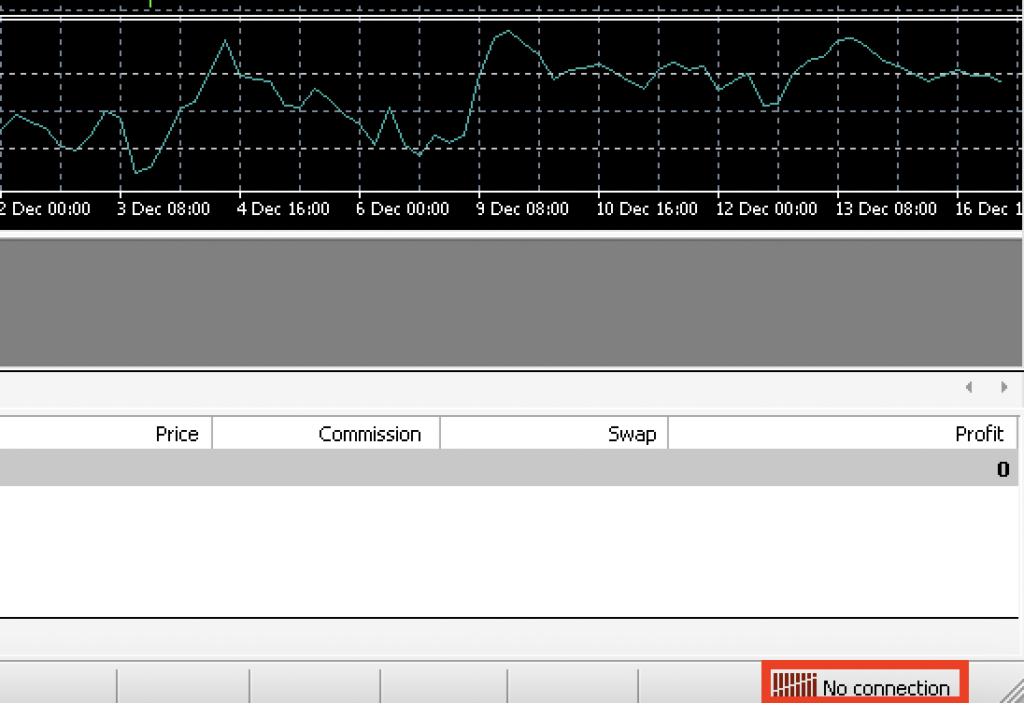
MT4がXMのサーバーに届いていない状態です。公式ヘルプセンターは原因として、インターネット接続、パソコンのファイアウォール、ウイルス対策ソフトの3つを挙げています。
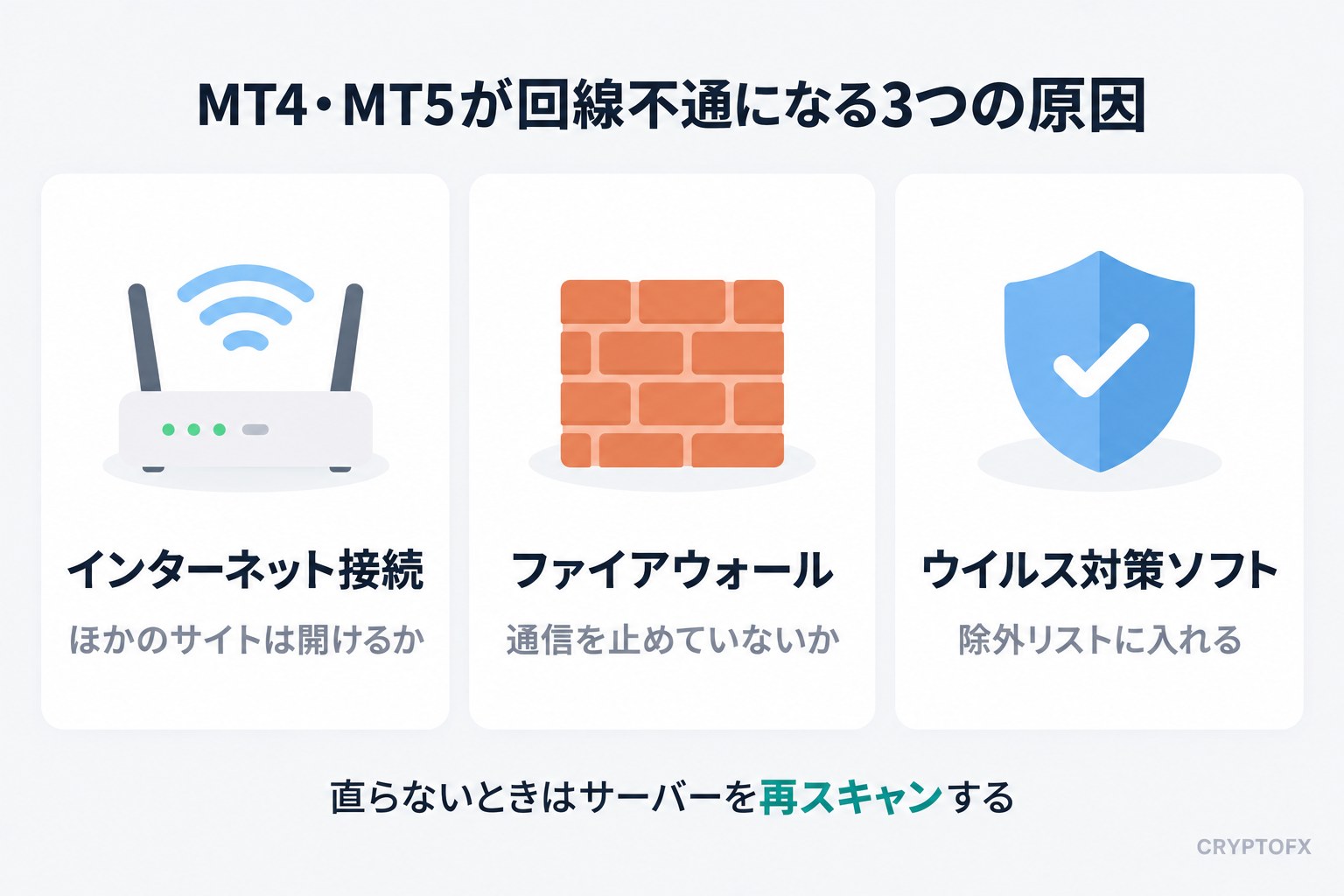
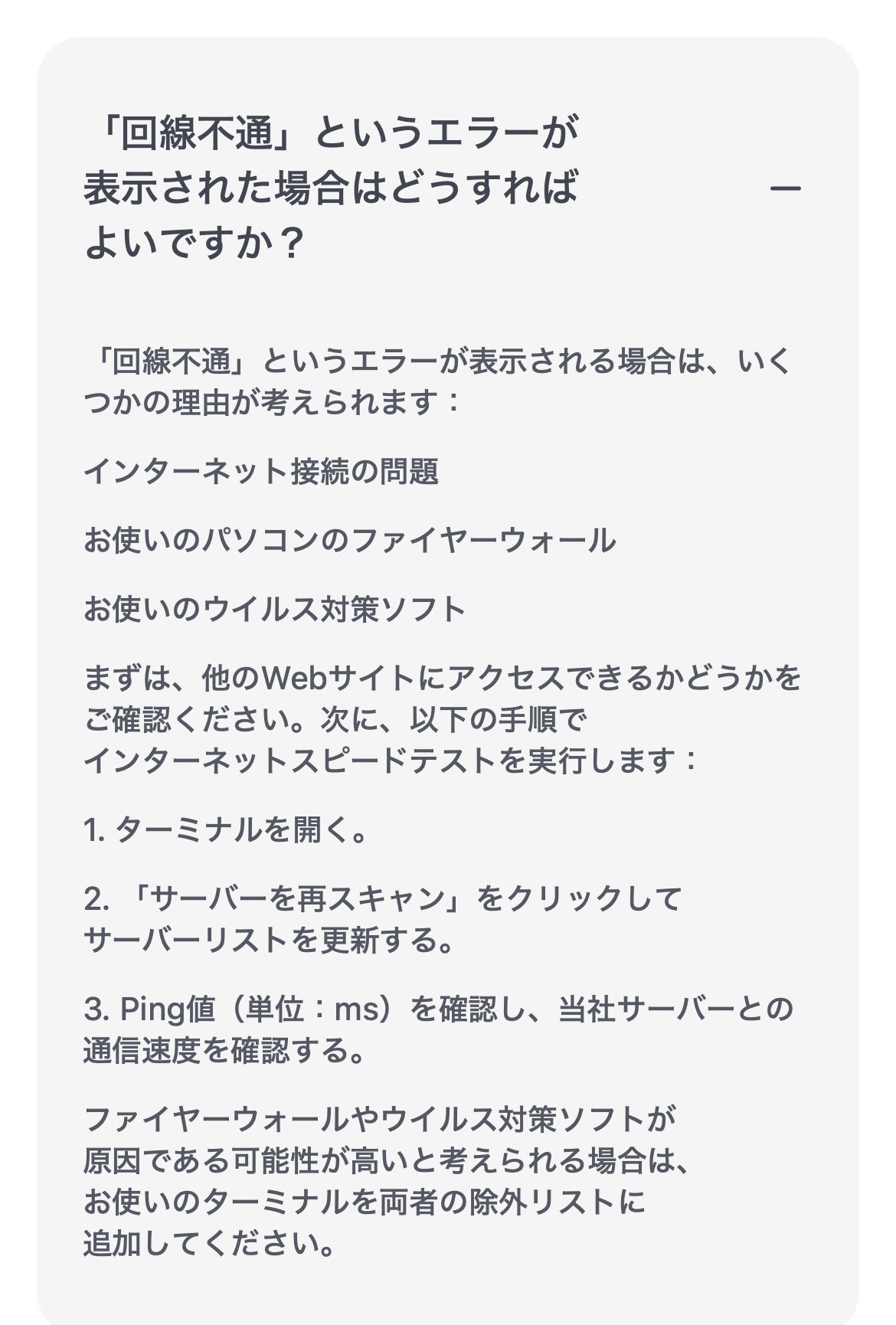
- ほかのWebサイトが開けるか確認する
- MT4の右下の接続表示を押し、「サーバーを再スキャン」でサーバーの一覧を更新する
- 表示されたPing値(単位はms)で、XMのサーバーと通信できているか確認する
- ファイアウォールやウイルス対策ソフトが原因と思われる場合は、MT4を両方の除外リストに追加する
「コモンエラー」と表示される
公式ヘルプセンターによると、このエラーは通常、時間の経過とともに解決します。しばらく待ってもう一度ログインし、続く場合は次の順に試します。
- MT4を閉じて再起動する
- インターネット接続を確認し、ルーターを再起動する
- ファイアウォールやウイルス対策ソフトを一時的に無効にし、「サーバーを再スキャン」を行う
- MT4をアンインストールして入れ直し、もう一度ログインする
右下に「旧バージョン」と表示される
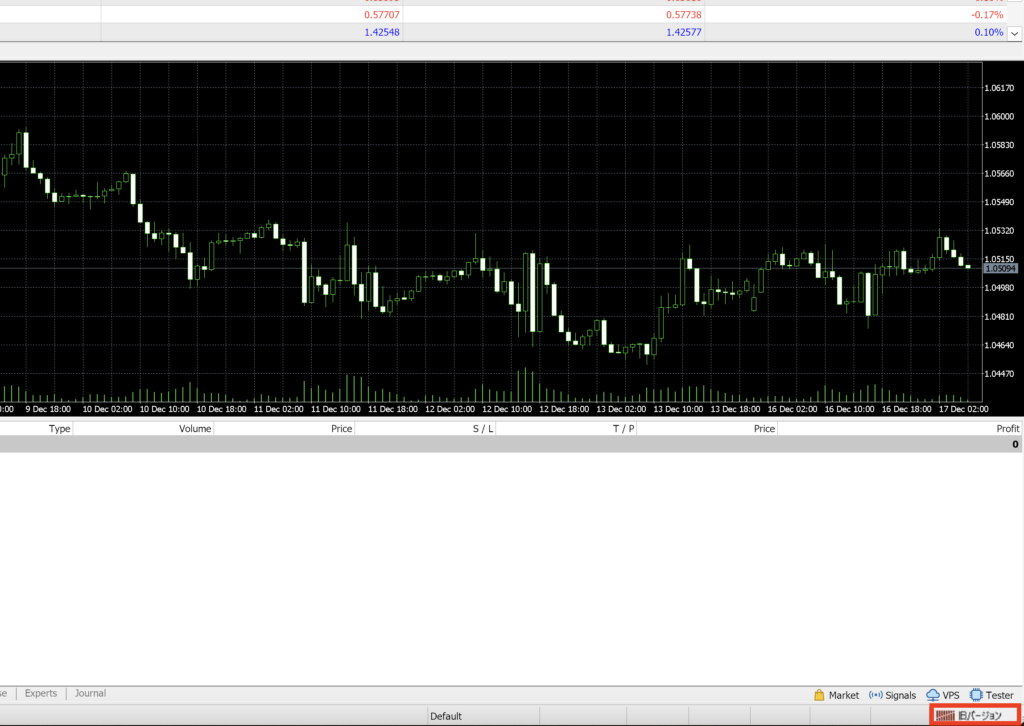
インストールしているMT4が古く、サーバーに接続できない状態です。MT4をアンインストールし、XMの公式ページから最新版を入れ直します。入れ直しても、口座や保有ポジションはサーバー側に残っているので消えません。
サーバーが一覧に出てこない
MT4のログイン画面は、サーバーをプルダウンから選びます。自分のサーバーが一覧にないときの手順を、公式ヘルプセンターは次のように案内しています。
- 「ファイル」→「デモ口座の申請」を開き、「取引サーバー」を押す
- 一覧を「+」のアイコンまで下にスクロールし、「新しいブローカーを追加します」の欄に「XMTrading」と入力する
- 「スキャン」を押し、終わったら「キャンセル」で閉じる
- 「ファイル」→「取引口座にログイン」を開くと、サーバーが選べるようになっている
編集部が公式のMT4 WebTraderの設定を調べたところ、2026年10月時点でXMのMT4サーバーは30本ありました。番号は連番ではないので、自分の番号を「MetaTraderログイン情報」で確かめてから選びます。
| 種類 | サーバー名 | 番号 |
|---|---|---|
| リアル | XMTrading-Real | 7・11・12・25・31・34・37・40・45・47・48・49・250・252〜261 |
| リアル | XMTradingMU-Real | 255・262 |
| デモ | XMTrading-Demo | 3・5・6・7 |
| デモ | XMTradingMU-Demo | 6 |
「XMTrading-Real 255」と「XMTradingMU-Real 255」は別のサーバーです。番号だけで選ぶと取り違えます。
口座を複数持っている場合、サーバーは口座ごとに違います。公式ヘルプセンターも「すべての口座が同じ取引サーバーに指定されるわけではございません」と答えています。2つ目の口座に入れないときは、まずサーバーを確かめてください。
そのほかの原因
| 原因 | 対処 |
|---|---|
| 取引口座をまだ持っていない | 口座開設ページで登録する |
| MT5の口座番号で入ろうとしている | MT4の口座番号を使う |
| MT4の口座がほしい | ポータルで追加口座を開設する |
| 土曜・日曜で価格が動かない | 市場が開くまで待つ |
口座タイプや取引ツール(MT4かMT5か)は、あとから変更できません。変えたいときは追加口座を開設します。開設でつまずいた場合はXMの追加口座が作成できない原因と対処法が参考になります。
XMのMT5にログインできない原因・理由と対処法
MT5も、MT ID・取引口座パスワード・サーバーの3つでログインします。3つの確認場所と、「無効な口座」「回線不通」「コモンエラー」の対処はMT4の章と同じです。ここでは、MT5で特につまずきやすい点を取り上げます。
会社名を検索してもXMのサーバーが出てこない
MT5は、最初に会社名を検索してからサーバーを選びます。ここで入力する語が、公式の案内の中で2通りあります。
| 公式の案内 | 検索欄に入れる語 |
|---|---|
| ご利用ガイド「MT5へのログイン方法」 | Fintrade Limited または Tradexfin Limited |
| ヘルプセンター「取引プラットフォーム」 | XMTrading |
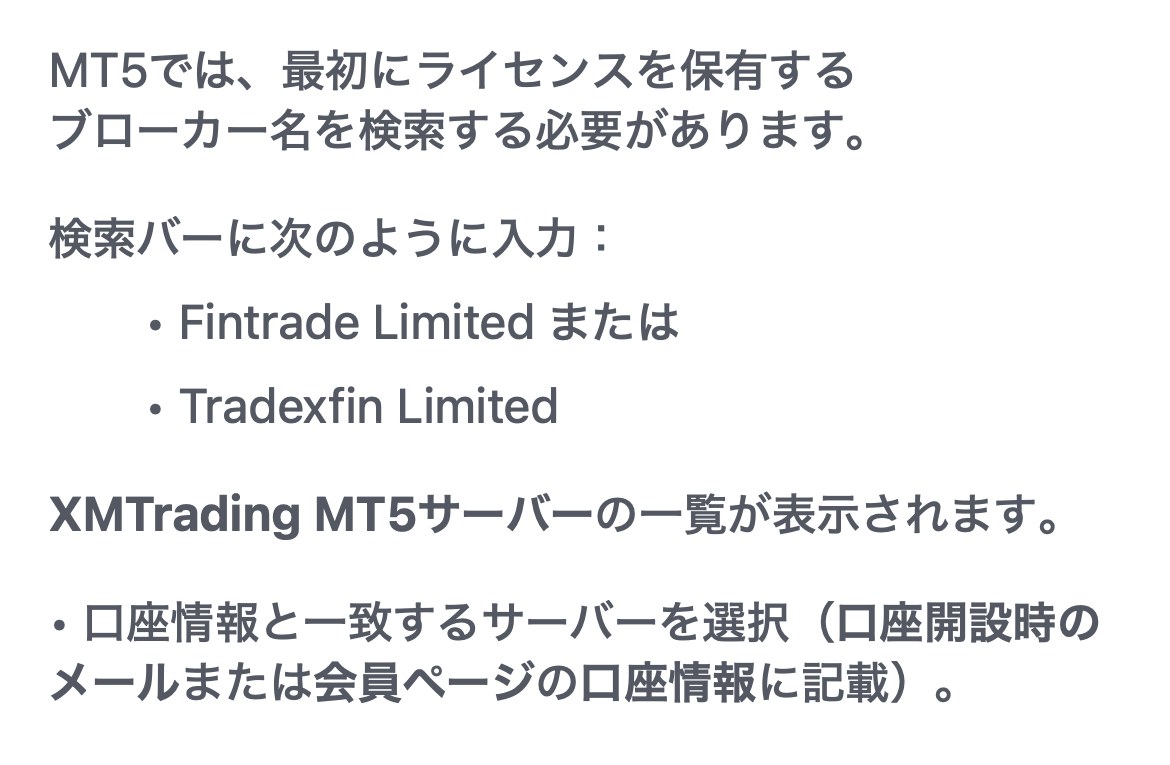
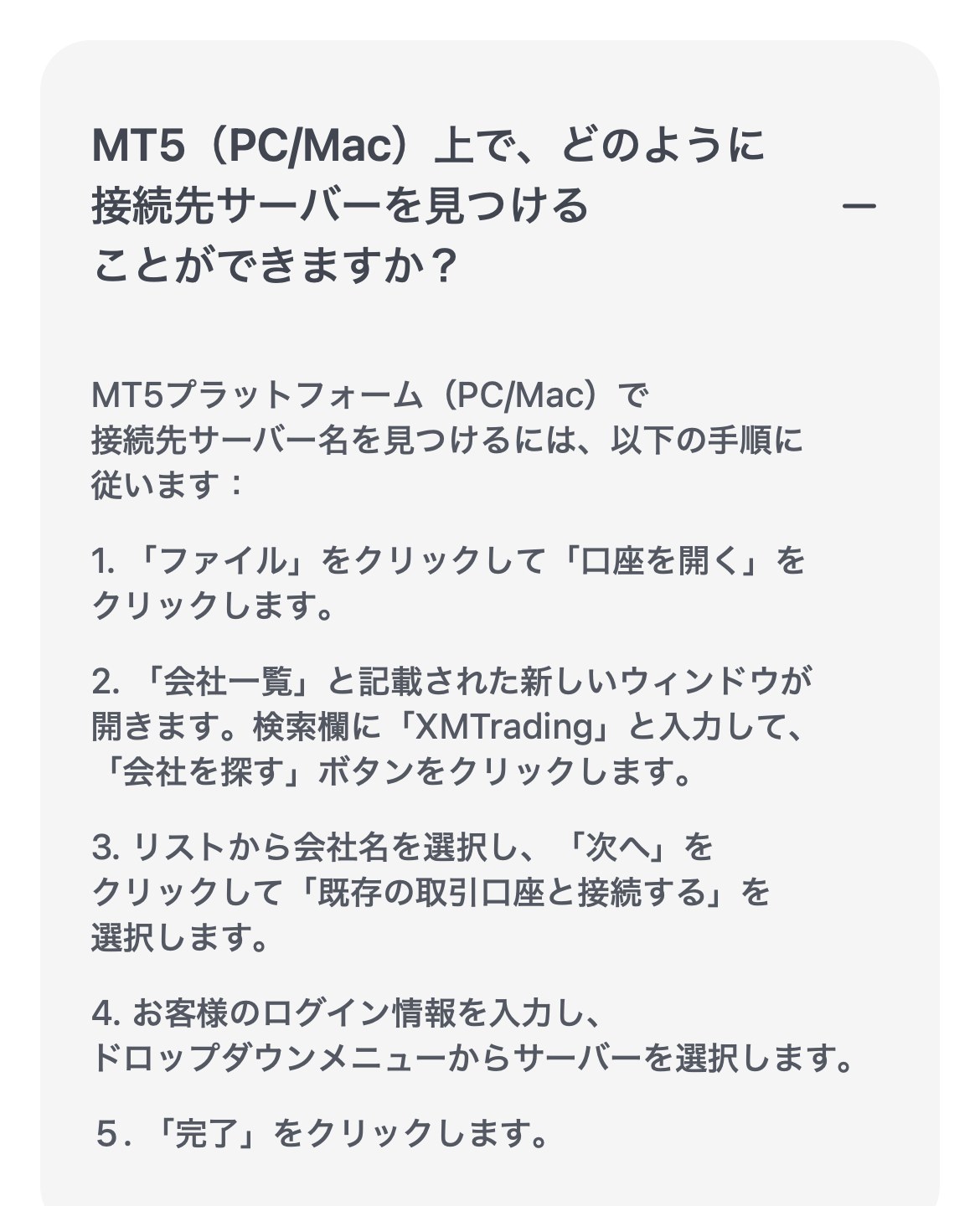
「XMTrading」で出てこないときは、「Tradexfin Limited」か「Fintrade Limited」で検索し直してください。どちらもXMTradingを運営する会社の名前で、サーバー名が「XMTrading-」で始まる口座はTradexfin Limited、「XMTradingMU-」で始まる口座はFintrade Limitedの下に表示されます。
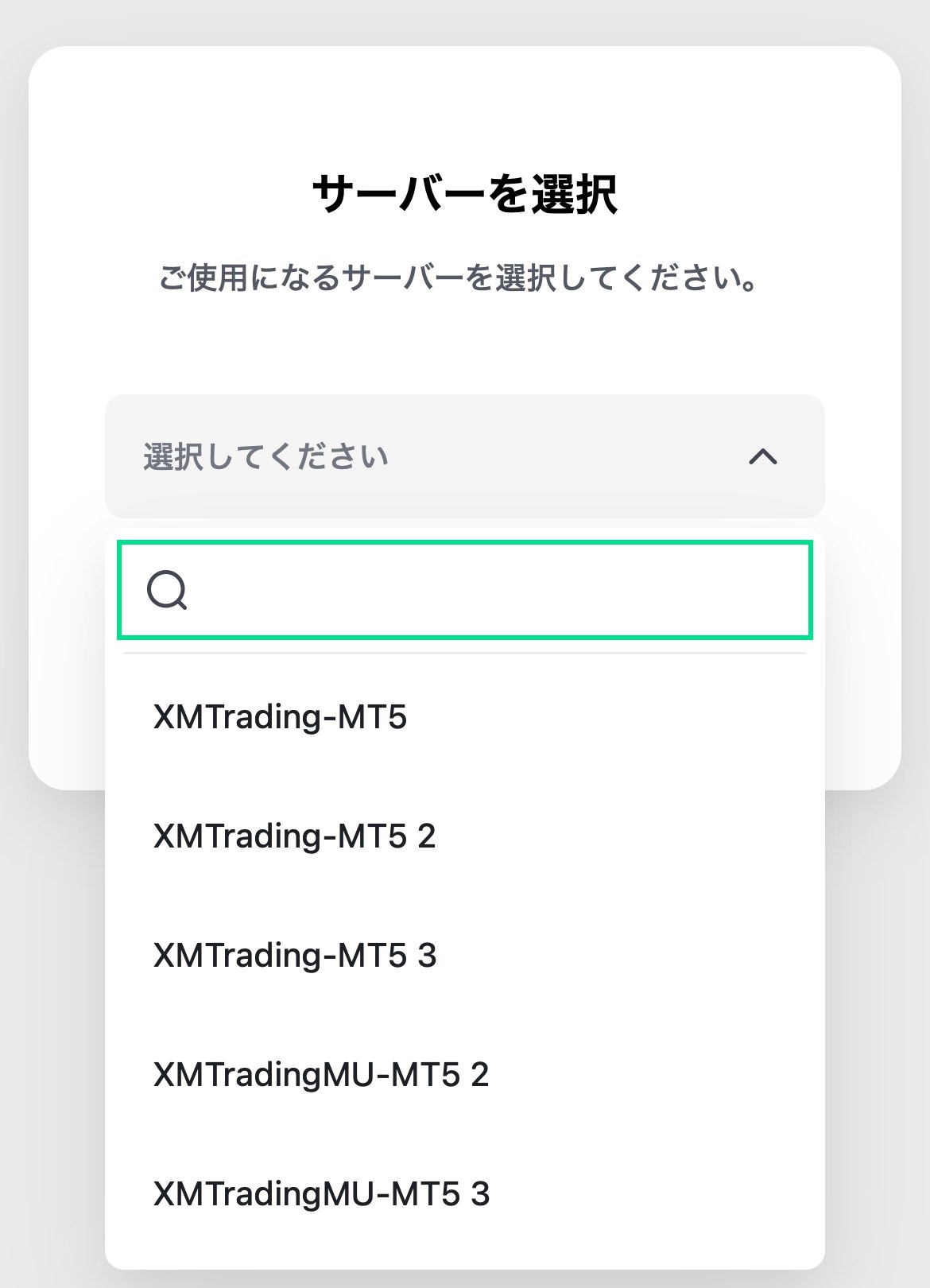
編集部が公式のMT5 WebTraderで確認したところ、選べるMT5サーバーは次の5本でした。
- XMTrading-MT5
- XMTrading-MT5 2
- XMTrading-MT5 3
- XMTradingMU-MT5 2
- XMTradingMU-MT5 3
右下が「0/0Kb」のまま・読み込みが終わらない
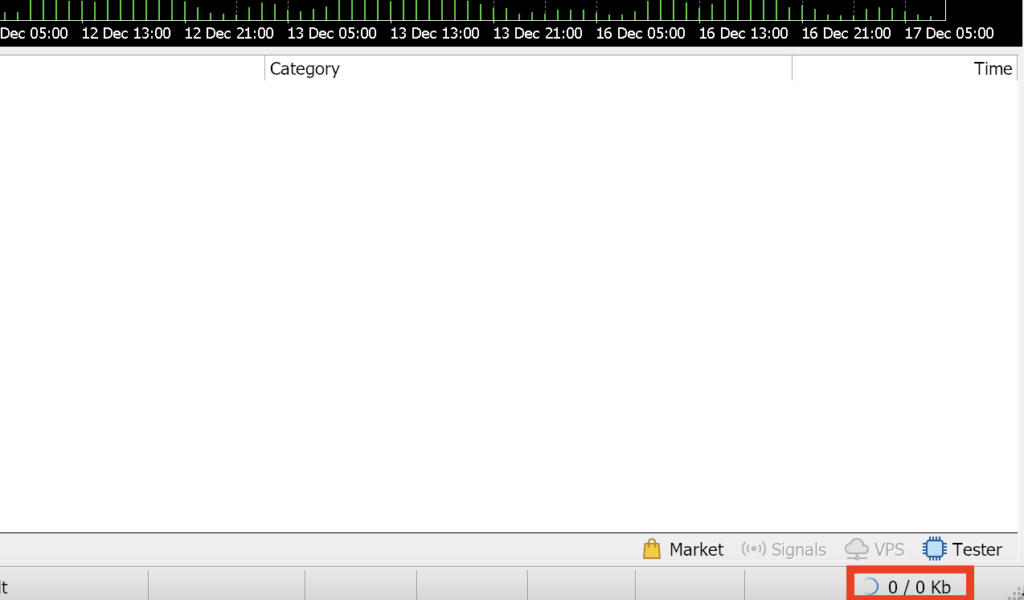
右下の数字はサーバーとの通信量で、「0/0Kb」のままならサーバーとつながっていません。ログイン画面で読み込みの表示が回り続ける場合も同じ状態です。MT4の「回線不通」と同じ手順で、通信とセキュリティソフトを確認し、サーバーを選び直します。
「無効な口座」または停止マークが表示される
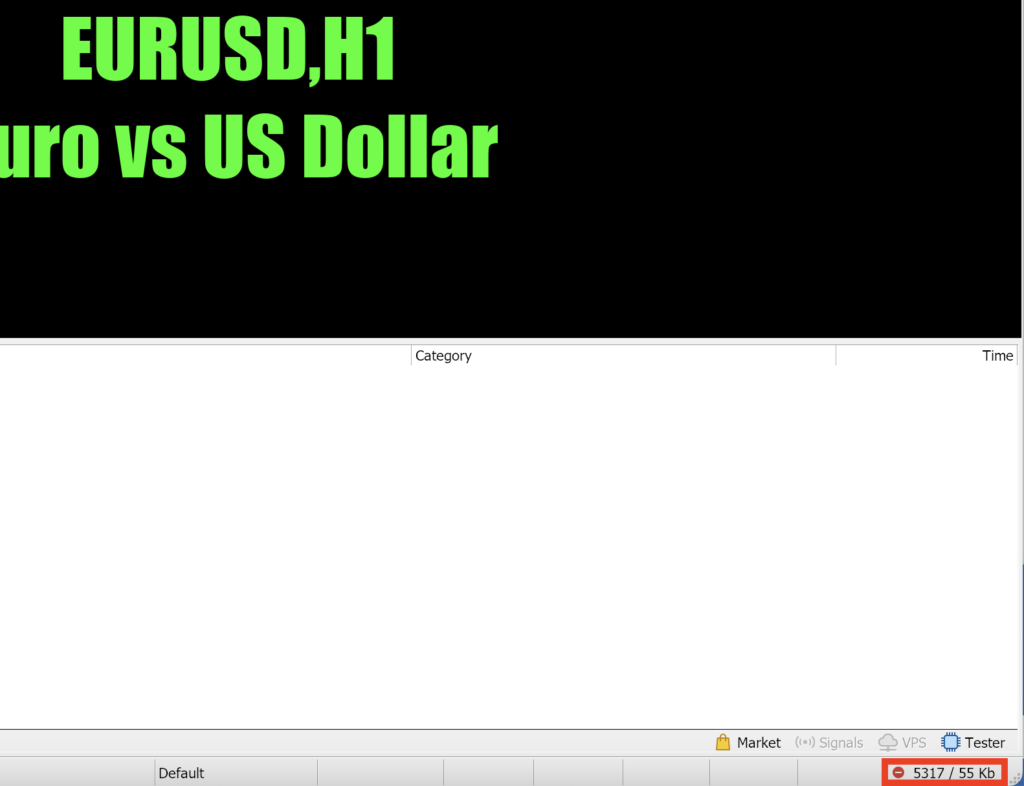
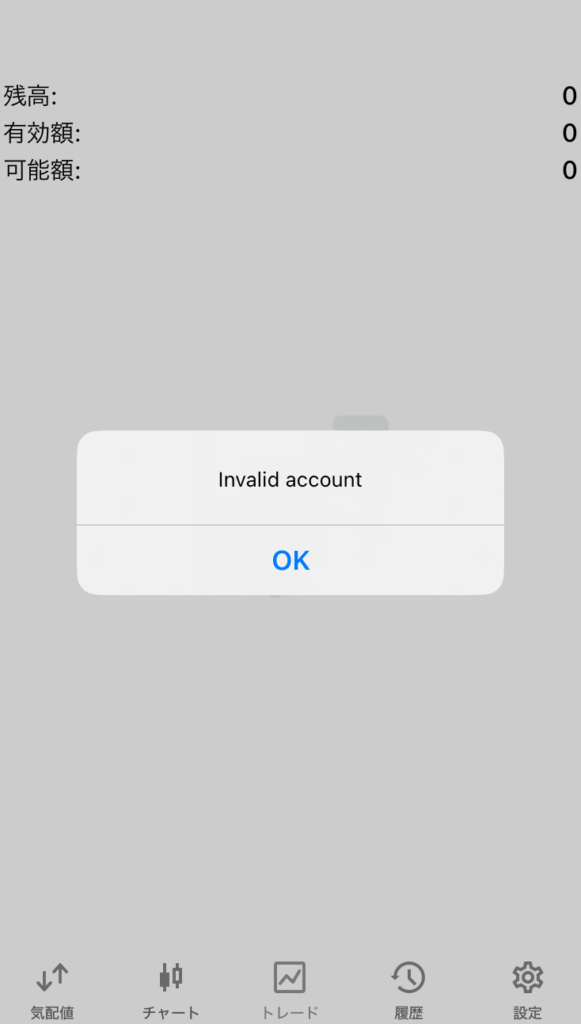
原因はMT4の「無効な口座」と同じで、MT ID・取引口座パスワード・サーバーのどれかが違います。MT5で多いのは、MT4で開設した口座の番号を入れているケースです。公式ご利用ガイドも、「無効な口座」と出たときは「MT5(MT4ではない)を使用していることを確認する」よう案内しています。
右下に「旧バージョン」と表示される
MT4と同じく、インストールしているMT5が古い状態です。アンインストールして、最新版を入れ直します。
MT5が起動しないときはWebTraderで切り分ける
インストールしたMT5が起動しない、ログイン画面まで進まないというときは、ブラウザで動くMT5 WebTraderに同じMT ID・パスワード・サーバーでログインしてみます。WebTraderで入れるなら口座の情報は正しく、原因はパソコンやアプリの側にあるので、MT5の入れ直しで直ります。WebTraderでも入れないなら、3つの情報かXM側の問題です。
公式ヘルプセンターは、Macで使える取引ツールとしてMT4・MT5のほかに、ソフトのインストールが要らないXMTradingポータルからの取引も挙げています。急いで決済したいポジションがあるときは、ポータルの取引画面を使うほうが確実です。
XMアプリ(XMTD TraderPro)にログインできない原因・理由と対処法
以前の「XMTradingアプリ」は提供が終わり、現在の公式アプリはXMTD TraderProです。ログインに使う情報はポータルと同じEメールとプロフィールパスワードで、認証コードの入力も同じように求められます。
アプリの入手方法や、注文・決済の操作はXMTD TraderProの使い方で解説しています。
旧アプリのエラー文言と現在の表示
旧アプリで表示されていた文言は、現在は次のように読み替えます。
| 旧アプリの表示 | 意味 | 対処 |
|---|---|---|
| ログイン情報が無効です | メールかパスワードが違う | 入力内容を確認 |
| Eメールアドレスを使ってログインしてください | MT IDを入れている | Eメールで入り直す |
| 口座は凍結されています | 取引口座の凍結 | 新しい口座を開設 |
| エラーが発生しました。ネットワーク接続状況をご確認の上、再度お試しください | 通信・一時的な不具合 | 5つの手順 |
| 何らかのエラーが発生しました | 上の4つのいずれか | 下に続く文言で判断 |
旧アプリは提供が終わっています。スマホに残っている場合は、XMTD TraderProに入れ替えてください。
パスコード・顔認証でログインできない
XMTD TraderProは、最初のログインが済むと6桁のパスコードや顔認証を設定でき、次回からのログインが簡単になります。ここで止まったときの表示と対処は次のとおりです。
| 表示される文言 | 対処 |
|---|---|
| パスコードが正しくありません。もう一度お試しください | 入力し直す |
| パスコードの入力を複数回間違えました | Eメールとパスワードでログインする |
| パスコードの有効期限が切れています | 現在のパスコードを入れて新しく設定する |
パスコードを何度か間違えると、「セキュリティ保護のため、メールアドレスとパスワードを使用してログインしてください。」と表示され、通常のログインに切り替わります。パスコードを忘れても、Eメールとプロフィールパスワードが分かっていればログインできます。
アプリが見つからない・インストールできない
- ストアで見つからない:「XMTrading」ではなく「XMTD TraderPro」で探します。XM公式サイトのXMTD TraderProのページにあるQRコードからも開けます
- インストールできない:iPhoneはiOS 15.4以降が必要です。OSを更新してからやり直します
- APKファイルを探している:公式サイトのAPK配布ページは現在開けません。XM以外のサイトが配っているAPKファイルは入れないでください
アプリの調子が悪いときは、ブラウザのポータルをアプリの代わりに使えます。公式ヘルプセンターが案内している手順は次のとおりです。
- iPhoneはSafari、AndroidはChromeでポータルを開く
- 「共有」または「メニュー」のアイコンを押す
- 「ホーム画面に追加」を選ぶ
ホーム画面にアイコンができ、ワンタップで開けるようになります。ポータルは開くたびに自動で最新の状態に更新されるため、アプリストアでの更新は要りません。
MT4・MT5アプリにログインできない
MetaTrader 4・MetaTrader 5のスマホアプリは、XMTD TraderProとは別のアプリで、MT ID・取引口座パスワード・サーバーでログインします。口座を追加する場所は端末で違います。
| 端末 | 口座を追加する場所 |
|---|---|
| iPhone | 設定 →「新規口座」→「既存のアカウントにログイン」 |
| Android | 左上のメニュー →「口座管理」→「既存のアカウントにログイン」 |
会社名の検索とサーバーの選び方は、パソコン版と同じです。会社名を検索してもXMのサーバーが出てこないを参考にしてください。
XMの公式アプリ「XMTD TraderPro」の使い方は、次の記事で解説しています。

ログインできるのに取引できないとき
ログインは通ったのに、MT4・MT5の「新規注文」ボタンが灰色で押せないことがあります。公式ヘルプセンターが挙げている確認点は3つです。
- 口座が認証されている(本人確認が済んでいる)
- 十分な取引資金がある
- 正しい取引銘柄を選択している
3つとも問題がないのに注文できないときは、読み取り専用のパスワードでログインしていないか確かめます。
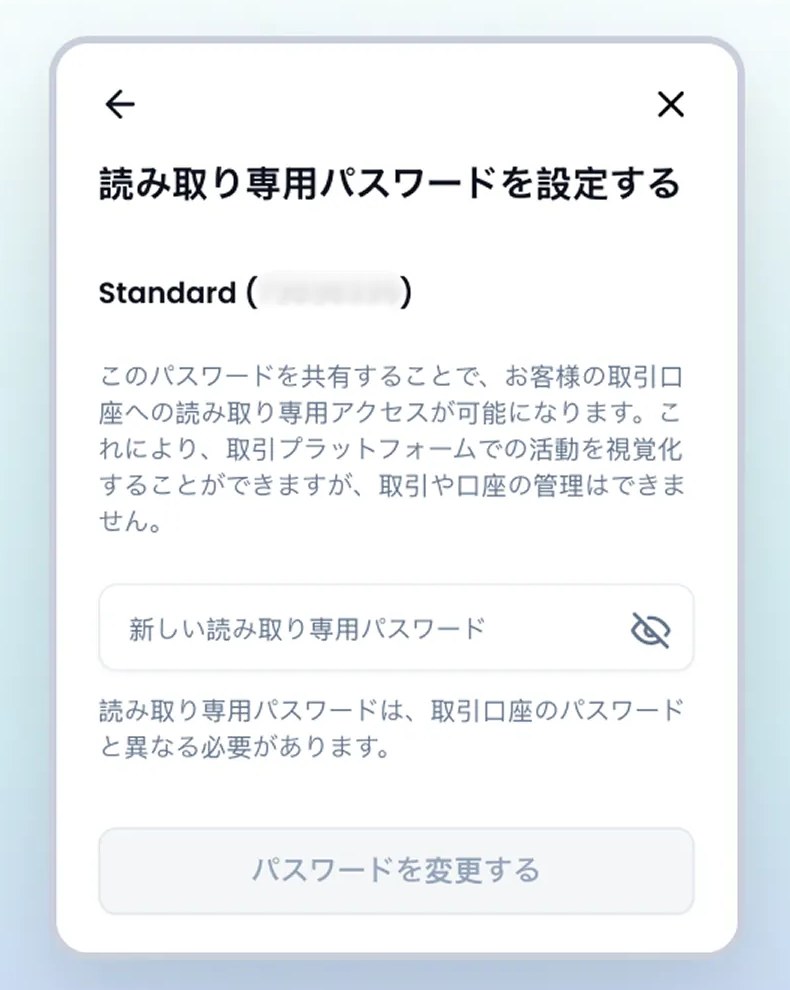
読み取り専用パスワードは、口座の状況を見せるためのパスワードです。これでログインすると、発注・変更・決済はできません。取引口座パスワードでログインし直してください。
MT4・MT5からログオフしても、保有ポジションと予約注文はサーバーに残ります。止まるのは、トレーリングストップと自動売買(EA)です。ログインできない間に相場が動いても、損切り・利確の注文は有効なままです。
デモ口座は、60日間使わないと自動で閉鎖されます。久しぶりにデモ口座へ入れないときは、新しく開設し直します。手順はXMのデモ口座を開設する方法をご覧ください。

身に覚えのないログインがあったとき
ログインした覚えのない通知が届いた、パスワードが変わっていて入れないというときは、不正アクセスを疑います。ポータルのデバイス一覧には、端末ごとに最終ログイン日時・最終IPアドレス・場所が表示され、覚えのない端末をログアウトさせられます。ほかの端末を操作するには、いま使っている端末を信頼済みにしておく必要があります。
- プロフィールパスワードを変更する(設定 →「セキュリティ」→「プロフィールパスワードの変更」)
- デバイス一覧で覚えのない端末を「デバイスをログアウト」で切断する
- 取引口座パスワードも「MetaTraderパスワードの変更」で変える
- 覚えのない取引や出金依頼がないか確認し、あればサポートに知らせる
公式ヘルプセンターは、パスワードを変更できるのは「現在のパスワードを知っているか、登録メールアドレスにアクセスできる場合」に限ると説明しています。メールアドレスごと乗っ取られた場合は、別のメールアドレスからsupport@xmtrading.comに連絡します。
解決しないときはサポートに連絡する
ここまで試しても解決しないときは、XMのサポートに連絡します。窓口は4つあります。
| 窓口 | 特徴 |
|---|---|
| ライブチャット | 平日は担当者につながる。自動応答は週7日24時間 |
| Eメール | support@xmtrading.com に送る |
| LINE | 公式サイトとポータルから開ける |
| ヘルプセンター | よくある質問をすぐに読める |
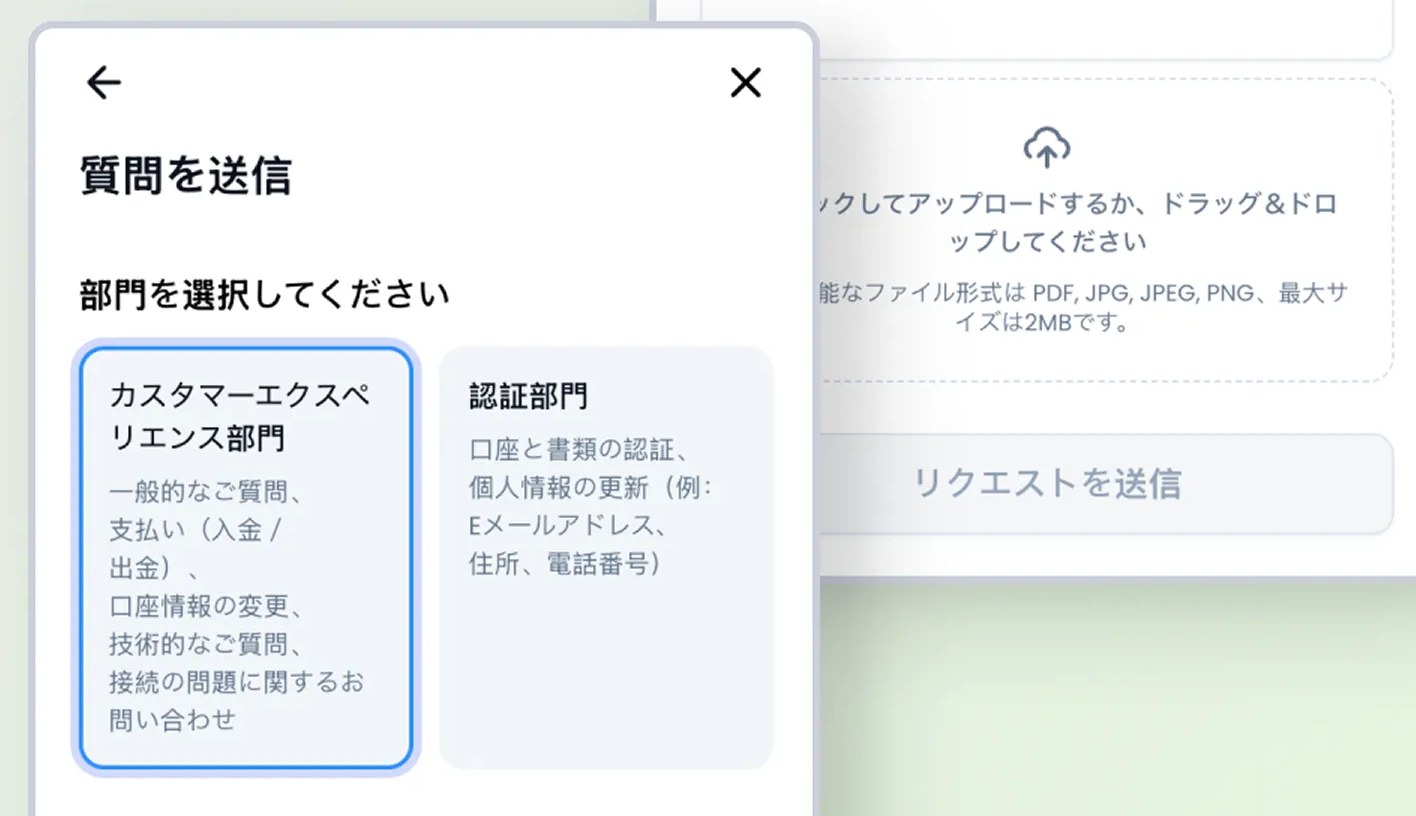
ポータルにログインできる場合は、プロフィールの「お問い合わせ」から「質問を送信」を選ぶと、部門を指定して問い合わせを送れます。ログインやツールの不具合は「カスタマーエクスペリエンス」、本人確認や登録情報の変更は「認証」です。添付できるファイルはPDF・JPG・JPEG・PNGで、最大2MBです。
ポータルに入れない場合は、公式サイトのライブチャットかEメールを使います。問い合わせの前に、次の4つをそろえておくと状況が伝わります。
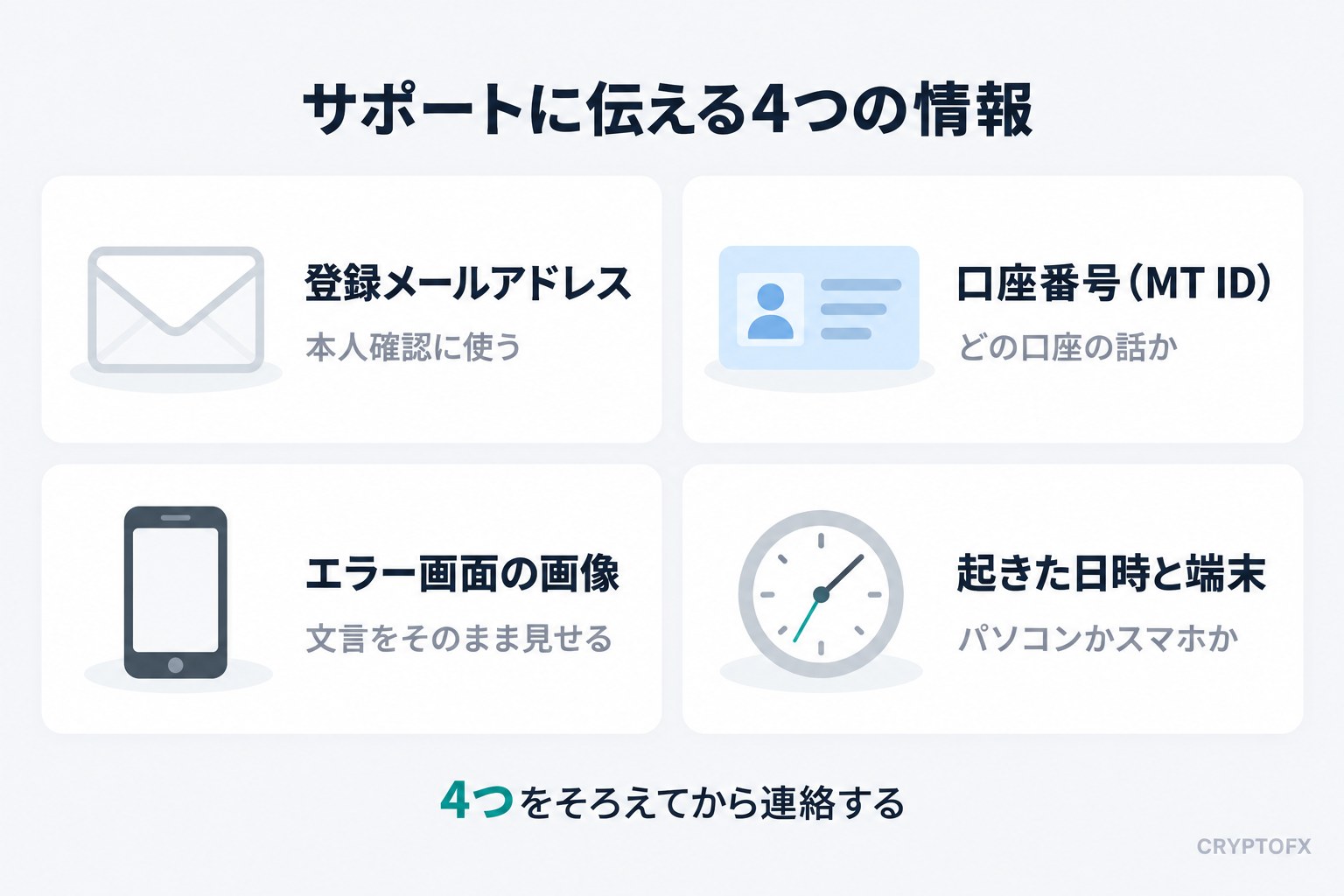
件名:ログインできない件(口座番号 12345678)
XMTradingポータルにログインできません。登録メールアドレスは xxxx@example.com です。ログイン画面で「(表示された文言)」と表示されます。iPhoneのSafariと、パソコンのChromeの両方で同じ表示です。パスワードの再設定は試しました。エラー画面の画像を添付します。
パスワードそのものは、問い合わせの文面に書かないでください。
XMのログインできない問題に関するよくある質問(FAQ)
【さいごに】XMにログインできないときは画面の文言から原因をたどる
XMにログインできないときの確認順をまとめます。
- 止まっている画面が、会員ページ・アプリか、MT4・MT5かを確かめる
- 会員ページ・アプリは、Eメールとプロフィールパスワード、認証コードの順に確認する
- 土曜の夕方と日曜の昼は、定期メンテナンスの時間帯でないか確認する
- MT4・MT5は、ポータルの「MetaTraderログイン情報」でMT IDとサーバーを確かめ、パスワードは変更し直す
- 口座が凍結されていたら、ポータルから新しい口座を開設する
- それでも解決しなければ、エラー画面を添えてサポートに連絡する
入金や出金でつまずいている場合はXMに入金できない・反映されないときの対処法、XMのほかの記事はXMの解説記事一覧から探せます。
XMの口座をまだ持っていない方は、下のボタンから口座開設ページに進めます。