
XM(XMTrading)のデモ口座は、XMTradingポータルかアプリ「XMTD TraderPro」にログインし、ホーム画面の「+」ボタンから作れます。入金は要らず、仮想の資金で取引を試せます。
有効期限はありませんが、60日間使わないデモ口座は自動で閉鎖されます。残高は「残高の設定」から好きな金額に変えられ、同時に持てるのは5口座までです。
| 項目 | XMのデモ口座 |
|---|---|
| 費用 | 入金不要(仮想の資金で取引) |
| 作る場所 | XMTradingポータル/XMTD TraderProの「+」ボタン |
| 口座タイプ | スタンダード・KIWAMI極・ゼロ(マイクロは不可) |
| 口座数の上限 | 5口座(リアル口座は別枠で10口座) |
| 有効期限 | なし。60日間使わないと自動で閉鎖 |
| 残高 | 「残高の設定」で好きな金額に変更 |
| レバレッジ | 「口座の管理」から変更 |
| 対応ツール | MT4・MT5 |
この記事では、作り方からログイン、残高のリセット、期限のルールまでを順に解説します。知りたいことが決まっている人は、下のリンクから進んでください。
XMのデモ口座とリアル口座の違い
デモ口座は、仮想の資金で取引を試す練習用の口座です。XMの公式ヘルプセンターは「デモ口座にはリアル口座と同じ機能があります」と案内していて、チャートの見方も注文の出し方もリアル口座と変わりません。
違うのは、お金が実際には動かないことと、口座数や期限のルールです。
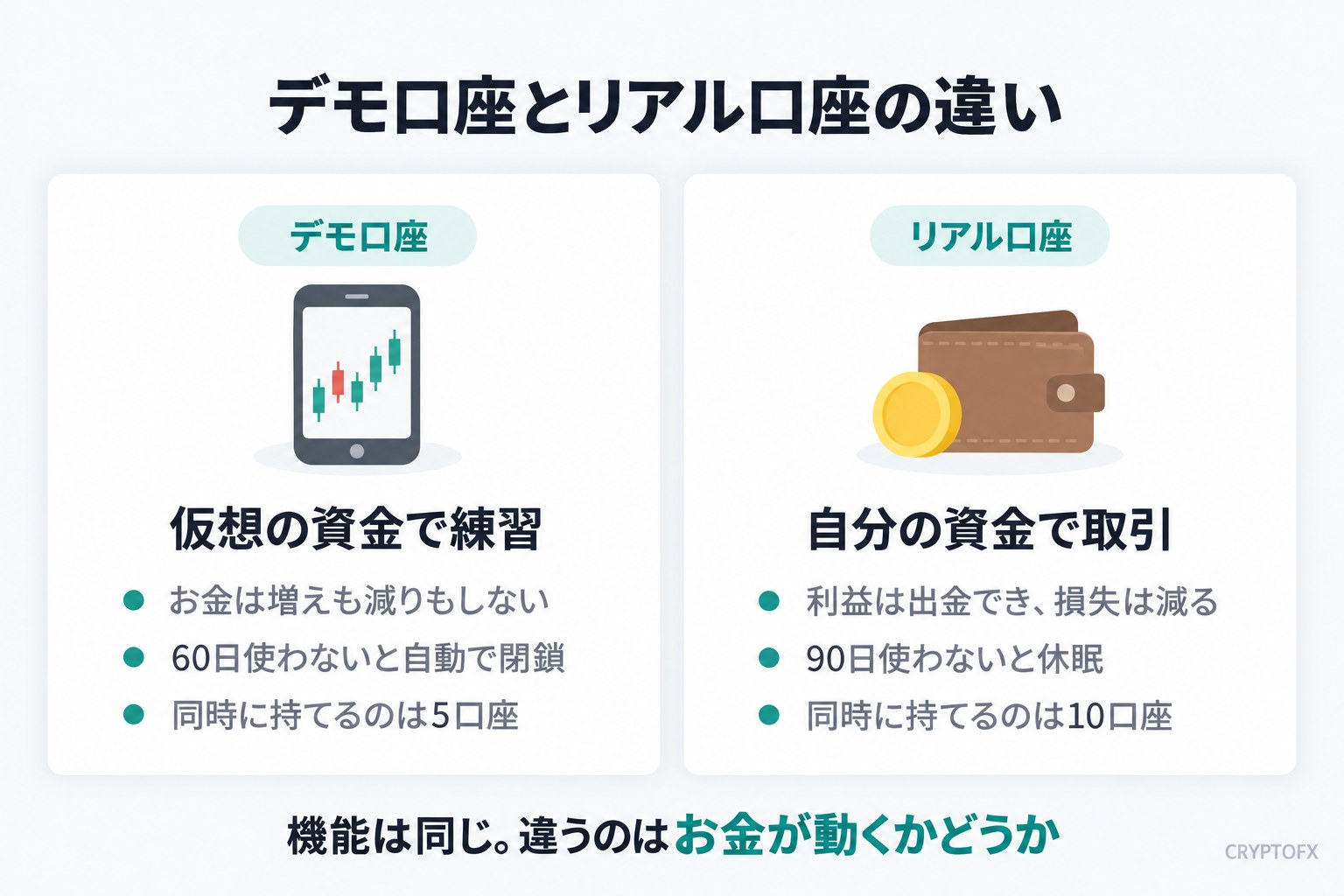
| 項目 | デモ口座 | リアル口座 |
|---|---|---|
| 使う資金 | 仮想の資金 | 自分で入金した資金 |
| 利益の出金 | できない | できる |
| 口座タイプ | スタンダード KIWAMI極 ゼロ | 左の3つ +マイクロ |
| 同時に持てる数 | 5口座 | 10口座 |
| 使わないとき | 60日で自動閉鎖 | 90日で休眠 |
| ボーナス | 対象外 | 口座開設13,000円など |
公式ヘルプセンターは、デモとリアルでは「ユーザーの心理状態が影響し、異なる結果となる可能性があります」とも書いています。デモで勝てた方法がリアルでも同じ結果になるとは限らない点は、記事の後半で扱います。
デモ口座とリアル口座の切り替えと見分け方
デモ口座とリアル口座は、1つのプロフィールの中に並びます。公式ヘルプセンターによると、ログアウトしなくても、ホーム画面の口座番号のドロップダウンから切り替えられます。
- ポータル・アプリ:口座カードに「リアル」などの区分と、「MT5 Standard」のようなプラットフォーム・口座タイプが表示される
- MT4:デモ口座のサーバー名には「XMTrading-Demo 3」のように「Demo」が入る
- MT5:サーバー名にデモ専用のものはない。口座番号をポータルの表示と照らして見分ける
なお、公式ヘルプセンターの「どうすれば口座間の切り替えができますか?」は、「口座の概要」欄や以前のアプリのメニューで説明していて、現在の画面と合いません。現在の手順は、ドロップダウンで口座を選ぶ方法です。
XMのデモ口座の作り方(スマホ・PC共通)
作り方は、プロフィールを登録する → ポータルかアプリにログインする → ホーム画面の「+」から「デモ」を選ぶ、の3段階です。スマホでもPCでも手順は同じです。
すでにXMのプロフィールを持っている人は、STEP 3 のログインから始めます。
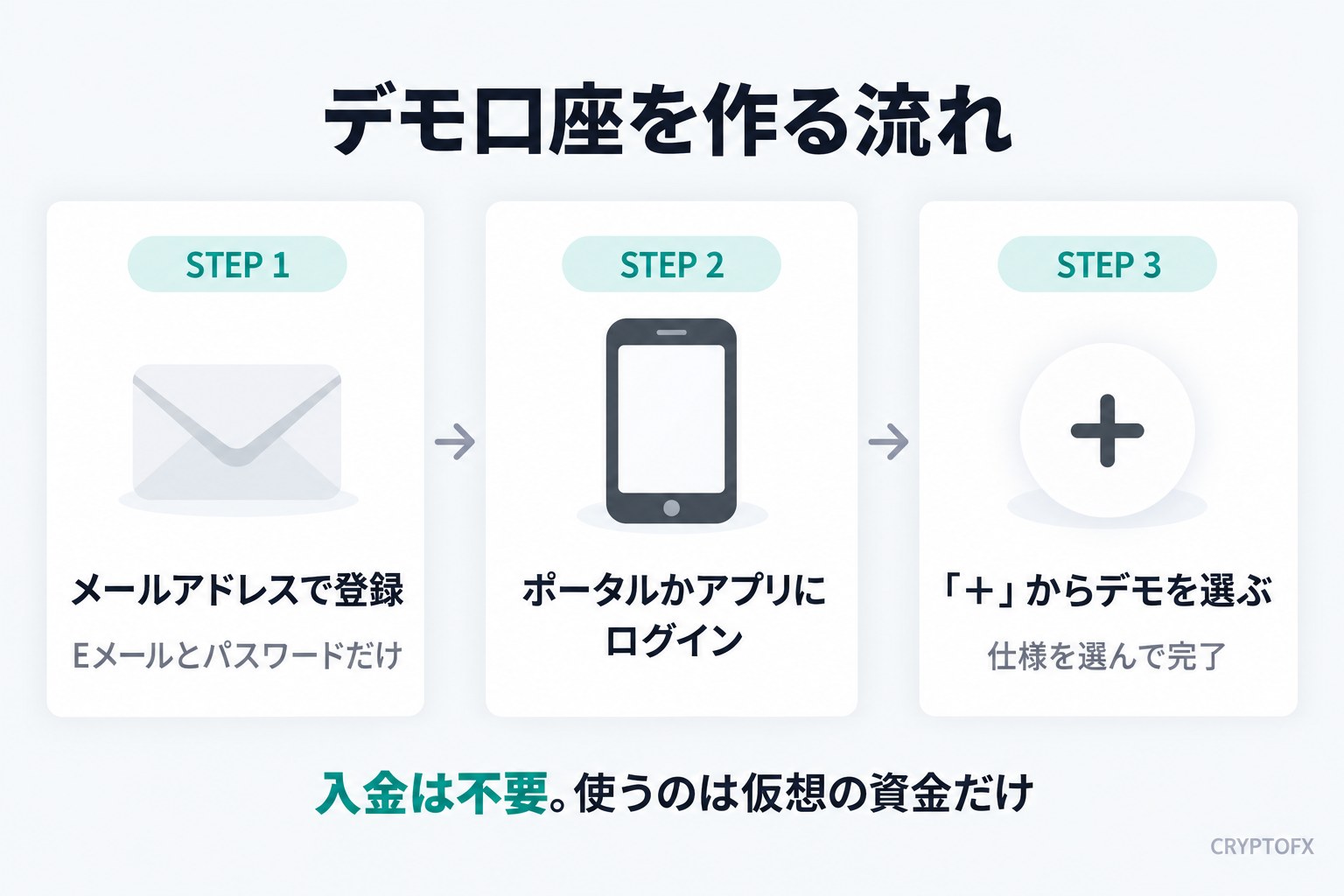
現在の登録フォームに、デモ口座かリアル口座かを選ぶ欄はありません。先にプロフィールを作り、その中でデモ口座を追加する形です。
登録フォームでメールアドレスとパスワードを入れる
XMの登録フォームを開き、居住国(Japan)、口座を開設するブランド、Eメール、パスワードを入力して「登録」を押します。氏名や住所の入力は、この段階ではありません。
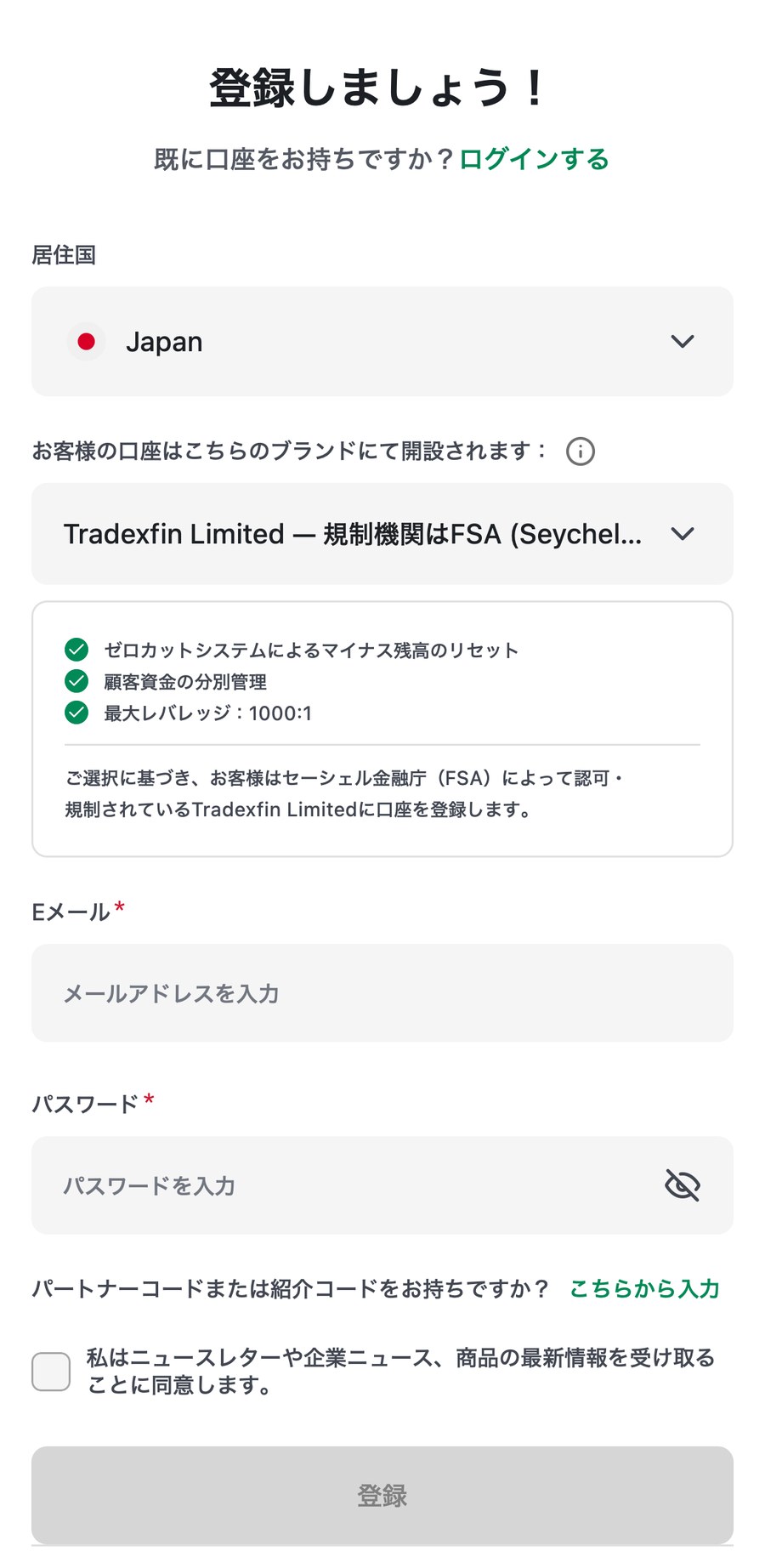
ブランドは Tradexfin Limited と Fintrade Limited の2つから選ぶ欄です。公式ご利用ガイドは、分からない場合は最初に表示されているままで問題ないと案内しています。
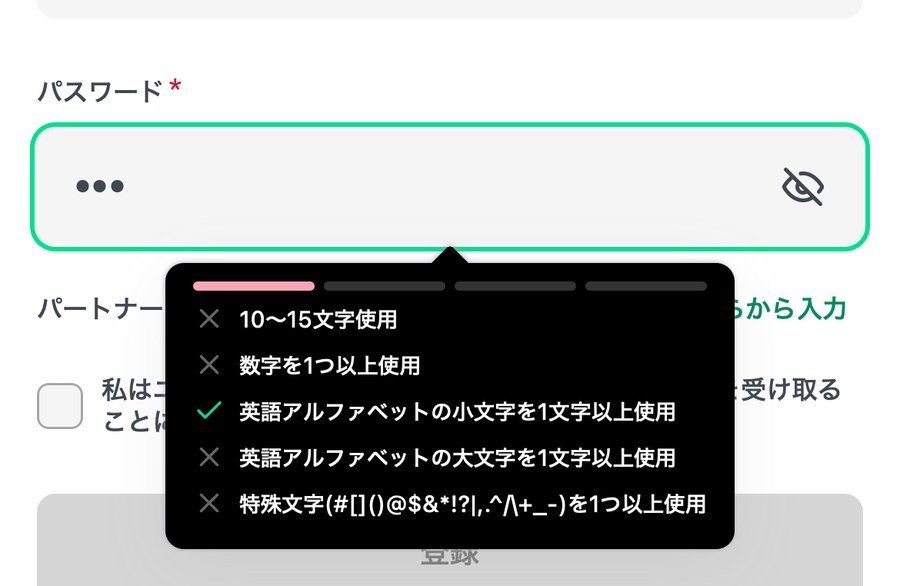
パスワードは10〜15文字で、数字・英語の小文字・大文字・特殊文字を1つ以上入れます。16文字以上のパスワードは条件を満たしません。
確認メールの「Eメールを確認する」を押す
登録したアドレスに確認メールが届きます。メールの中の「Eメールを確認する」を押すとプロフィールが有効になり、XMTradingポータルへ移動します。
メールが見当たらないときは、迷惑メールフォルダと、入力したアドレスの誤りを確認します。
XMTradingポータルかアプリにログインする
XMTradingポータルに、登録したEメールとパスワードでログインします。スマホアプリのXMTD TraderProでも、同じEメールとパスワードを使います。
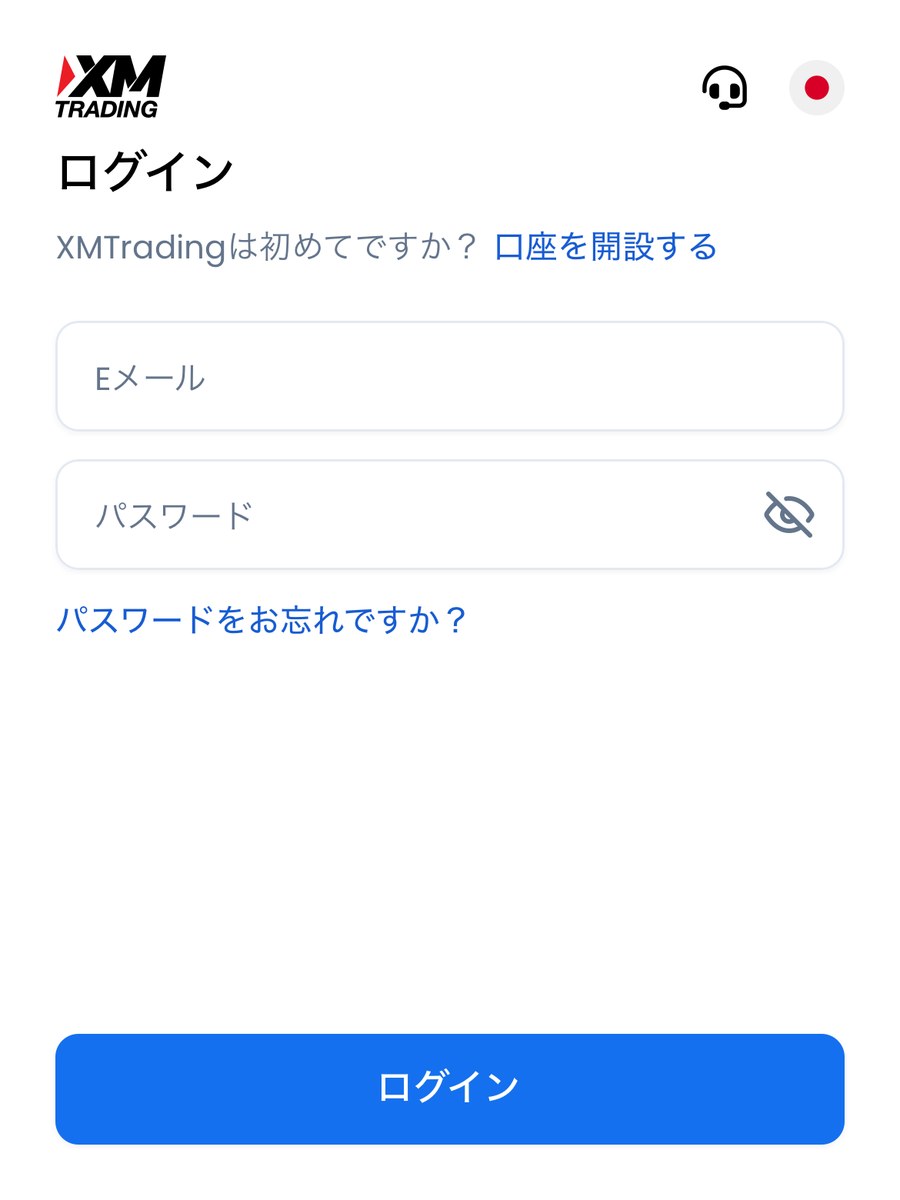
ログインのときに、Eメールに届く認証コードの入力を求められます。XMでは、すべての利用者にEメールでの2段階認証が有効になっています。
ホーム画面の「+」→「デモ」→「続行」を押す
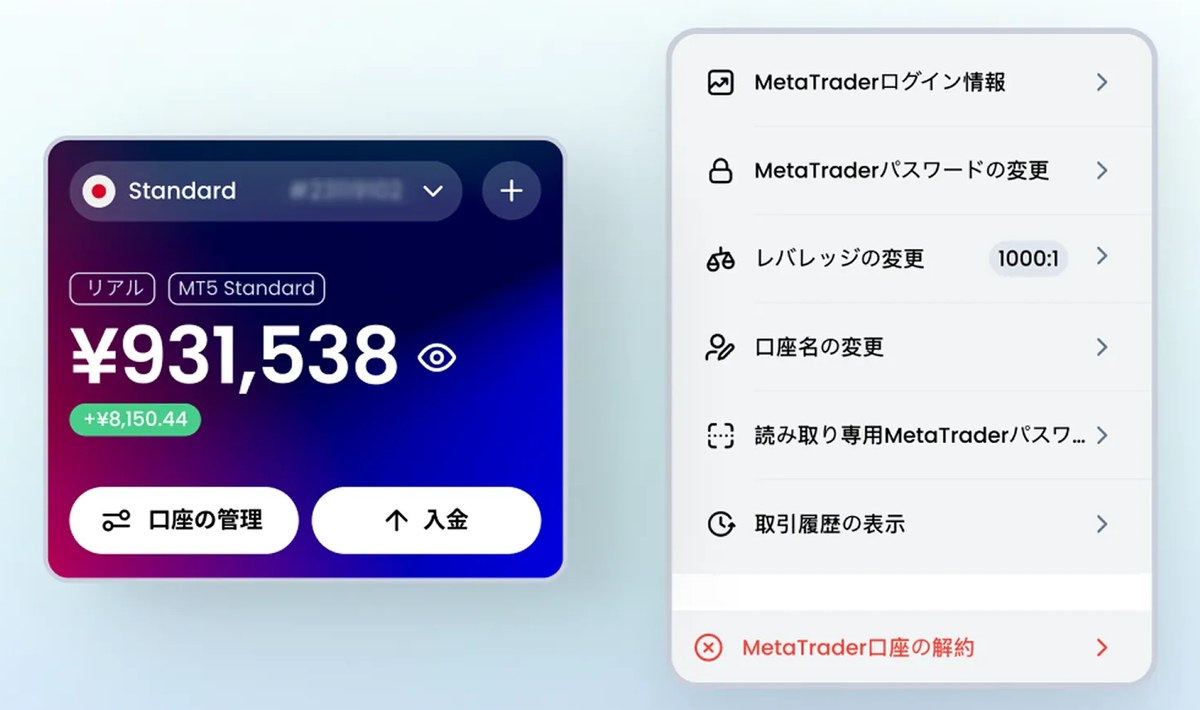
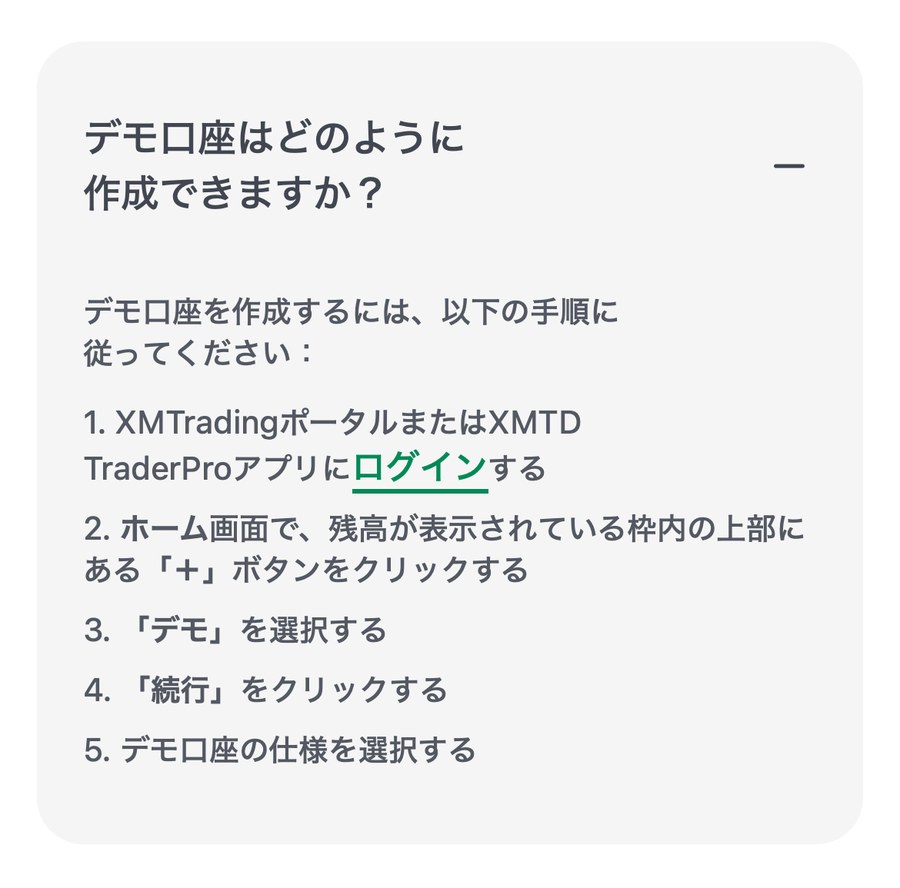
ホーム画面で、残高が表示されている枠の上部にある「+」ボタンを押します。続いて「デモ」を選び、「続行」を押します。
デモ口座の仕様を選んで作成する
プラットフォーム(MT4かMT5)や口座タイプなど、デモ口座の仕様を選びます。デモ口座で選べる口座タイプは、Standard口座・Zero口座・KIWAMI極口座の3つです。
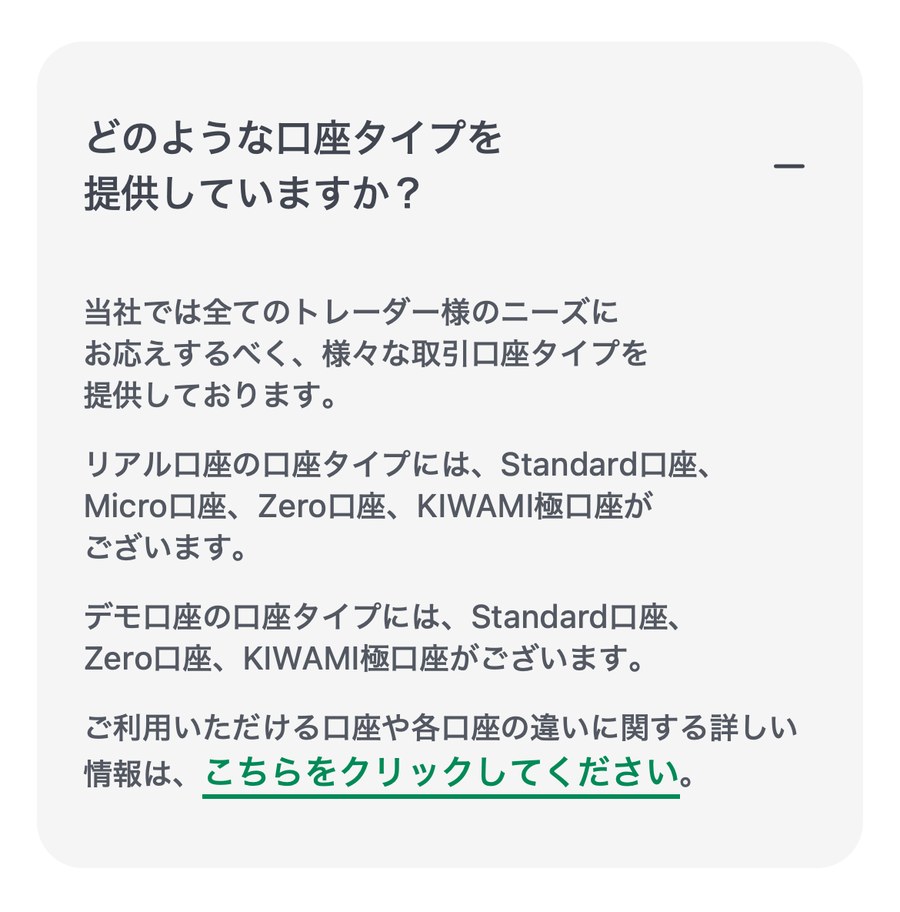
作成が終わると、ホーム画面の口座の一覧にデモ口座が加わります。
仕様を選ぶときは、あとから変えられるものと変えられないものを分けて考えます。公式ヘルプセンターによると、口座タイプと基本通貨はあとから変更できません。
| 項目 | あとから変更 | 選び方の目安 |
|---|---|---|
| MT4かMT5 | できない | 迷ったらMT5 |
| 口座タイプ | できない | リアルで使う予定のタイプ |
| 基本通貨 | できない | 円で入金するならJPY |
| レバレッジ | できる | リアルで使う予定の倍率 |
| 残高 | できる | 入金する予定の金額 |
MT4の口座番号でMT5にログインすることはできません。あとで触れる GOLD24-7 やデモコンテストはMT5だけが対象なので、決め手がなければMT5を選びます。口座タイプごとのスプレッドや手数料の違いは、次の記事で比較しています。

公式ヘルプセンターによると、プロフィールを作成すると、最初のリアル口座(Standard口座・レバレッジ1000:1・基本通貨JPY)が自動的に作成されます。デモ口座だけを使うつもりでも、ホーム画面にはこのリアル口座が並びます。
入金しなければお金はかかりません。使わない口座にかかる手数料は残高のある口座が対象で、残高がゼロの口座は無料です。
デモ口座を作れない・表示されないとき
デモ口座を作れない原因は、ほとんどが口座数の上限か、登録の途中で止まっているかのどちらかです。
| 症状 | 原因 | 対処 |
|---|---|---|
| 「+」から作れない | 有効なデモ口座が5口座ある | 使わない口座を解約する |
| マイクロが選べない | マイクロのデモ口座は提供なし | スタンダードのデモを使う |
| ポータルに入れない | 確認メールのリンクを押していない | 「Eメールを確認する」を押す |
| 登録を押せない | パスワードが条件に合っていない | 10〜15文字・4種類の文字を入れる |
| 口座が一覧から消えた | 60日間使わず閉鎖された | 新しく作り直す |
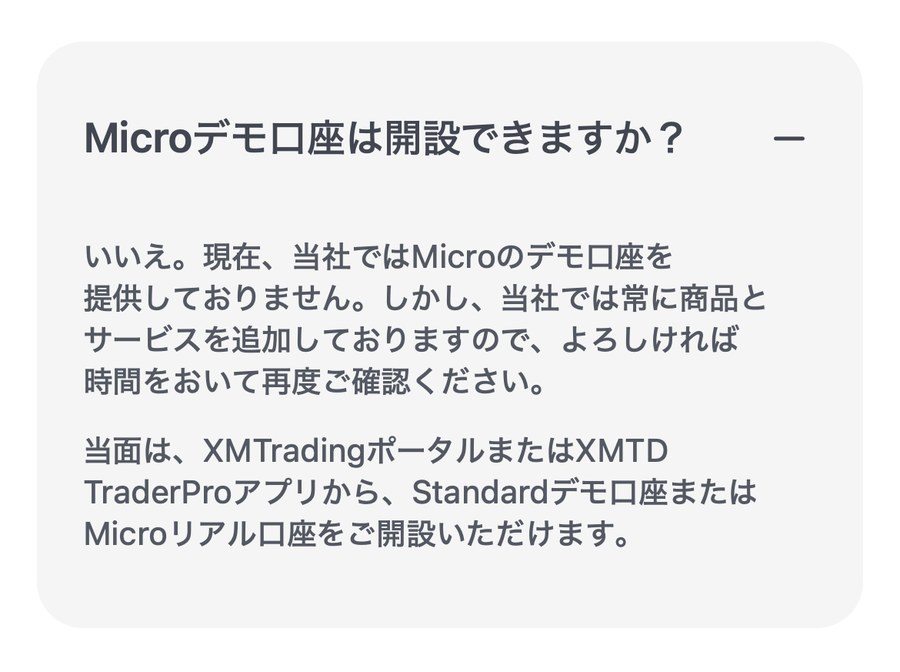
マイクロ口座は1ロットが1,000通貨、スタンダード口座は1ロットが10万通貨です。マイクロ口座の感覚で練習したいときは、スタンダードのデモ口座で0.01ロット(1,000通貨)から注文します。
表の対処で解決しないときは、XMのサポートにライブチャットかメールで問い合わせます。
デモ口座でMT4・MT5にログインする方法
MT4・MT5へのログインに使うのは、口座番号(MT ID)・取引口座のパスワード・サーバー名の3つです。ポータルやアプリに入るときのEメールとパスワードでは、MT4・MT5にはログインできません。
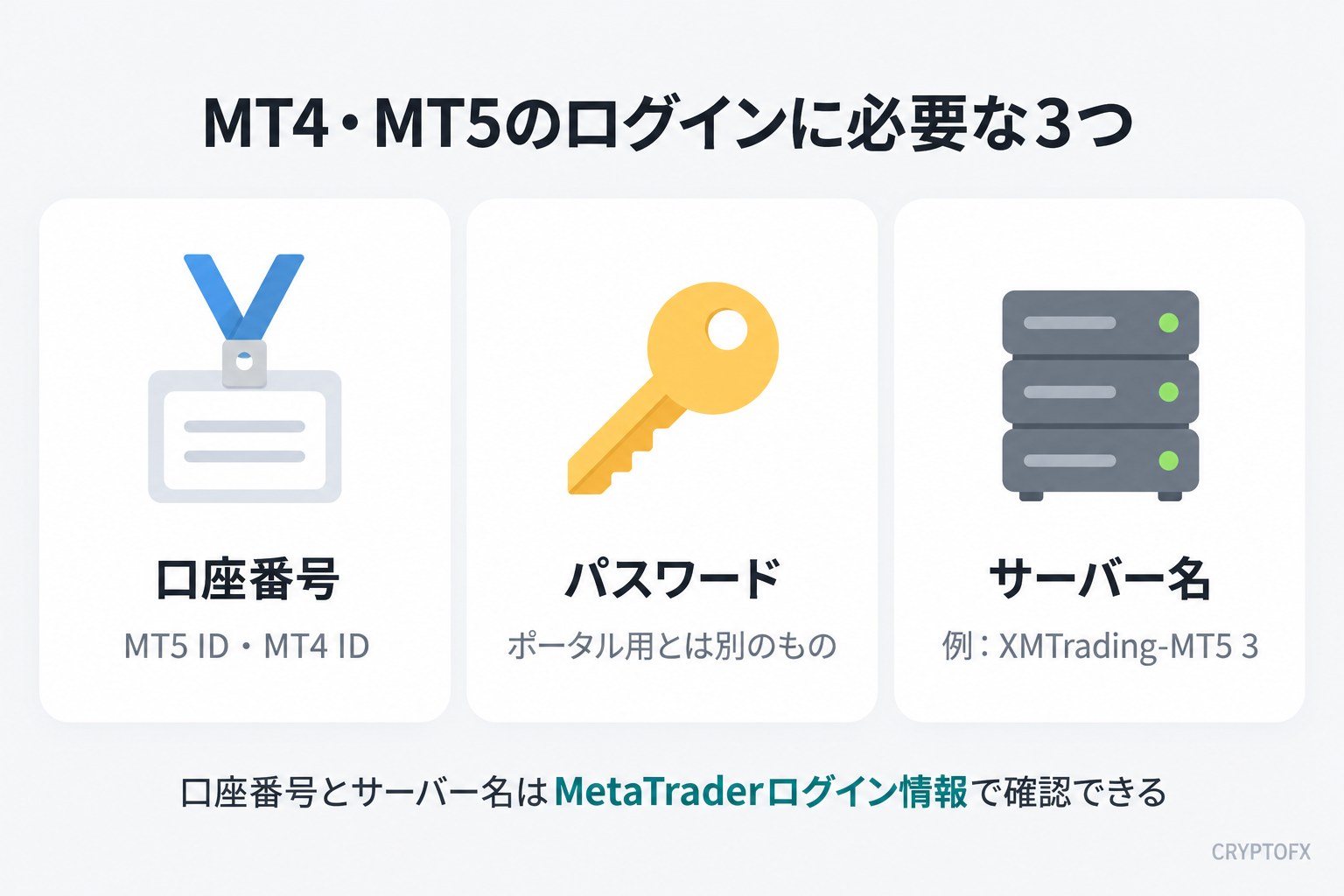
口座番号とサーバー名を確認する
ポータルかアプリのホーム画面で対象のデモ口座に切り替え、「口座の管理」→「MetaTraderログイン情報」を開きます。サーバーとMT ID(口座番号)が表示され、そのままコピーできます。
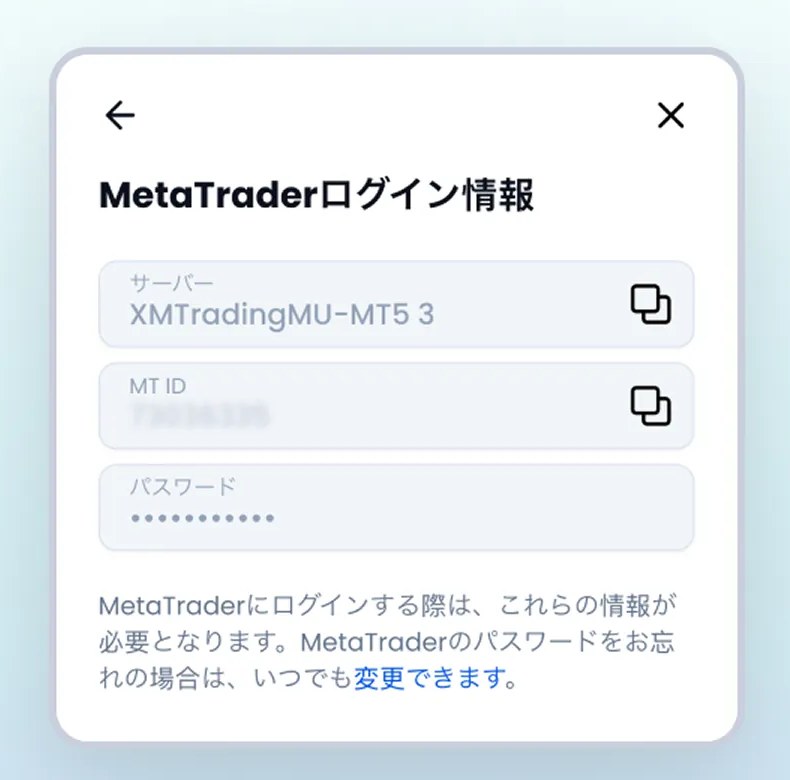
パスワードは伏せ字で表示されます。忘れたときは、同じ「口座の管理」メニューの「MetaTraderパスワードの変更」で設定し直します。
MT5・MT4のアプリでログインする手順
「既存のアカウントにログイン」を開く
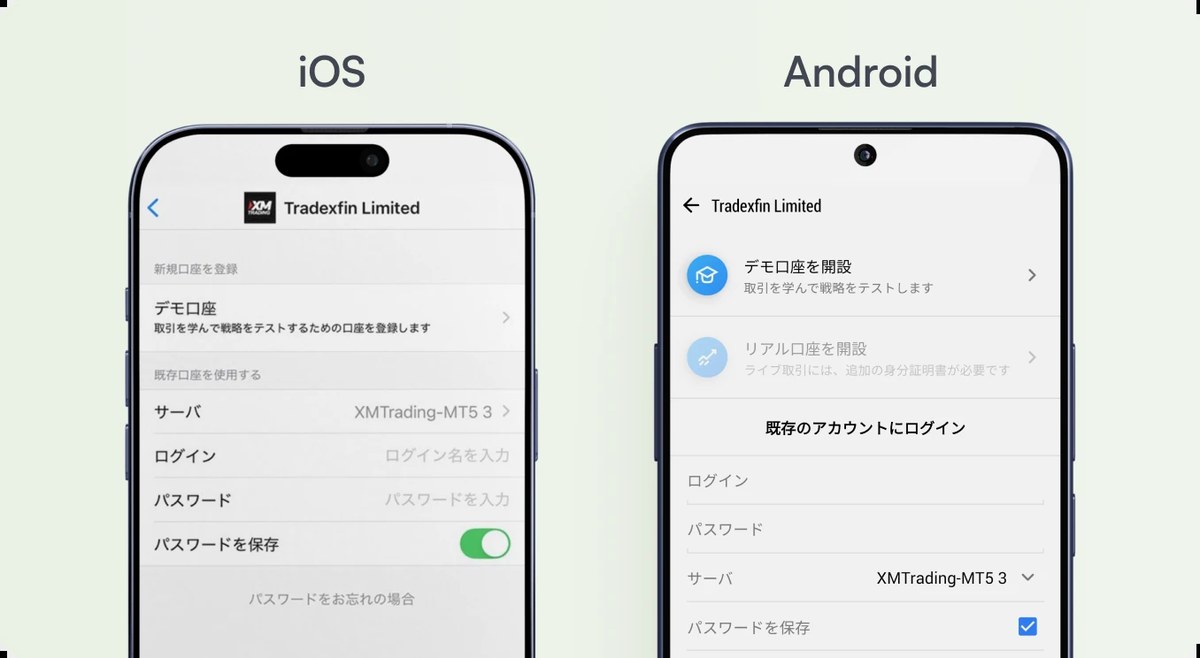
iPhoneは「設定」→「新規口座」→「既存のアカウントにログイン」、Androidは左上のメニュー→「口座管理」→「既存のアカウントにログイン」の順に押します。
会社名かサーバー名で検索する
MT5は検索欄に「Fintrade Limited」か「Tradexfin Limited」と入力し、一覧から自分のサーバーを選びます。MT4は「XMTrading-Demo 3」のようなサーバー名を入力して選びます。
口座番号とパスワードを入れてサインインする
「ログイン」に口座番号、「パスワード」に取引口座のパスワードを入れ、「サインイン」を押します。気配値が動き始めれば接続できています。
PC版は「ファイル」→「取引口座にログイン」から同じ3つを入力します。インストールせずに使える WebTrader は、最初にサーバーをプルダウンで選びます。
スマホアプリの XMTD TraderPro は、MT4・MT5とは違い、Eメールとパスワードでログインしてから口座を切り替えて使います。アプリでできること・できないことは、次の記事にまとめています。
デモ口座のサーバー名一覧
2026年10月時点で、WebTraderの選択肢に出るサーバー名は次のとおりです。MT4にはデモ口座用のサーバーが5つあり、MT5の一覧にデモ専用の名前はありません。
| 種類 | サーバー名 |
|---|---|
| MT4(デモ用) | XMTrading-Demo 3 XMTrading-Demo 5 XMTrading-Demo 6 XMTrading-Demo 7 XMTradingMU-Demo 6 |
| MT5 | XMTrading-MT5 XMTrading-MT5 2 XMTrading-MT5 3 XMTradingMU-MT5 2 XMTradingMU-MT5 3 |
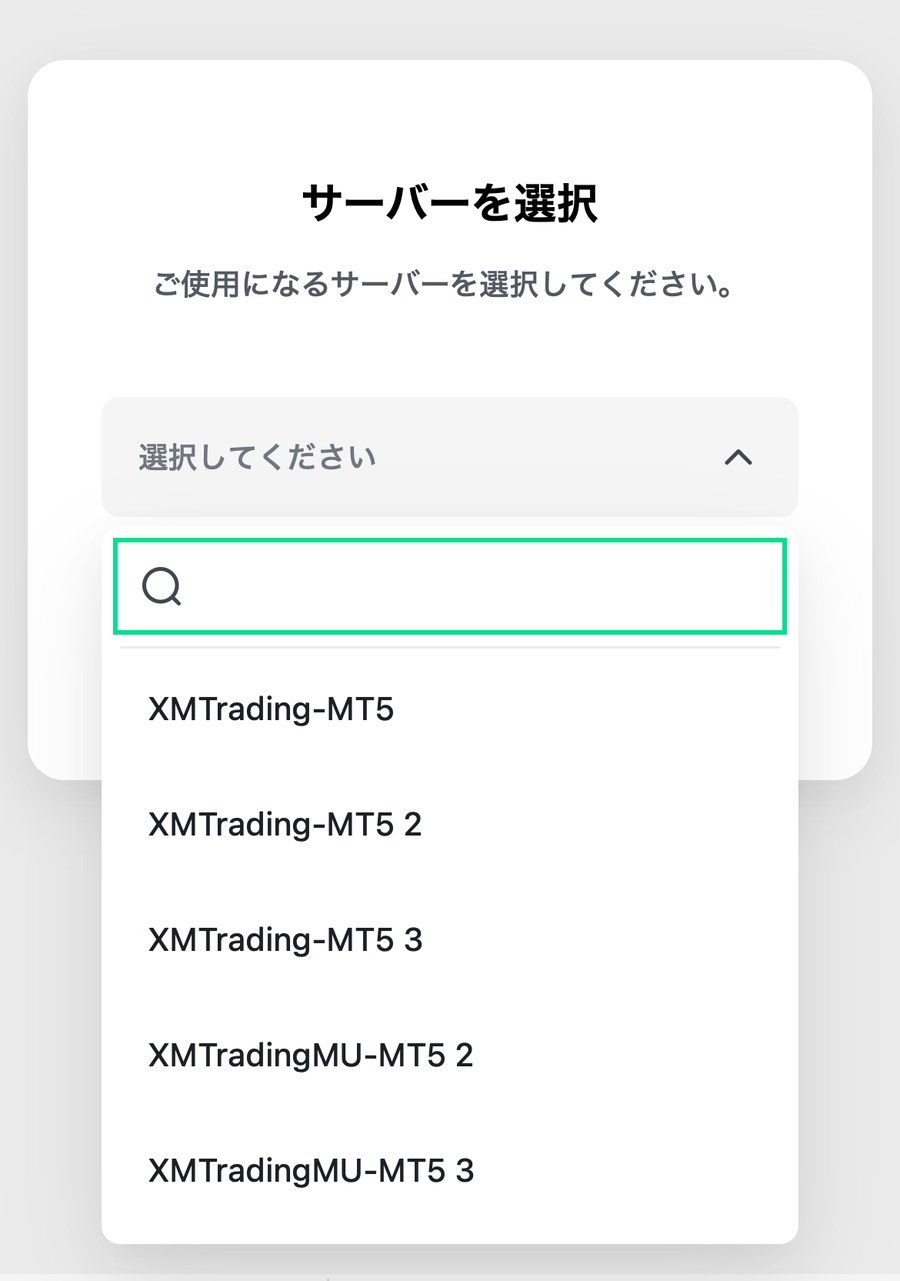
自分のデモ口座がどのサーバーかは、口座ごとに決まっています。公式ヘルプセンターも、すべての口座が同じ取引サーバーになるわけではないと案内しています。番号まで「MetaTraderログイン情報」の表示どおりに選びます。
デモ口座にログインできないときの原因と対処
デモ口座にログインできない原因で多いのは、サーバー名の選び間違いと、60日ルールによる閉鎖です。画面の表示から原因を絞り込みます。
| 表示・症状 | 主な原因 | 対処 |
|---|---|---|
| 「無効な口座」 | サーバー名の誤り パスワードの誤り MT4とMT5の違い 60日で閉鎖 | 情報をコピーして入れ直す 閉鎖なら作り直す |
| 「回線不通」 | 通信環境 ファイアウォール ウイルス対策ソフト | 「サーバーを再スキャン」を押す |
| MT5でサーバーが出ない | 「XMTrading」で検索している | 会社名で検索する |
| 注文できない | 読み取り専用パスワードで入っている | 取引用のパスワードで入り直す |
「無効な口座」と出たデモ口座がポータルの一覧にも無いときは、60日ルールで閉鎖されています。閉鎖された口座は元に戻せないので、新しいデモ口座を作ります。
MT5のサーバー検索は、公式ご利用ガイドが「Fintrade Limited」か「Tradexfin Limited」と案内しています。公式ヘルプセンターには「XMTrading」と入力する古い案内も残っています。「XMTrading」で一覧が出ないときは、会社名で検索します。
ポータルやアプリに入れないときも含めて、エラーごとの詳しい手順は次の記事にまとめています。

デモ口座の残高リセット・追加とレバレッジの変更
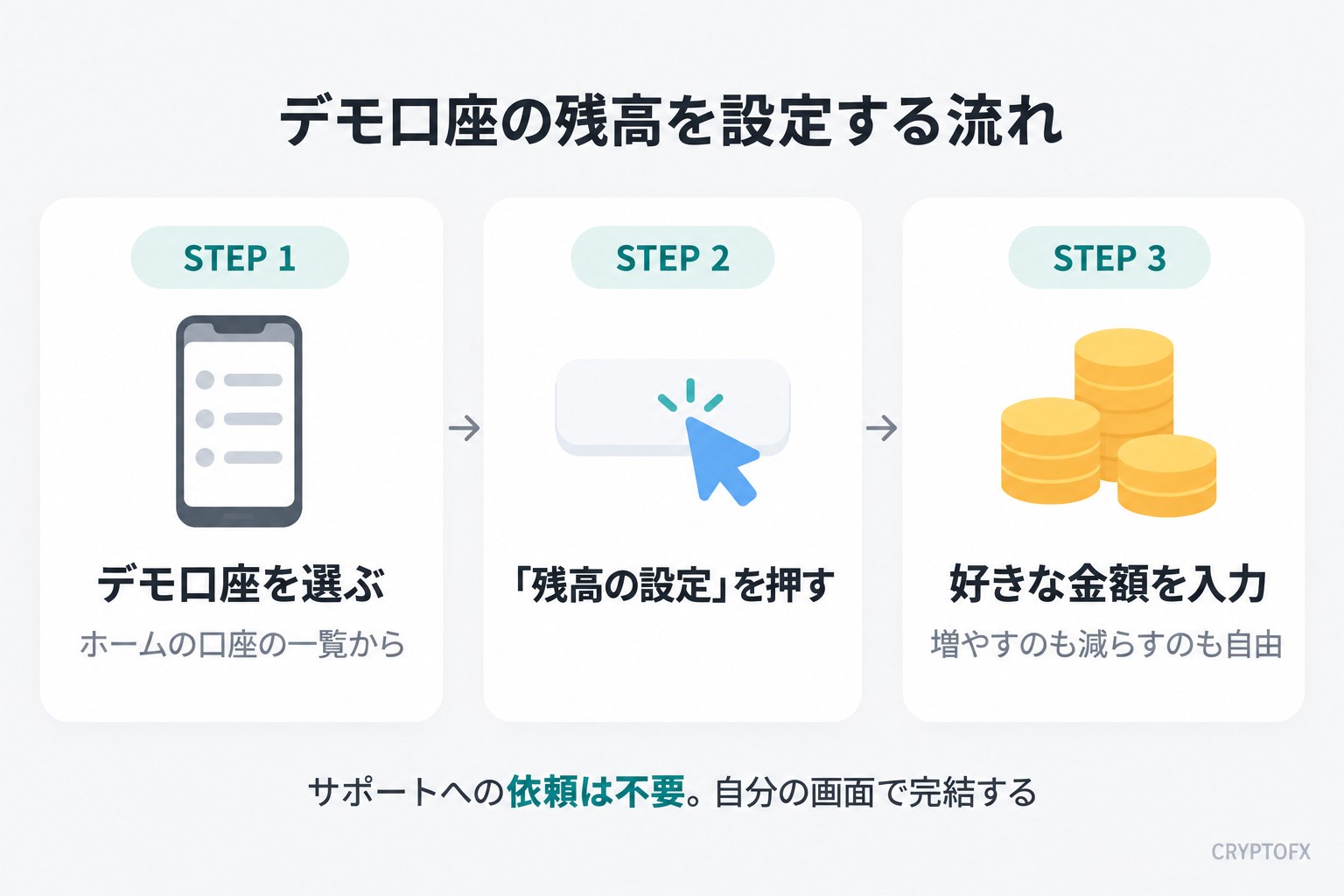
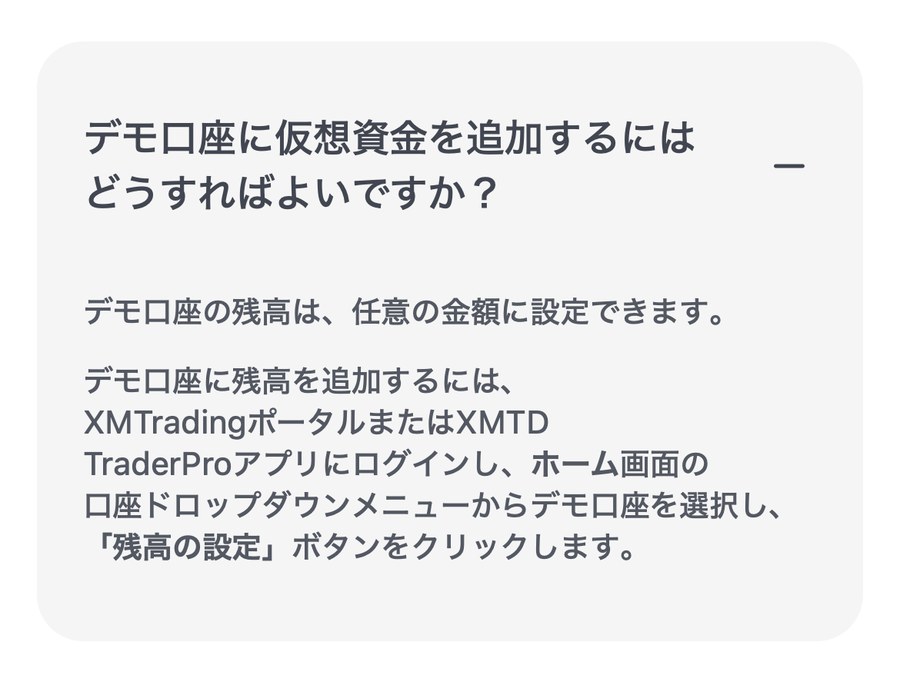
デモ口座の残高は、ポータルかアプリの「残高の設定」から変えられます。公式ヘルプセンターは「デモ口座の残高は、任意の金額に設定できます」と案内していて、減った残高を元に戻すのも、増やすのも同じ操作です。
サポートへ依頼する必要はありません。レバレッジも、同じ画面の「口座の管理」から自分で変更できます。
残高を設定する手順
ホーム画面でデモ口座を選ぶ
XMTradingポータルかXMTD TraderProにログインし、ホーム画面の口座のドロップダウンから、残高を変えたいデモ口座を選びます。
「残高の設定」を押す
デモ口座を選ぶと表示される「残高の設定」ボタンを押します。
金額を入力して設定する
設定したい金額を入力します。証拠金が足りなくなったときも、この操作で残高を入れ直せば取引を続けられます。
残高は、リアル口座に入金する予定の金額に合わせておくと、ロット数と証拠金の感覚がそのまま本番で使えます。500万円の残高で練習してから5万円で始めると、同じロット数では証拠金が足りません。
レバレッジを変更する手順
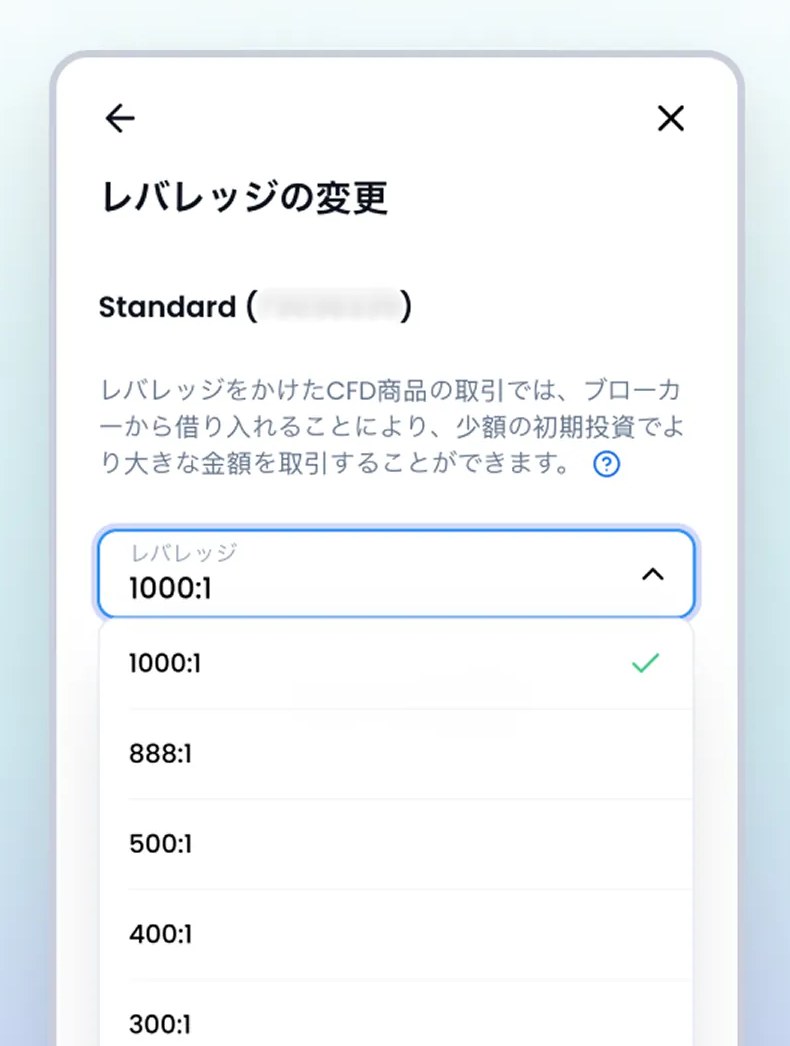
デモ口座を選んだ状態で「口座の管理」→「レバレッジの変更」を開き、希望の倍率を選んで確定します。公式ご利用ガイドの画面では、1000:1、888:1、500:1、400:1、300:1 といった選択肢が並びます。
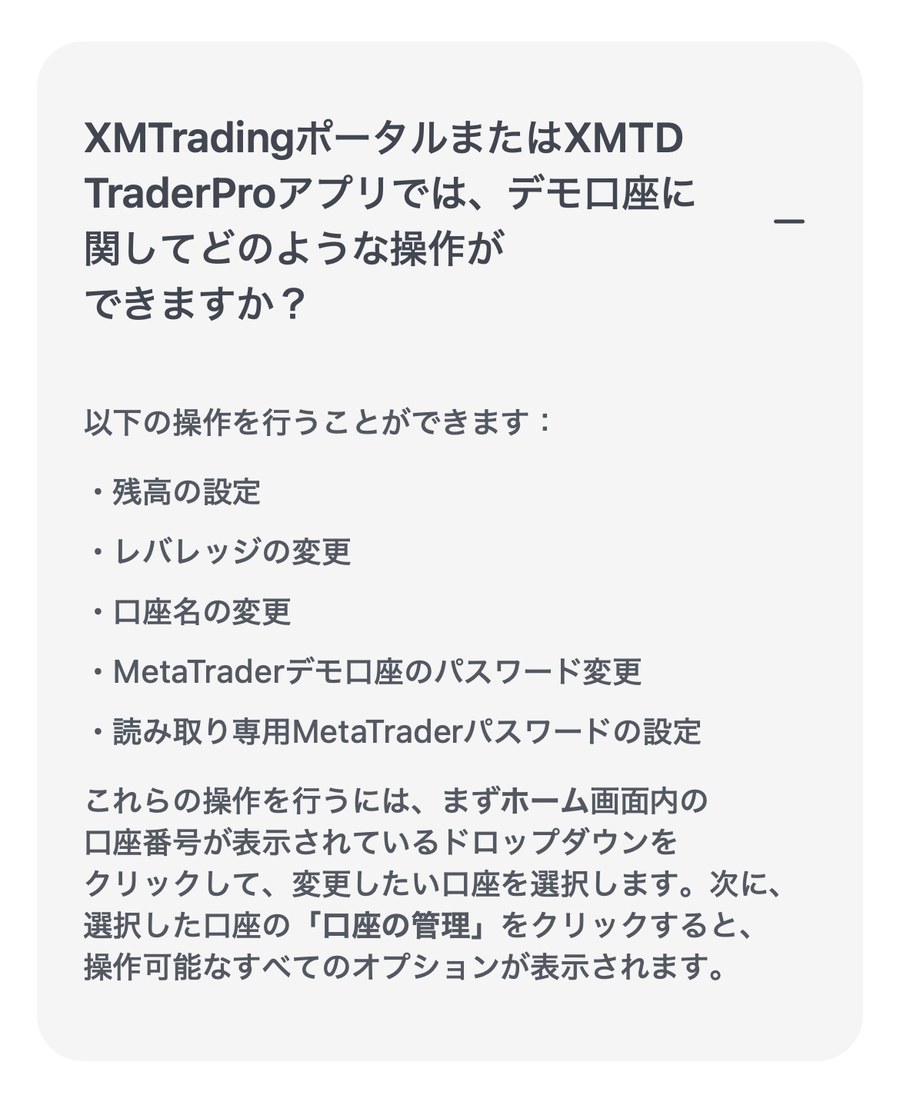
公式ヘルプセンターが挙げるデモ口座の操作は、次の5つです。どれも「口座の管理」から行います。
残高を変えられないのはコンテスト用のデモ口座
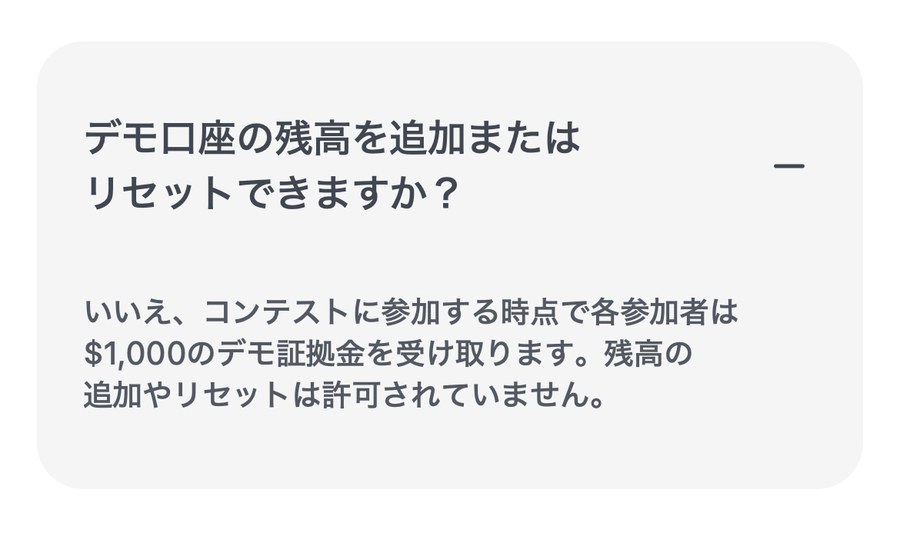
デモコンテストに参加すると、コンテスト専用のMT5デモ口座が自動で作られます。この口座の残高は1,000ドルで固定され、追加もリセットもできません。
コンテスト用の口座は、開始までは読み取り専用で、開始すると取引できるようになります。コンテストの内容はデモ口座で参加できるトレードコンテストの章で紹介します。
デモ口座の期限は60日・上限は5口座
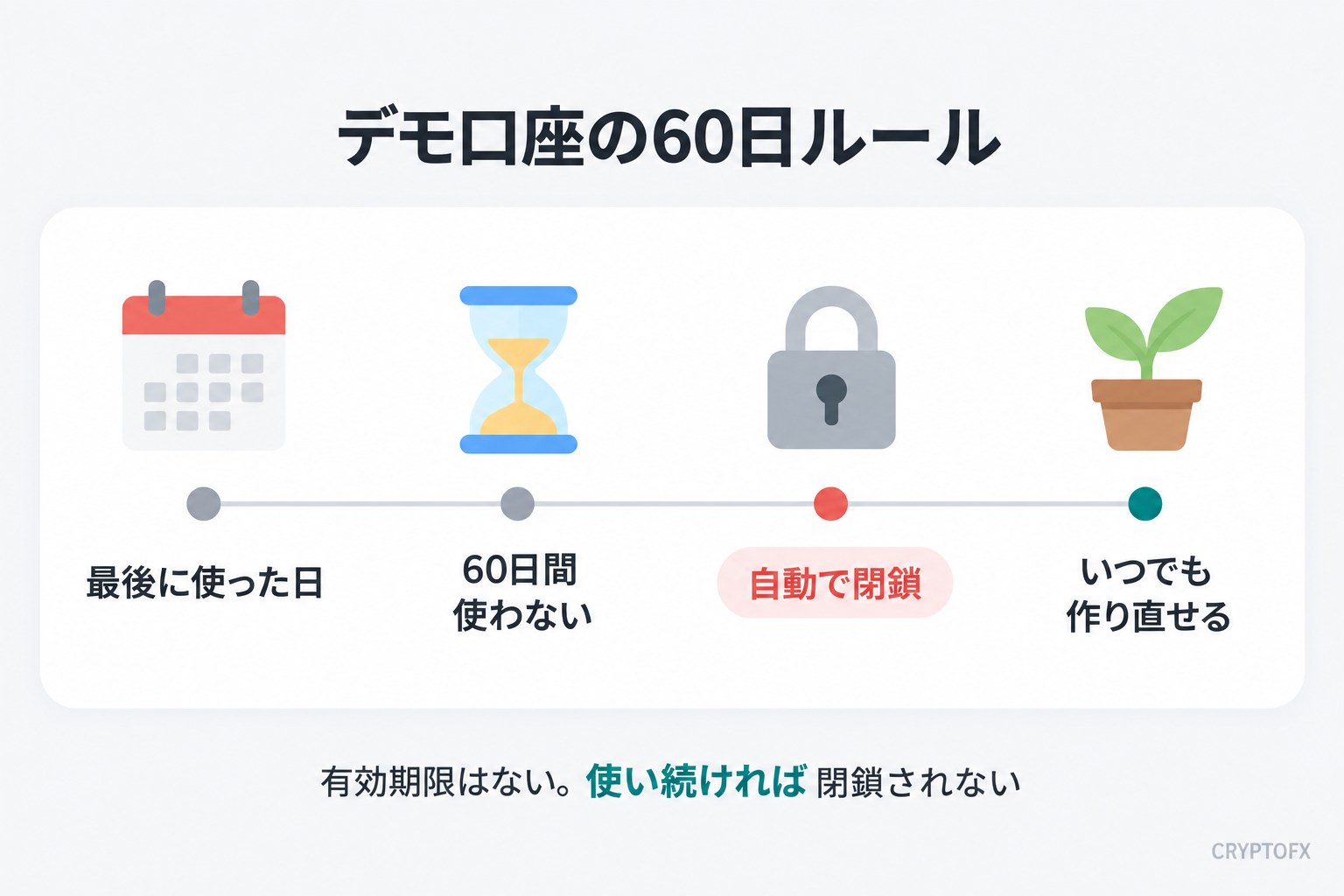
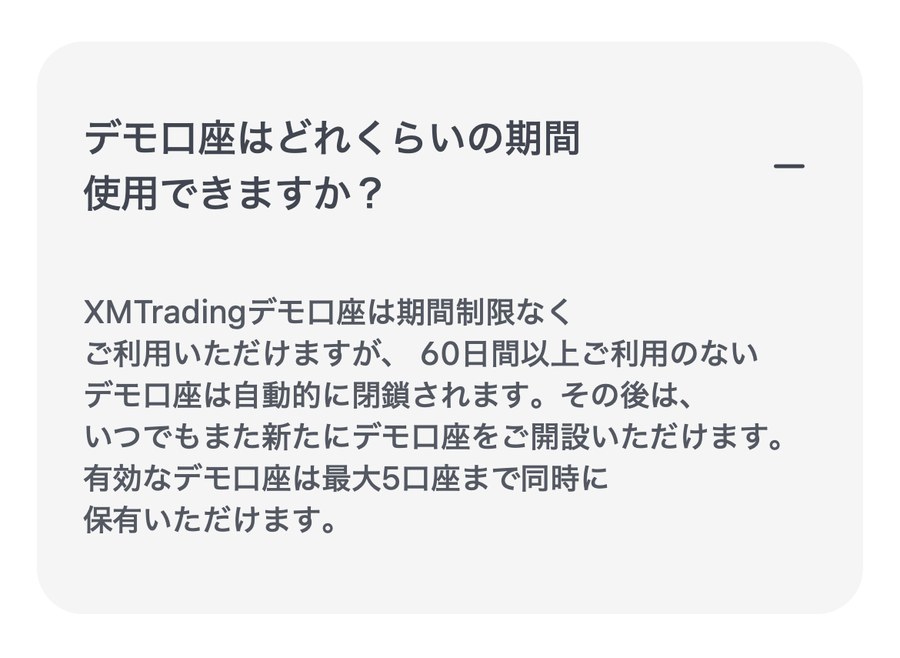
XMのデモ口座に有効期限はありません。ただし、60日間以上使わなかったデモ口座は自動的に閉鎖されます。同時に持てるのは5口座までで、閉鎖されたあとはいつでも作り直せます。
60日ルールで閉鎖されるとどうなるか
閉鎖されたデモ口座は、MT4・MT5で「無効な口座」と表示され、ログインできなくなります。閉鎖された口座を元に戻すことはできず、新しいデモ口座を作って続けます。
公式ヘルプセンターは「60日間以上ご利用のない」としか書いておらず、ログインだけで「利用」に数えられるのかは示していません。残しておきたい口座では、60日を空けずに取引しておくのが安全です。
リアル口座のルールは別です。「90日で凍結」はリアル口座の話で、デモ口座には当てはまりません。
| 項目 | デモ口座 | リアル口座 |
|---|---|---|
| 期間 | 60日 | 90日 |
| 起きること | 自動で閉鎖 | 休眠 残高500円以下は凍結 |
| 手数料 | なし | 月10ドル 残高ゼロなら無料 |
| そのあと | 作り直せる | 凍結した口座は再開不可 |
上限は5口座|複数のデモ口座の使い分け
デモ口座は5口座まで同時に持てます。リアル口座の上限(10口座)とは別に数えるので、リアル口座を持っていても5口座作れます。
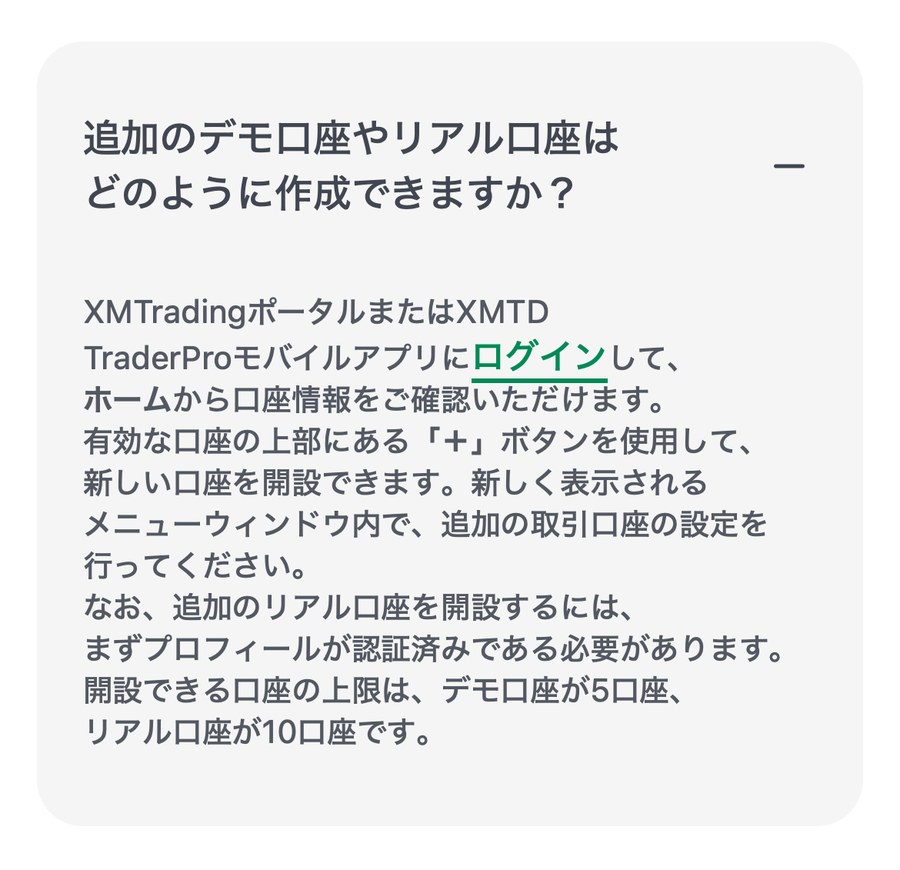
2つ目以降も、作り方は1つ目と同じです。複数作るなら、次のような分け方が役に立ちます。
- スタンダードとKIWAMI極口座で、同じ銘柄のスプレッドを見比べる
- MT4とMT5で、使うインジケーターやEAが動くかを確かめる
- 手動の取引とEAの検証で口座を分け、成績が混ざらないようにする
デモ口座を削除(解約)する方法
5口座がすでに埋まっていて新しく作れないときは、使わない口座を解約して枠を空けます。公式ご利用ガイド「取引口座の管理方法」の手順は次のとおりです。
- ホーム画面で、解約したい口座に切り替える
- 「口座の管理」を押す
- メニューの一番下にある「MetaTrader口座の解約」を押す
- 確認画面で「口座を解約する」を押す
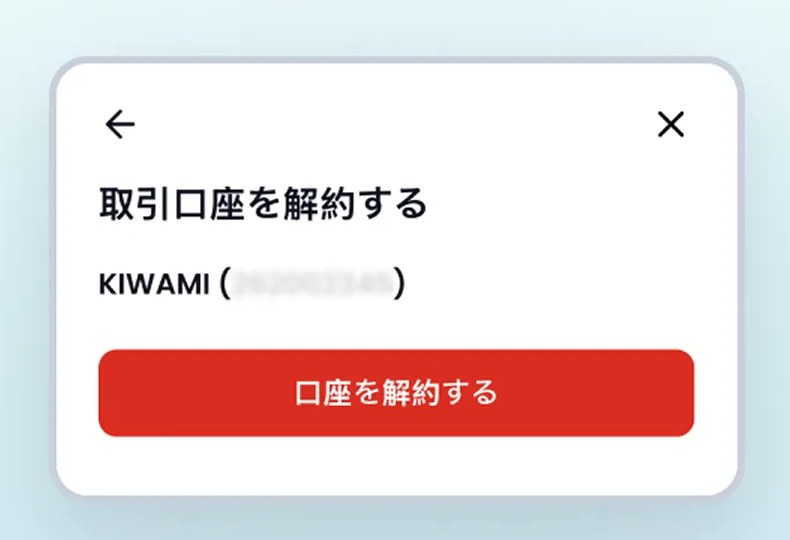
ガイドの画面はリアル口座の例です。メニューに「MetaTrader口座の解約」が出ないときは、サポートに依頼するか、60日使わずに自動で閉鎖されるのを待ちます。
デモ口座の使い方|リアル口座の前に試すこと
デモ口座で試しておきたいのは、注文の出し方、ロット数と証拠金の関係、使う予定のツールの動きの3つです。どれもリアル口座と同じ画面で確かめられます。
| 試すこと | 見るポイント |
|---|---|
| 注文と決済 | 成行・指値・逆指値、損切りと利確の入れ方 |
| ロット数 | 0.01ロット(1,000通貨)に必要な証拠金 |
| レバレッジ | 倍率を変えたときの必要証拠金の違い |
| EA・インジケーター | PC版のMT4・MT5で設定どおりに動くか |
EA(自動売買)は、MT4とMT5のどちらでも使えます。動かすのはPC版で、リアル口座に入れる前に、同じ口座タイプのデモ口座で数日動かして注文の出方を確かめます。
土日に練習できる銘柄
FXの取引時間は、サーバー時間で月曜0:02から金曜23:58までです。日本時間では夏時間が月曜6:02〜土曜5:58、冬時間が月曜7:02〜土曜6:58で、土日はデモ口座でもレートが動きません。
土日に練習したいときは、次の2つが使えます。
| 銘柄 | 土日の取引 | 条件 |
|---|---|---|
| 暗号資産CFD | できる | 週7日24時間。ゼロ口座は取扱いなし |
| GOLD24-7 | できる | MT5の口座。デモ口座にも対応 |
| FX・通常のゴールド | できない | 平日のみ |
GOLD24-7 は、公式ヘルプセンターが「リアル口座およびデモ口座の両方に対応」と案内している銘柄です。MT4の口座では使えないので、土日にも触りたい人はMT5でデモ口座を作ります。
暗号資産CFDの銘柄とレバレッジ、取引時間は次の記事で解説しています。

デモ口座で参加できるXMのトレードコンテスト
XMには、デモ口座で順位を競い、上位に入ると賞金がもらえるトレードコンテストがあります。参加費は無料で、賞金は出金できます。デモ口座の操作に慣れてきたら、次の練習の場として使えます。
公式のコンテストページで続けて開かれているのは次の2種類です。2026年11月16日までは、特別開催の「頂点へのレース」(賞金総額20,000ドル・入賞者50名)もあります。
| 項目 | デモチャレンジ | 週末暗号資産チャレンジ |
|---|---|---|
| 賞金総額 | 10,000ドル | 5,000ドル |
| 入賞者 | 20名 | 10名 |
| 開催 | 毎週(月〜金) | 週末(土日) |
| 参加費 | 無料 | 無料 |
| 使う口座 | 専用のMT5デモ口座 | 専用のMT5デモ口座 |
コンテストでは、自分で作ったデモ口座は使いません。参加するたびに専用のMT5デモ口座が自動で作られ、1,000ドルのデモ資金から始めます。デモ口座を1つも持っていなくても参加できます。
- 参加には、本人確認の済んだプロフィールが必要
- 同じコンテストに参加できるのは1回だけ。残高の追加やリセットはできない
- 賞金はウォレットに付与される。受け取るには有効なリアル口座が必要
参加の手順、順位の決まり方、失格になるルールは次の記事で解説しています。

デモ環境の取引成績をもとに報酬を受け取る方法には、プロップファームもあります。ルールの例は、Fintokeiの失格条件の記事で解説しています。報酬を受け取るまでの流れは、FTMOの出金方法の記事にまとめています。
デモ口座では分からないことと、リアル口座で試す方法
デモ口座は操作の練習には十分ですが、自分のお金が増減するときの判断までは再現できません。損切りをためらう、利益を早く確定してしまう、といったことはリアル口座で初めて起きます。
お金をかけずに実際の取引を試す方法として、XMには口座開設ボーナスがあります。入金なしで13,000円分のボーナスを受け取り、リアル口座で取引できます。
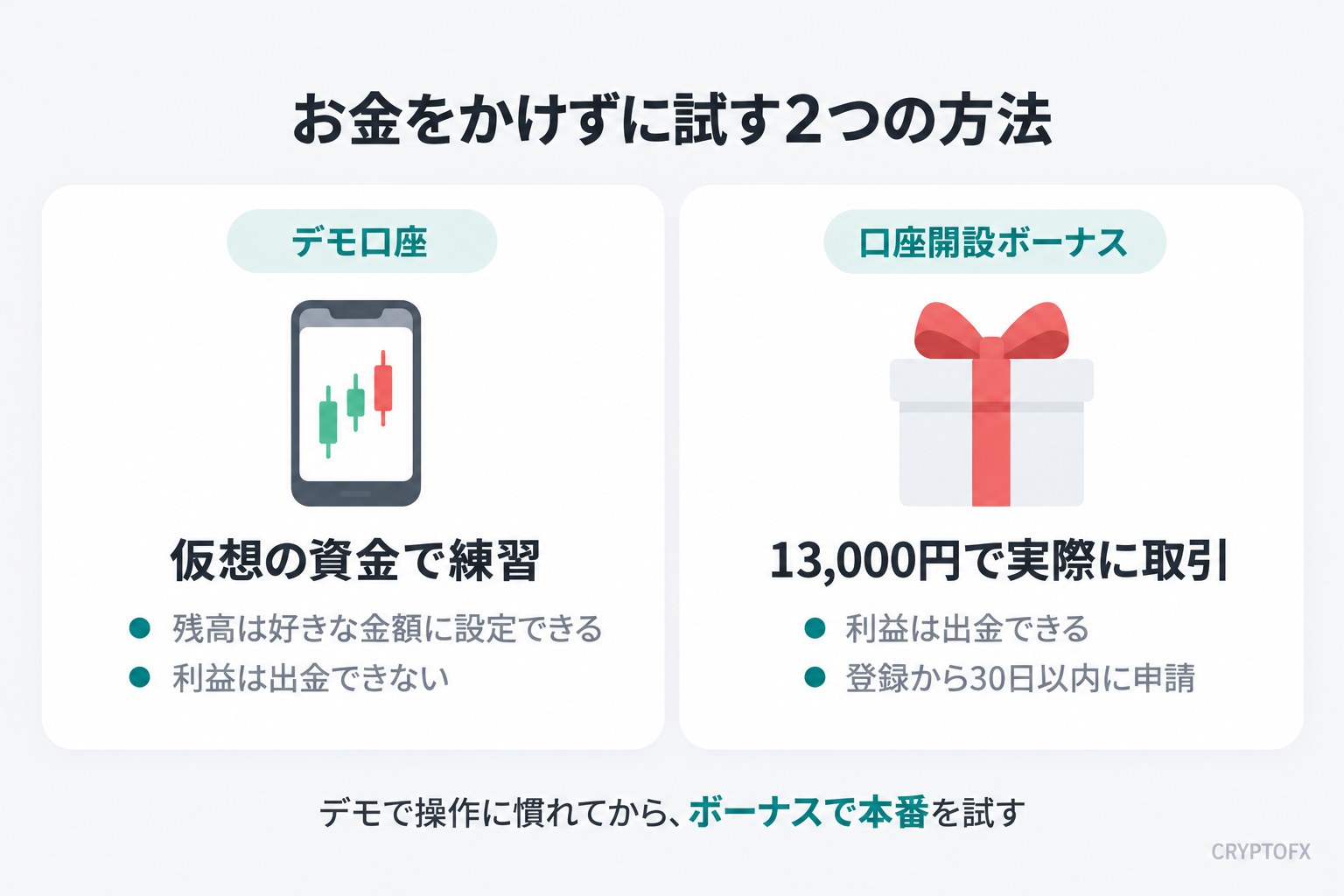
| 項目 | デモ口座 | 口座開設ボーナス |
|---|---|---|
| 使う資金 | 仮想の資金 | 13,000円のボーナス |
| 利益 | 出金できない | 出金できる |
| 必要な手続き | プロフィールの登録 | 登録と本人確認 |
| 期限 | 60日使わないと閉鎖 | 申請は登録から30日以内 |
公式ご利用ガイドは、口座開設ボーナスの申請を「登録から30日以内」としています。デモ口座だけを使うつもりで登録した場合も、登録した日は同じです。
デモ口座で1か月以上練習してから申請しようとすると、期限を過ぎています。ボーナスを使う予定があるなら、先に本人確認と申請だけ済ませておきます。
ボーナスで得た利益は出金できますが、ボーナスそのものは出金できません。本人確認の流れはXMの口座開設方法、ボーナスの種類と出金の条件は次の記事で解説しています。

XMのデモ口座のよくある質問
まとめ|XMのデモ口座は「+」から作り、60日以内に使う
- デモ口座は、XMTradingポータルかXMTD TraderProの「+」→「デモ」→「続行」で作る
- 口座タイプはスタンダード・KIWAMI極・ゼロの3つ。マイクロのデモ口座はない
- 残高は「残高の設定」で好きな金額に変えられる。サポートへの依頼は要らない
- 60日間使わないと自動で閉鎖される。同時に持てるのは5口座まで
- MT4・MT5のログインには、口座番号・取引口座のパスワード・サーバー名を使う
- デモ口座に慣れたら、参加費無料のデモコンテストで賞金を狙える
口座開設ボーナスを使うなら、申請の期限は登録から30日以内です。リアル口座の開設とデモコンテストは、次の記事で解説しています。XMのほかの記事はXMの記事一覧から探せます。