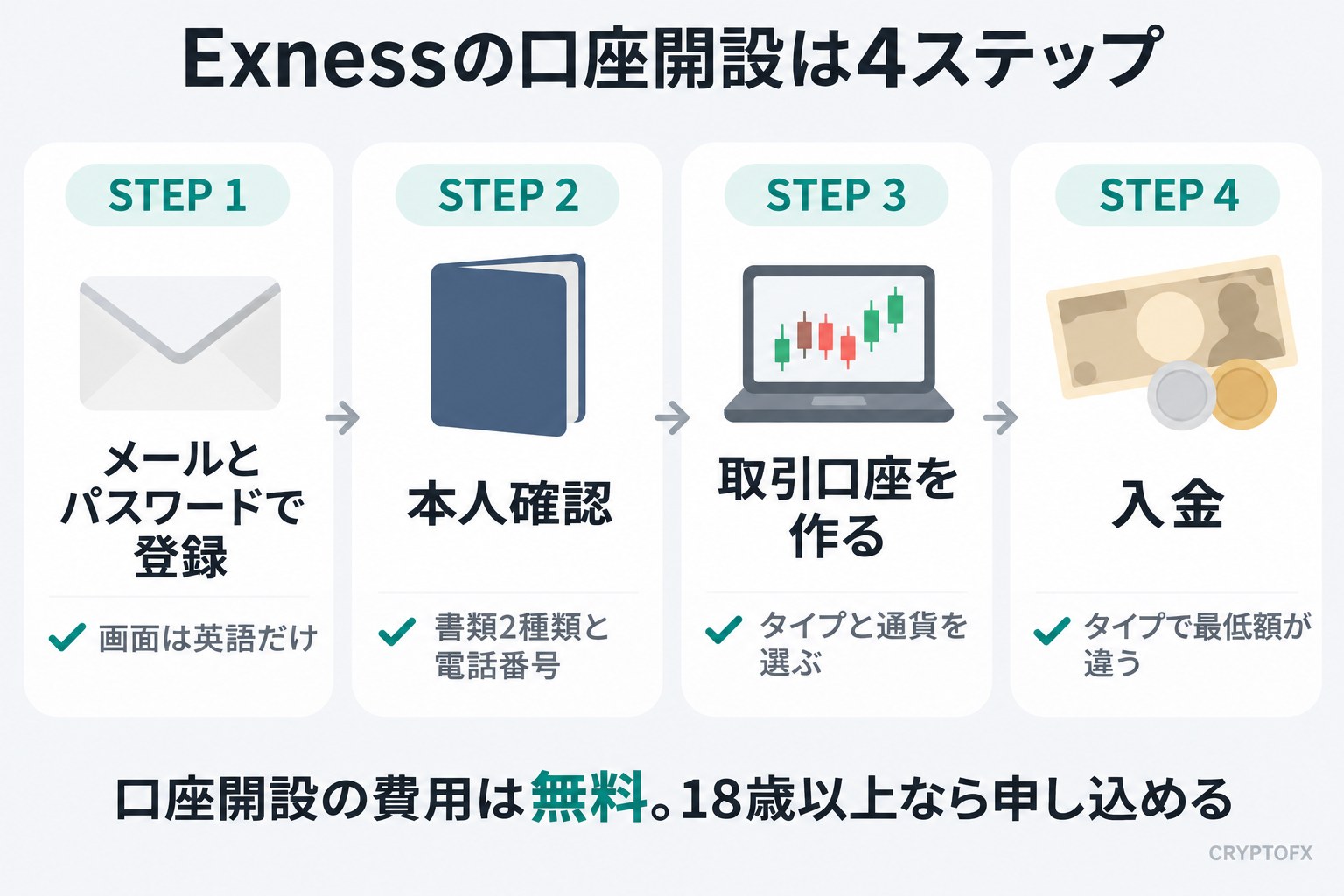
Exness(エクスネス)の口座開設は、メールアドレスとパスワードの登録・本人確認・取引口座の作成・入金の4ステップです。登録画面は英語だけですが、入力するのはメールアドレス・パスワード・米国の納税者でないことの確認の3つで、居住国を選ぶ欄はありません。
口座開設の費用は無料で、18歳以上なら申し込めます。ただし本人確認が終わるまでは入金の上限が低く、居住国や口座の通貨などはあとで変えられません。
| 項目 | 内容 |
|---|---|
| 流れ | 登録 → 本人確認 → 取引口座の作成 → 入金 |
| 登録画面 | 英語だけ 入力はメール・パスワード・チェック1つ |
| 必要なもの | メールアドレス・電話番号 本人確認書類・住所確認書類 |
| 本人確認の前 | 入金の上限が低い (認証が進むと解除) |
| あとで変えられない | 居住国・生年月日 口座タイプ・口座の通貨 |
| 費用・年齢 | 無料・18歳以上 |
この記事では、英語の登録画面の各項目の意味と、登録のあとにやること、つまずきやすい点を、Exnessの公式ヘルプセンターと実際の画面でまとめます。
\ 無制限レバレッジ取引が可能 /
公式サイト:https://www.exness.com
Exnessの口座開設は4ステップ
Exnessでは、まずメールアドレスとパスワードでアカウント(パーソナルエリア)を作り、そのあと本人確認と取引口座の作成、入金に進みます。取引口座の作成までは無料で、お金がかかるのは入金からです。
| ステップ | やること | 必要なもの |
|---|---|---|
| 1. 登録 | メールとパスワードを入れる | メールアドレス |
| 2. 本人確認 | 電話番号・個人情報・ 書類を出す | 本人確認書類 住所確認書類 |
| 3. 取引口座 | タイプ・通貨・ レバレッジを選ぶ | — |
| 4. 入金 | 方法と金額を選ぶ | 本人名義の口座・カード |
Exnessの顧客契約は、申し込む人が18歳以上であることを条件にしています(Part A 14.1 M)。新しい取引口座の開設にも料金はかかりません。
登録画面は英語だけ|各項目の日本語訳
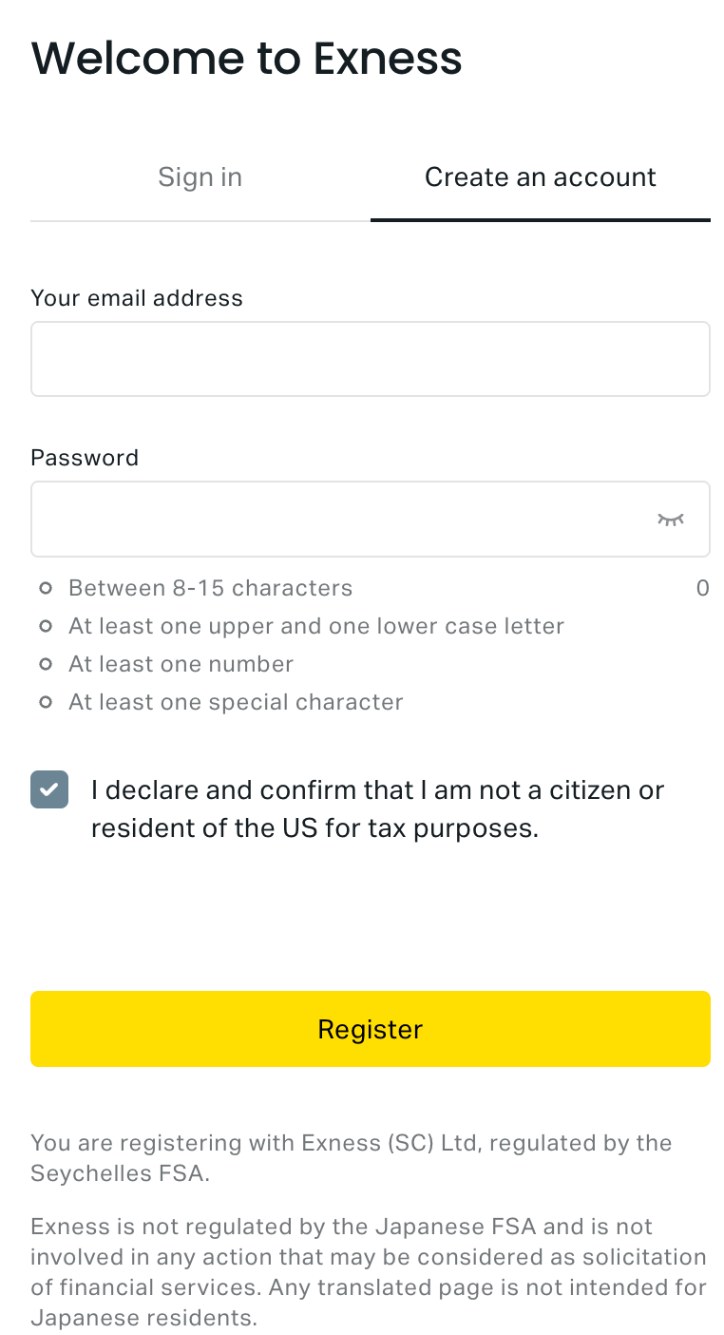
Exnessの登録画面に日本語はありません。画面右上の言語メニューにも日本語は無く、英語のまま進めます。とはいえ入力欄は少ないので、次の表の意味がわかれば迷いません。
| 画面の英語 | 意味 | 入れるもの |
|---|---|---|
| Create an account | 口座開設 | このタブを開く |
| Your email address | メールアドレス | よく使うアドレス (あとで変えられない) |
| Password | パスワード | 8〜15文字・大文字と 小文字・数字・記号 |
| Partner code (optional) | パートナーコード (任意) | 空欄のままでよい |
| I declare and confirm… | 米国の市民・税務上の 居住者ではない | チェックを入れたまま |
| Register | 登録 | 押す |
パスワードは、8〜15文字で、大文字と小文字・数字・記号をそれぞれ1つ以上入れます。入力欄の下に、この4つの条件が英語で表示されています。
画面の下にある注記の意味
- 「Exness (SC) Ltdに登録する(セーシェルの金融サービス庁の規制)」=日本からの申し込みはセーシェルの法人との契約になる
- 「日本の金融庁の規制を受けておらず、翻訳ページは日本の居住者向けではない」=Exnessが自ら日本の登録が無いことを書いている
- 「デモアクセスは顧客関係ではなく、全機能にはプロフィール認証が必要」=本人確認を終えるまで使える機能が限られる
居住国を選ぶ欄もありません。居住国は登録のあとの本人確認で入れ、一度選ぶと変更できません。日本語サイトが無くなった経緯と、日本からの利用についてはExnessは日本撤退するのかの記事でまとめています。
Exnessの口座開設の手順
登録そのものは、メールアドレスとパスワードを入れて「Register」を押すだけです。
口座開設のボタンから登録画面を開く
この記事のボタンから、Exnessの登録画面を開きます。「Create an account」のタブが選ばれていることを確かめます。
メールアドレスとパスワードを入れる
「Your email address」にメールアドレス、「Password」にパスワードを入れます。メールアドレスはあとで変えられないので、ふだん使っていて今後も使うものにします。
チェックを確かめて「Register」を押す
米国の市民・税務上の居住者でなければ、チェックは入れたままにします。パートナーコードは空欄で構いません。「Register」を押すと登録が終わります。
パーソナルエリアを開く
登録が終わると、Exnessのウェブ取引画面(Exnessターミナル)が表示されます。右上のメニューから「パーソナルエリア」を選ぶと、本人確認や取引口座の作成に進めます。
Googleのアカウントで登録する場合
地域によっては、「Or create an account with Google」からGoogleのアカウントで登録できます。Googleで登録すると、メールアドレスの認証は省かれます。画面に出ていない場合は、メールアドレスで登録してください。
「しばらくお待ちください」の画面で止まるとき
登録画面を開くと、「しばらくお待ちください」「セキュリティ検証の実行」と表示されることがあります。Exnessが使っているセキュリティの確認の画面です。数秒待っても進まないときは、ページを読み込み直すか、ログイン画面の「Create an account」のタブから開き直します。
\ 無制限レバレッジ取引が可能 /
公式サイト:https://www.exness.com
登録のあとに本人確認をする
登録しただけでは入金の上限が低く、使える機能も限られます。本人確認(プロフィール認証)が進むほど、入金の上限が上がります。
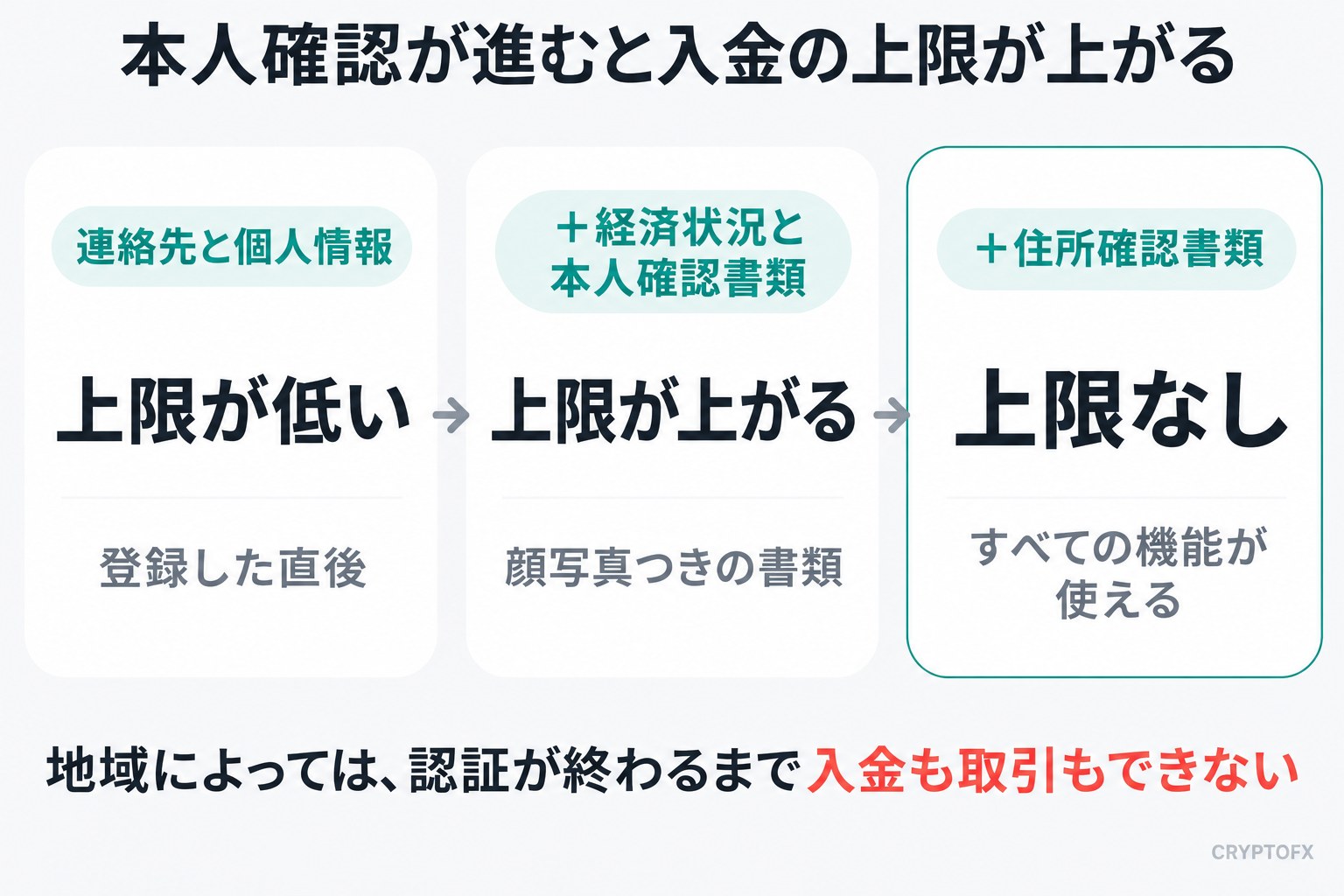
| 段階 | 出すもの | 入金の上限 |
|---|---|---|
| 1 | メール・電話番号・ 個人情報 | 低い |
| 2 | +経済状況のアンケート・ 本人確認書類 | 引き上げ |
| 3 | +住所確認書類 | 制限なし |
地域によっては、本人確認がすべて終わるまで入金も取引もできません。すべての決済方法を使えるようになるのも、経済状況のアンケートと本人確認が終わってからです。最初の入金をカードで済ませたい人は、Exnessのクレジットカード入金の記事で使えるカードを確かめてください。
本人確認の4つの手順
ヘルプセンターは、本人確認を次の4つの手順で案内しています。
| 手順 | やること | 使えるもの |
|---|---|---|
| 1. 連絡先 | メールと電話番号に 届くコードを入れる | SMSか通話 |
| 2. 個人情報 | 氏名・生年月日・ 住所・居住国を入れる | 書類と同じ表記で |
| 3. 本人確認書類 | 顔写真つきの 書類を出す | パスポート・ 運転免許証など |
| 4. 住所確認書類 | 氏名と住所が 載った書類を出す | 公共料金の請求書・ 銀行の明細など |
個人情報は、出す書類の内容と完全に一致させます。住所確認書類は、日付が6か月以内のものに限られます。書類を出してから確認が終わるまでは、最大24時間かかることがあります。
- 電話番号の追加は1日5回まで(認証のSMSを送るたびに1回と数える)
- 登録のときに選んだ居住国は、あとから変更できない
- 生年月日は、一度入れるとパーソナルエリアで見たり直したりできない
使える書類、却下されたときの理由と出し直し方、審査にかかる時間は、Exnessで本人確認できないときの記事で詳しく解説しています。
取引口座を作る
取引口座は、パーソナルエリアの「マイアカウント」から「口座を開設」を押して作ります。口座タイプを選んだあと、本取引口座かデモ口座かを選び、次の項目を決めます。
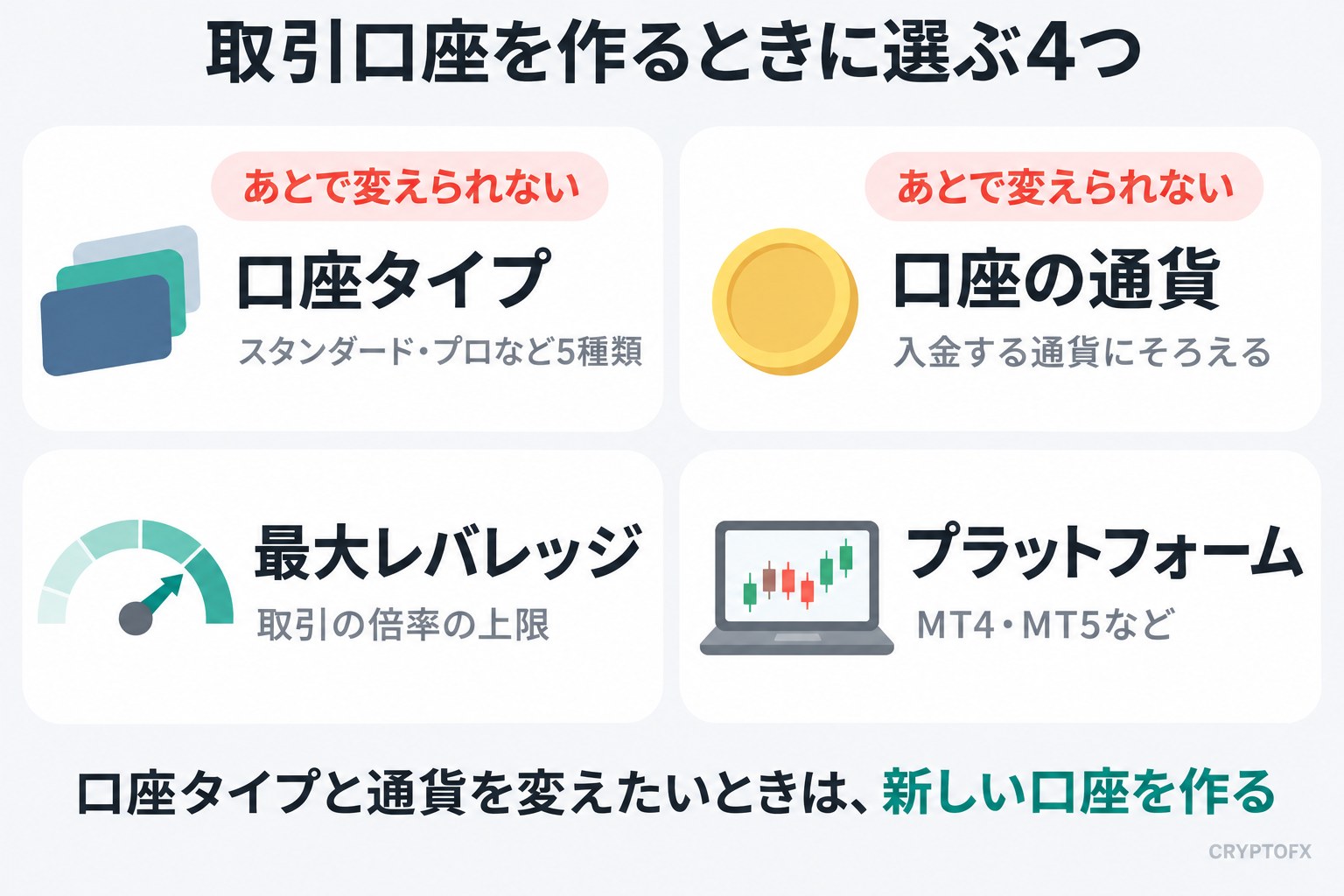
| 項目 | 選ぶもの | あとで 変更 |
|---|---|---|
| 口座タイプ | スタンダード・スタンダードセント・ プロ・ゼロ・ロースプレッド | できない |
| 口座の通貨 | 入金する通貨にそろえる | できない |
| 最大レバレッジ | 取引の倍率の上限 | — |
| プラットフォーム | MT4・MT5など | — |
| 取引パスワード | MT4・MT5で使う | — |
口座タイプと口座の通貨、割り当てられるサーバーは、あとから変えられません。別のタイプや通貨で取引したいときは、新しい取引口座を作ります。円建てとドル建ての選び方は、Exnessの口座通貨の記事で解説しています。プロ口座では、約定のタイプも選びます。選んだプラットフォームによって使えるアプリが変わります。違いはExnessアプリの入れ方と使い方の記事で解説しています。
最初の入金の最低額は口座タイプで違う
パーソナルエリアの口座作成の画面では、最初の最低入金額がスタンダード系(スタンダード・スタンダードセントなど)は150ドル、プロ・ゼロ・ロースプレッドは1,000ドルと表示されていました。一方、ヘルプセンターは「プロ口座の初回の最低額は200USD(地域で違う)」と書いています。金額は会員ページの表示に従ってください。2回目からは、入金方法ごとの最低額だけです。
入金方法ごとの最低額と反映時間は、Exnessの入金方法の記事でまとめています。
\ 無制限レバレッジ取引が可能 /
公式サイト:https://www.exness.com
Exnessで口座開設できない・登録できないとき
つまずきやすいのは、登録そのものより本人確認です。まずどちらで止まっているかを分けてください。
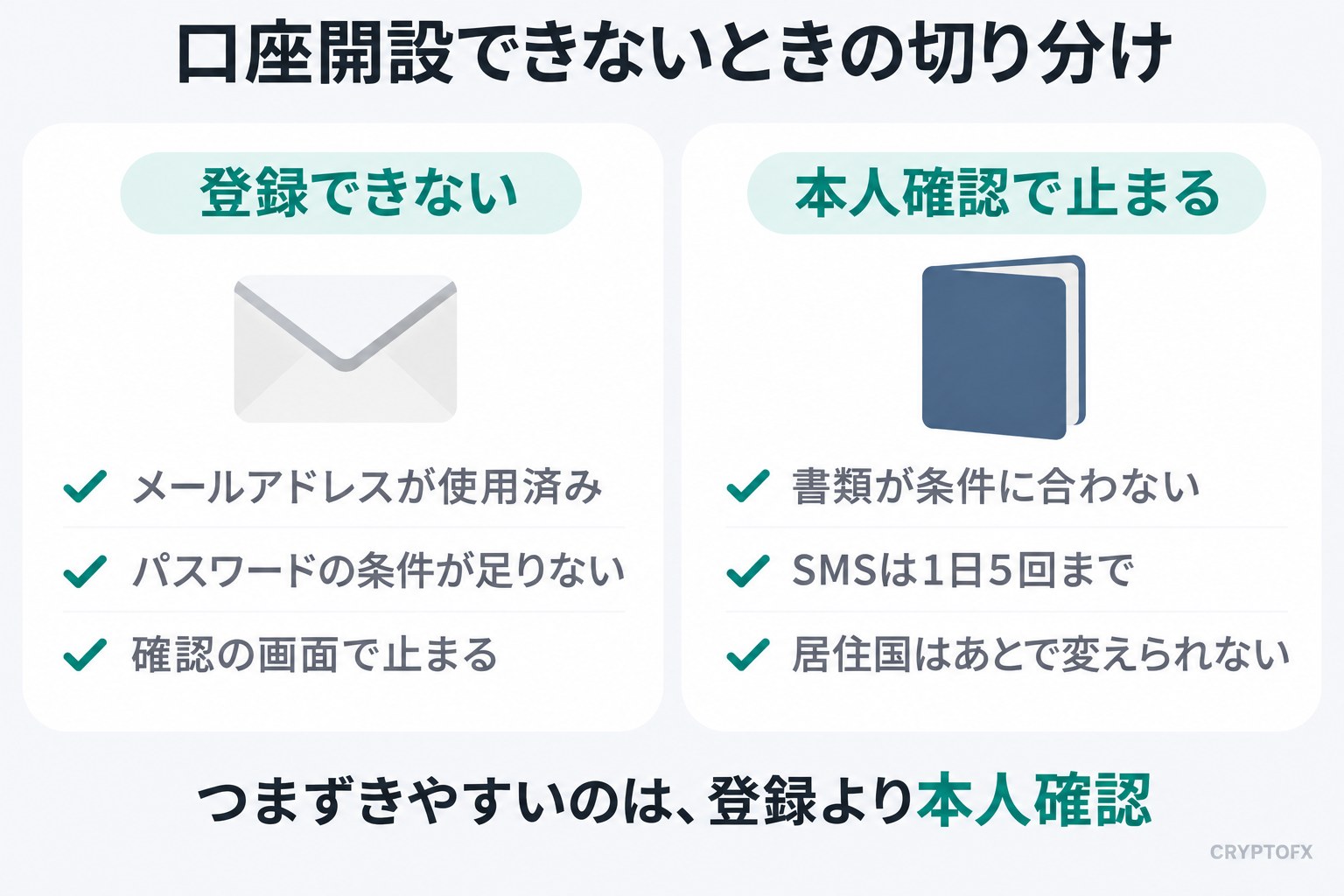
| 表示・症状 | 原因 | 対処 |
|---|---|---|
| メールアドレスがすでに 別のアカウントに関連付け | 登録済みのアドレス (Googleで登録した可能性) | パスワードを再設定するか 別のアドレスで登録 |
| 有効なメールアドレスを 入力してください | スペースや文字の誤り | 入力し直す |
| Registerが押せない | パスワードの条件が 足りない | 大文字・小文字・ 数字・記号を入れる |
| 確認の画面で止まる | セキュリティの確認 | 読み込み直す |
| 電話番号を追加できない | 1日5回の上限 | 翌日に試す |
| 書類が承認されない | 書類の条件・写り | 本人確認の記事へ |
登録したメールアドレスでログインできないときは、Exnessにログインできないときの記事を見てください。
デモ口座だけ作りたいとき
デモ口座も、同じ登録をしてからパーソナルエリアの「口座を開設」で作ります。デモ口座はスタンダードセント以外のすべての口座タイプで作れます。
登録画面の注記のとおり、デモは練習のためのもので、顧客としての契約ではありません。本取引に移るときは、本人確認を済ませて本取引口座を作ります。
Exnessの口座開設でよくある質問
まとめ|登録はメールとパスワードだけ、大事なのは本人確認
- 口座開設は、登録 → 本人確認 → 取引口座の作成 → 入金の4ステップ。費用は無料・18歳以上
- 登録画面は英語だけ。入力はメールアドレス・パスワード・米国のチェックの3つ
- 本人確認が進むほど入金の上限が上がる。住所確認書類まで出すと制限なし
- 居住国・生年月日・口座タイプ・口座の通貨は、あとで変えられない
Exnessの記事の一覧はExnessのカテゴリページにあります。登録が終わったら、次は本人確認です。
\ 無制限レバレッジ取引が可能 /
公式サイト:https://www.exness.com
コメント