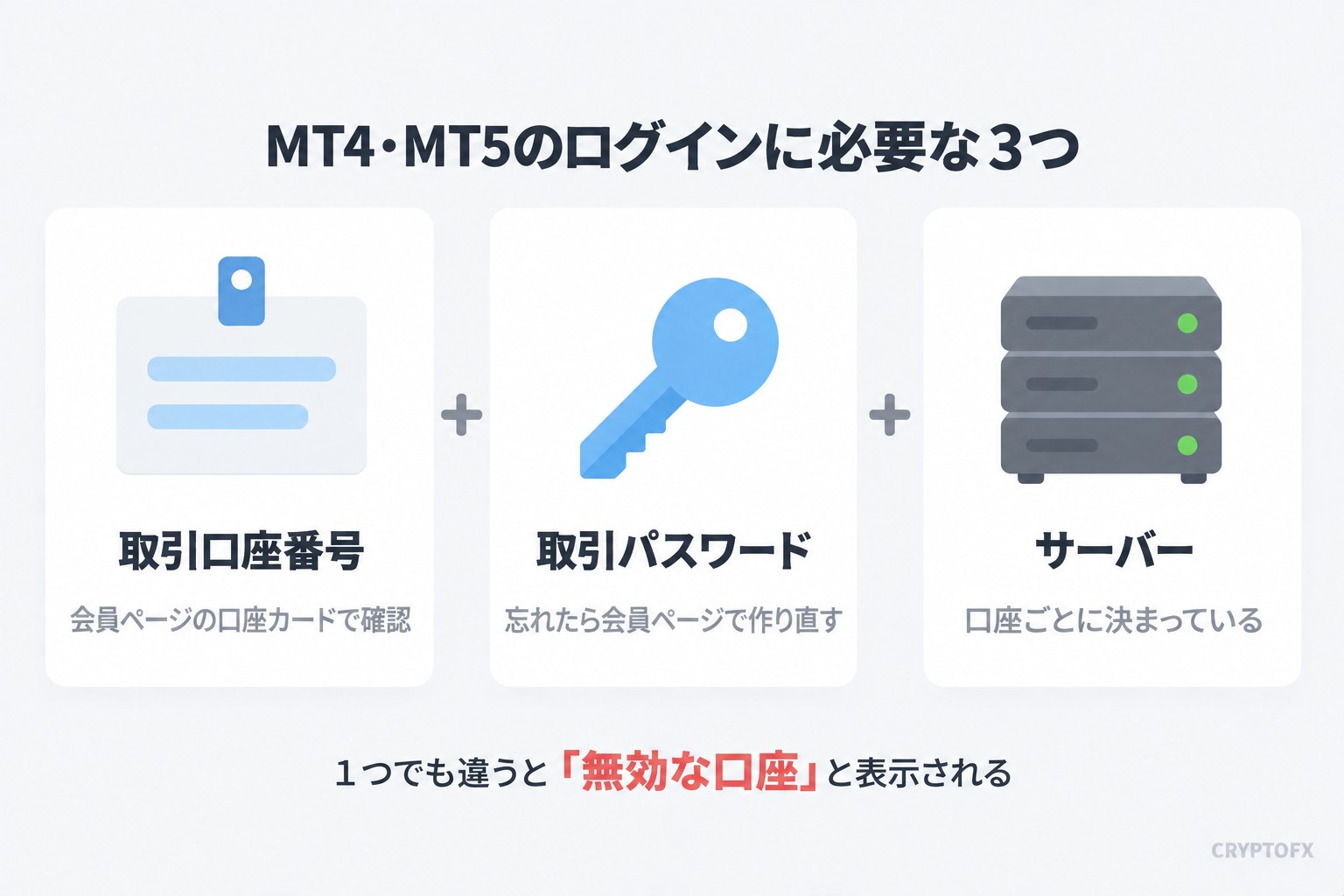
Exness(エクスネス)にログインできない原因の多くは、ログイン先と入力する情報の組み合わせ違いです。パーソナルエリアとExnessトレードアプリは登録メールアドレスとパスワード、MT4・MT5は取引口座番号・取引パスワード・サーバーの3つでログインします。
MT4・MT5で「無効な口座」と出るときは、この3つのどれかが違っています。3日間使っていない口座はアーカイブされ、復元するまで取引に使えません。この記事では、症状ごとの原因と対処法、認証コードが届かないとき、解決しないときの問い合わせ先を解説します。
| 症状 | 主な原因 | 対処 |
|---|---|---|
| パーソナルエリアに入れない | メールアドレスかパスワードの誤り | パスワードを再設定 |
| MT4・MT5で「無効な口座」 | 口座番号・取引パスワード・サーバーの誤り | 会員ページで確認し直す |
| 数日ぶりの口座に入れない | 3日使わずアーカイブ | マイアカウントで再有効化 |
| 「接続がありません」 | 回線・VPN・古いバージョン | サーバーを再スキャン |
| 認証コードが届かない | 届け先の思い違い | セキュリティタイプを確認 |
| iPhoneにアプリが無い | 日本のApp Storeに無い | MT5アプリかブラウザ |
| 画面が英語で分からない | ログイン画面に日本語が無い | 対訳表を見る |
表のどれにも当てはまらないときは、記事の後半の問い合わせ先から連絡します。当てはまる症状の章へは、次のリンクから移動できます。
Exnessの口座をまだ持っていない方は、下のボタンから開設できます。
\ 無制限レバレッジ取引が可能 /
公式サイト:https://www.exness.com
Exnessにログインできないときの早見表
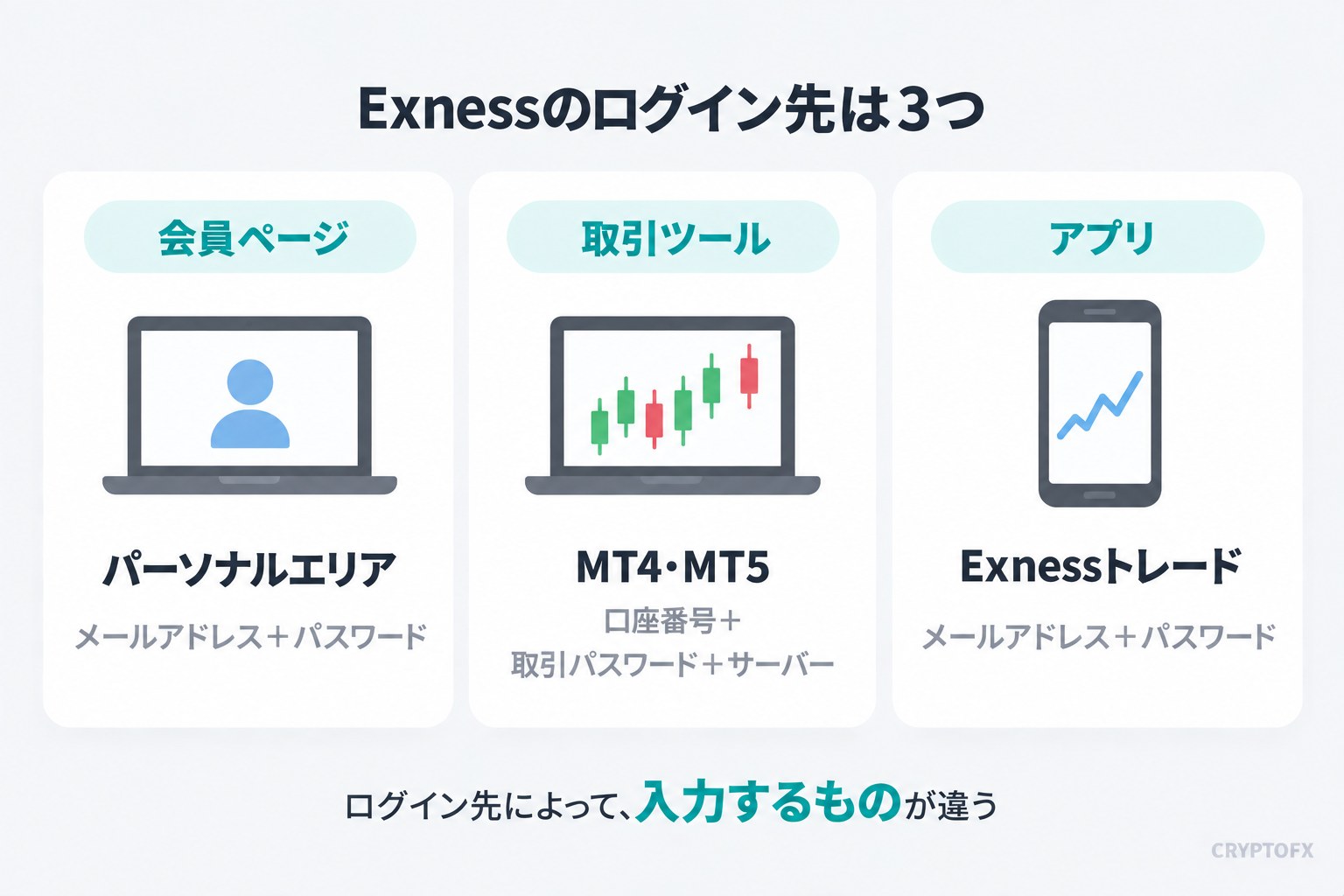
Exnessのログイン先は、パーソナルエリア・MT4/MT5・Exnessトレードの3つです。入力するものがそれぞれ違うので、まず「どこにログインしようとしているか」を確かめます。
| ログイン先 | 入力するもの | 詳しい章 |
|---|---|---|
| パーソナルエリア (会員ページ) | 登録メールアドレス パスワード | 入れない原因 |
| MT4・MT5 | 取引口座番号 取引パスワード サーバー | 入れない原因 |
| Exnessトレード (アプリ) | 登録メールアドレス パスワード | 入れない原因 |
公式ヘルプセンターは、パーソナルエリアのユーザー名について「取引口座番号や名前ではなく、登録したメールアドレス」と案内しています。取引口座番号をパーソナルエリアに入れても、メールアドレスをMT5に入れても、ログインはできません。
パスワードは3種類ある
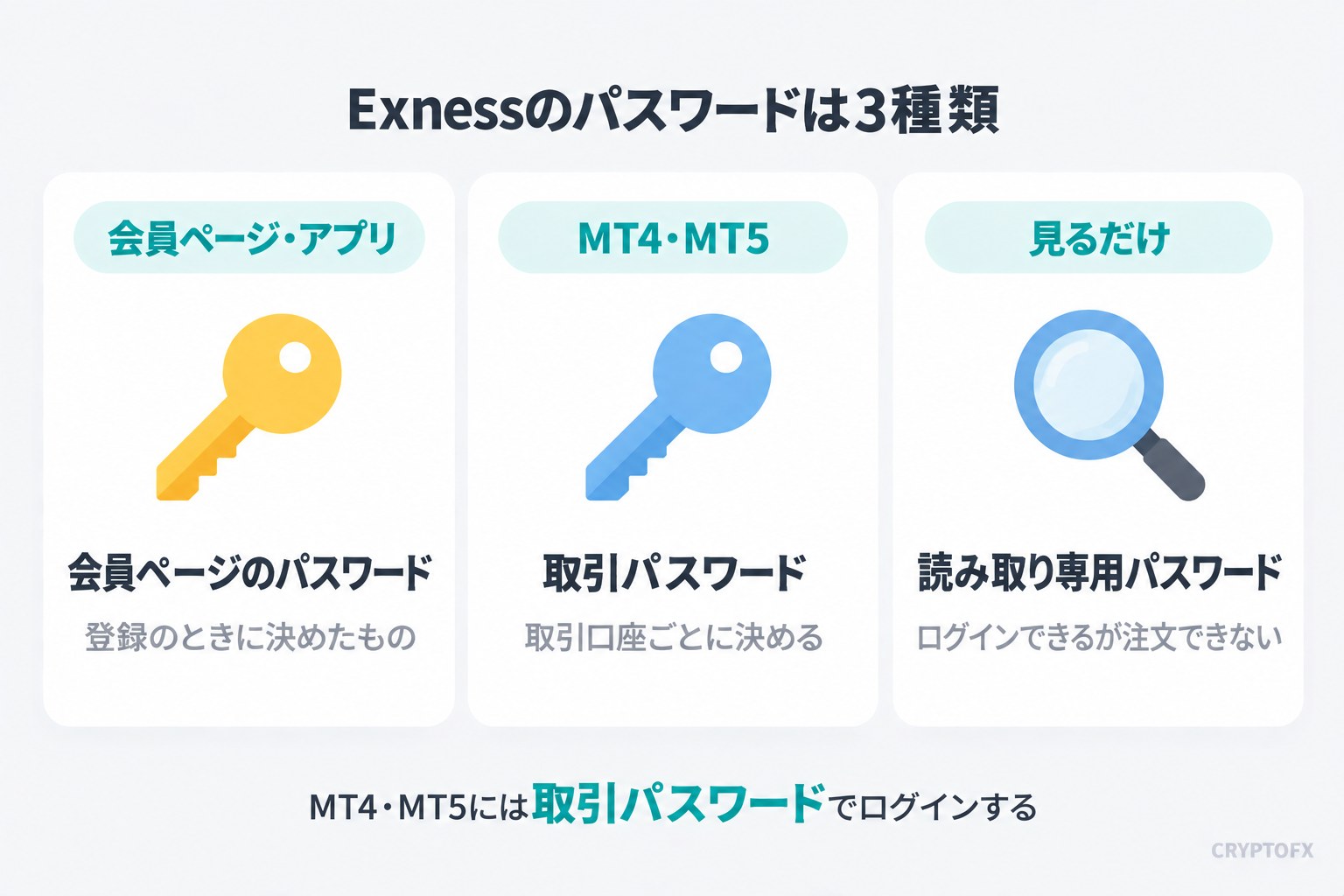
Exnessのパスワードは、パーソナルエリア用・取引用・読み取り専用の3種類です。MT4・MT5に入れるのは取引パスワードで、パーソナルエリアのパスワードとは別に決めます。
| 種類 | 使う場所 | 忘れたとき |
|---|---|---|
| パーソナルエリアの パスワード | パーソナルエリア Exnessトレード | ログイン画面から再設定 |
| 取引パスワード | MT4・MT5 (取引口座ごと) | パーソナルエリアで作り直す |
| 読み取り専用 パスワード | MT4・MT5を見るだけ (注文はできない) | パーソナルエリアで設定し直す |
登録と同時に作られるスタンダードのMT5口座は、取引パスワードがパーソナルエリアのパスワードと同じです(公式ヘルプセンター「MT5: 取引ガイド(モバイル)」)。あとから追加した口座は、開設のときに決めた取引パスワードを使います。
パスワードの条件は3種類とも同じで、8〜15文字、大文字と小文字、数字、特殊文字の組み合わせです。登録画面の案内では、使える記号は # [ ] ( ) @ $ & * ! ? | , . / ^ + _ – です。
Exnessのパーソナルエリアにログインできない原因
パーソナルエリアにログインできないとき、公式ヘルプセンターが挙げる原因は4つです。入力の誤り、登録時のメールアドレスの間違い、解約済み、ブラウザの不具合のどれかに当てはまります。
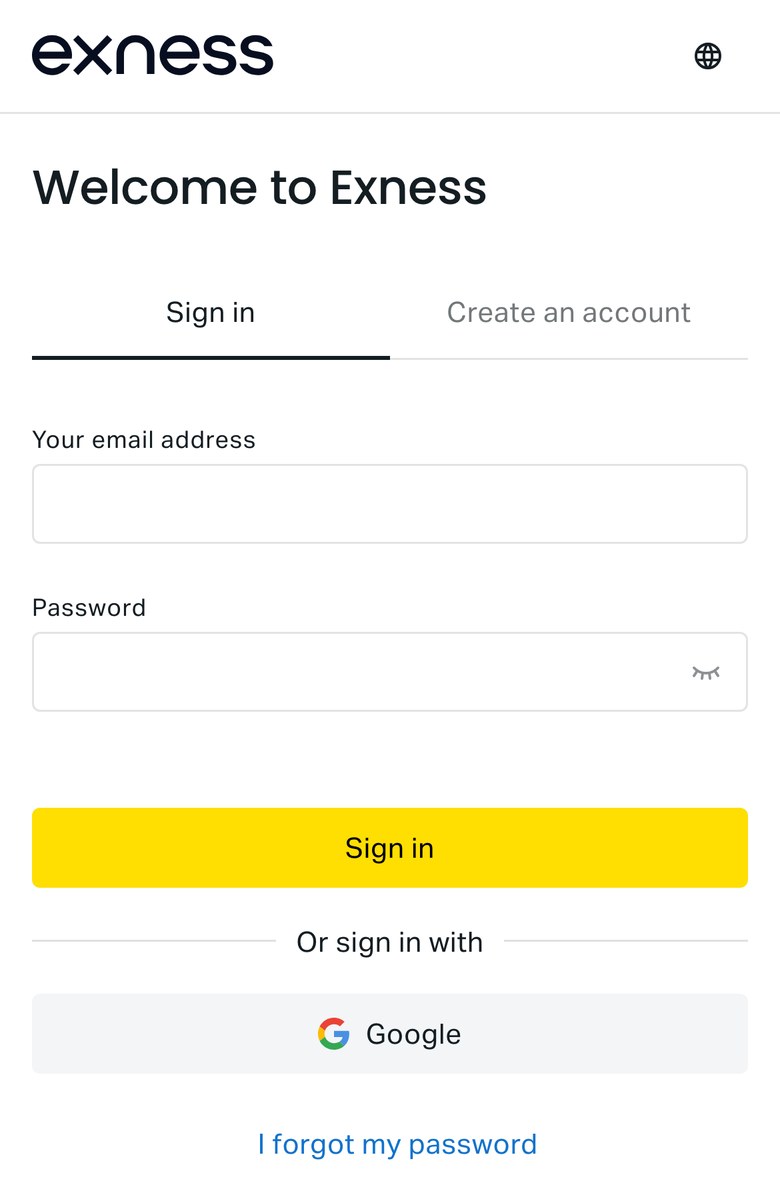
ログイン画面は下のボタンから開けます。ユーザー名の欄には、登録したメールアドレスを入れます。
| 原因 | 見分け方 | 対処 |
|---|---|---|
| 入力の誤り | 余分なスペース Caps Lock 全角での入力 | 半角の英数字で入れ直す |
| 登録時のメールアドレスの間違い | 正しいアドレスで試すと新しく登録できる | 正しいアドレスの登録を使う |
| 解約済み | 解約確認のメールが届いている | 別のメールアドレスで登録する |
| ブラウザの不具合 | 別の端末やブラウザでは入れる | キャッシュとCookieを消す シークレットモードで開く |
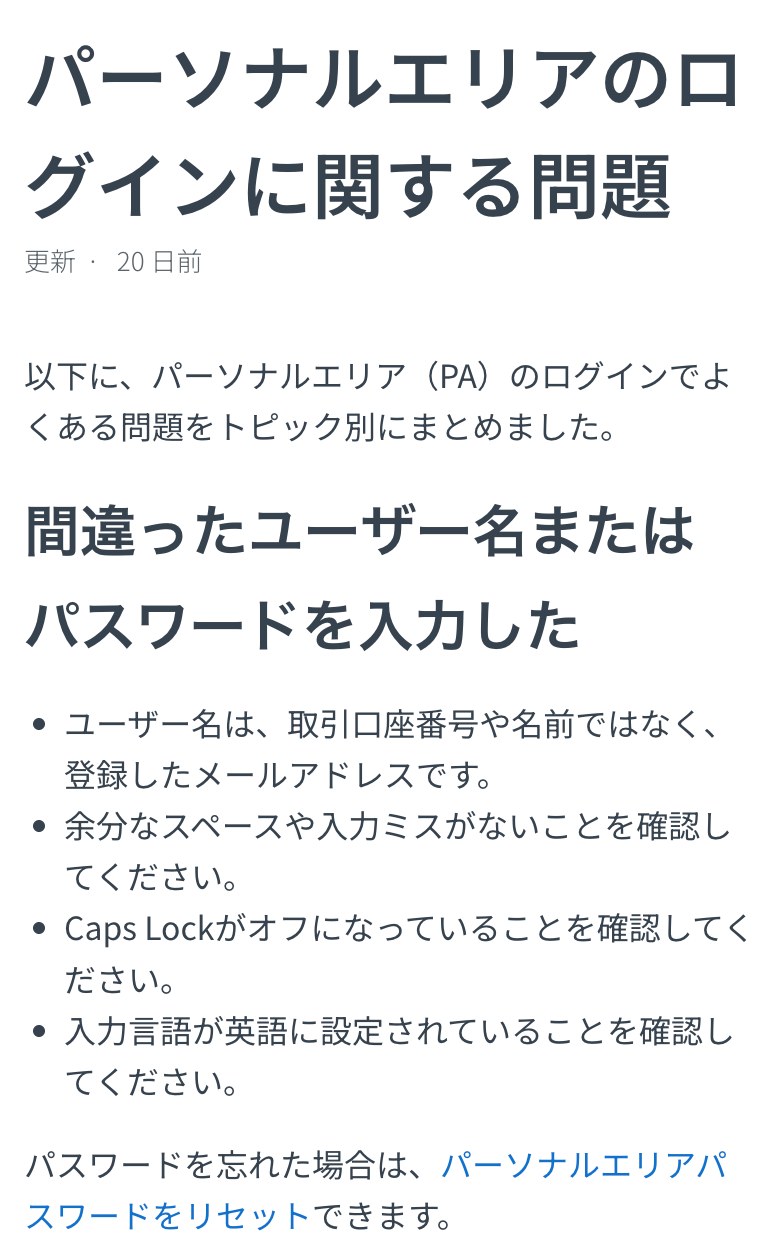
ここまで試しても入れない場合、公式ヘルプセンターの「パーソナルエリアのログインに関する問題」は、Exnessトレードアプリからのログインをすすめています。
エラーの英文から原因を読む
ログイン画面は英語なので、エラーも英語で表示されます。ログイン画面に用意されている文言と、Exness自身の日本語訳、対処をまとめました。
| 画面の表示 | 意味 | 対処 |
|---|---|---|
| No such login or password. Please check correctness and try again | ログイン名またはパスワードが無効です | メールアドレスとパスワードを見直す。解約済みの登録でも同じ表示 |
| Please wait a minute before you try again. | 1分後に再度お試しください | 1分待ってから入れ直す |
| Unfortunately, you’ve reached the maximum number of attempts allowed. | 試行回数が上限に達しました | 時間を置く。パスワードを再設定する |
| You’ve tried too many times. Please try again later. | 試行回数が多すぎます (認証コードの入力) | 時間を置いて「Get a new code」でコードを取り直す |
| Some error happened. Try later. | エラーが発生しました | 時間を置く。別のブラウザで試す |
何回間違えると制限がかかるのか、何分待てばよいのかは、画面にも公式ヘルプセンターにも書かれていません。続けて何度も試すより、パスワードの再設定に切り替えるほうが早く済みます。
パスワードを忘れたとき
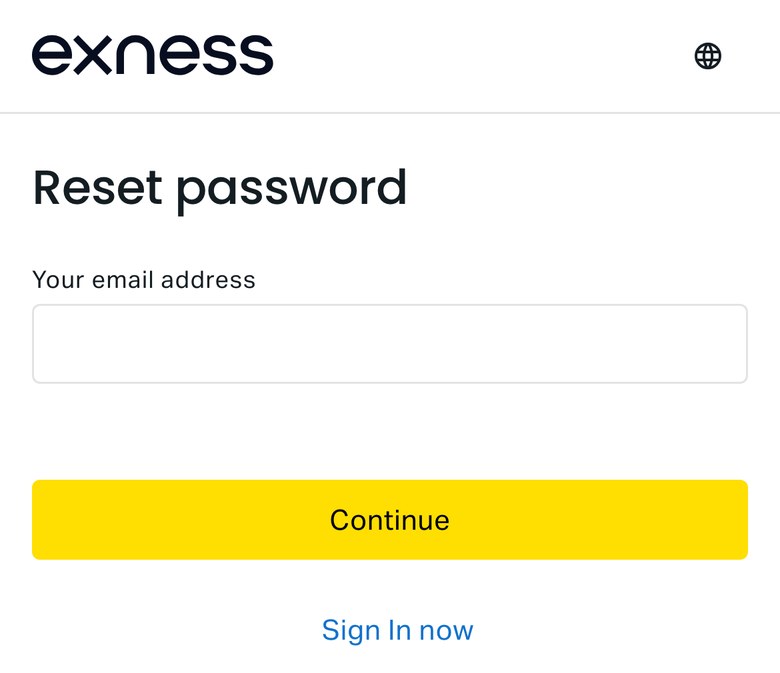
パーソナルエリアのパスワードは、ログイン画面の「I forgot my password」から自分で作り直せます。サポートへの連絡は要りません。
ログイン画面で「I forgot my password」を押す
入力欄の下にある青い文字のリンクです。「Reset password」の画面に変わります。
登録メールアドレスを入れて「Continue」を押す
Exnessに登録したメールアドレスを入力します。取引口座番号では進めません。
新しいパスワードを決める
8〜15文字で、大文字・小文字・数字・特殊文字を組み合わせます。決めたパスワードはメールでは送られてきません。
再設定の途中で、画像の文字を入力する確認が出ることがあります。公式ヘルプセンターの「パスワードの再発行」は、この入力を複数回間違えると、パスワード再設定のページが24時間使えなくなる場合があるとしています。
メールアドレスが分からない・使えないとき
登録したメールアドレスは、あとから変更できません。別のアドレスで新しく登録することはできますが、取引口座を新しい登録へ移すことはできません。
どのアドレスで登録したか分からないときは、持っているメールアドレスごとに、Exnessから届いたメールを検索します。差出人のドメインは @exness.com か @mail.exness.com です。
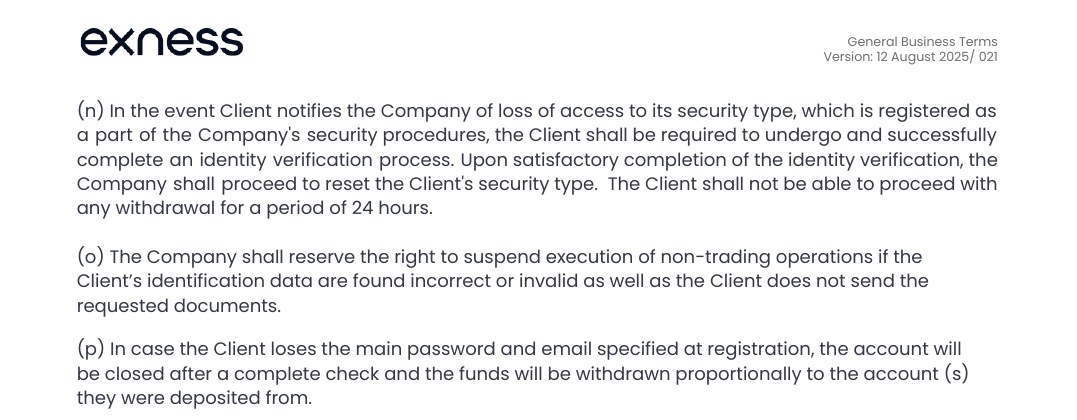
メールアドレスとパスワードの両方を失った場合について、一般取引約款の1.3(p)は、確認のうえ口座を閉鎖し、資金は入金元へ按分して出金すると定めています。ログインは戻りませんが、資金がなくなるわけではありません。
一般取引約款 1.3(n)〜(p) の原文を見る
(p) In case the Client loses the main password and email specified at registration, the account will be closed after a complete check and the funds will be withdrawn proportionally to the account (s) they were deposited from.
解約したパーソナルエリアには入れない
解約したパーソナルエリアは復活できず、ログインもできません。解約のときには、登録メールアドレスに解約確認のメールが届いています。
同じメールアドレスでは登録し直せないので、もう一度使うときは別のメールアドレスで登録します。パスワード再設定の画面でメールアドレスを入れて「メールアドレスが正しくありません」と表示される場合、その登録は無効です。
Exnessのログイン画面は日本語にできない|英語の対訳表
Exnessのログイン画面は英語で、日本語には切り替えられません。右上の言語メニューにあるのは11言語で、日本語は入っていません。ログインしたあとのパーソナルエリアは日本語で表示されます。
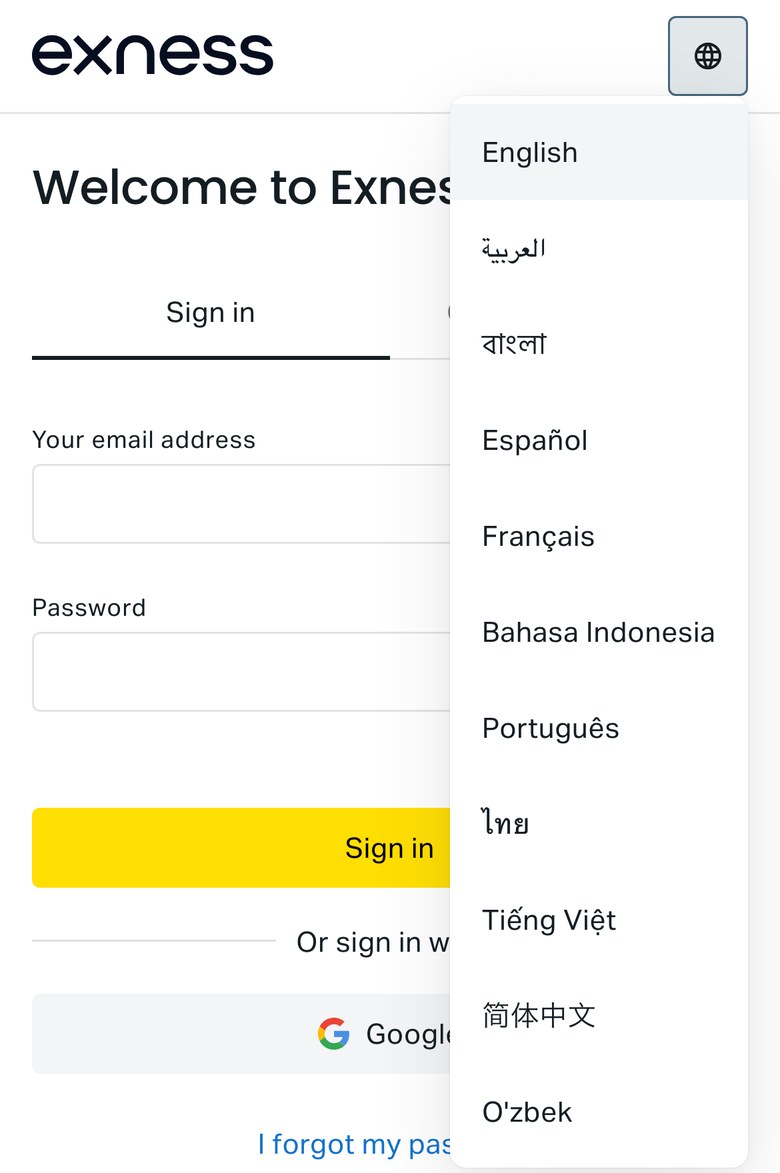
11言語は、英語・アラビア語・ベンガル語・スペイン語・フランス語・インドネシア語・ポルトガル語・タイ語・ベトナム語・中国語(簡体字)・ウズベク語です。URLの末尾に「?lng=ja」を付けても、表示は英語のままでした。
| 画面の英語 | 日本語 |
|---|---|
| Welcome to Exness | Exnessへようこそ |
| Sign in | サインイン(ログイン) |
| Create an account | 口座開設 |
| Your email address | メールアドレス |
| Password | パスワード |
| Or sign in with(Google) | または、次の方法でサインイン |
| I forgot my password | パスワードをお忘れの場合 |
| Reset password | パスワードのリセット |
| Continue | 続行 |
| Get a new code | 新しいコードを取得 |
| Sign In now | 今すぐサインイン |
表の日本語は、Exnessがログイン画面のために用意している日本語訳に合わせています。訳は用意されているのに、言語メニューからは選べない状態です。公式ヘルプセンターは日本語で読めます。
公式サイトの日本語版が無くなった時期と、日本から撤退するのかどうかは、Exnessは日本撤退するのかで確かめています。
口座開設の画面(Create an account)も英語です。入力するのはメールアドレスとパスワードで、表の対訳がそのまま使えます。口座をまだ持っていない方は、下のボタンから進めます。
\ 無制限レバレッジ取引が可能 /
公式サイト:https://www.exness.com
ExnessのMT4・MT5にログインできない原因
MT4・MT5にログインできない原因の多くは、認証情報の入力違いです。取引口座番号・取引パスワード・サーバーの3つがそろって、はじめてログインできます。
表示されるエラーごとの原因と対処は、次のとおりです。公式ヘルプセンターの「取引プラットフォームのログイン問題」と、エラーごとの記事をもとにまとめました。
| 表示 | 原因 | 対処 |
|---|---|---|
| 無効な口座 | 口座番号・取引パスワード・サーバーのどれかが違う | 3つを会員ページで確認し直す |
| 認証できませんでした | 上と同じ(Androidのアプリで多い) MT4とMT5の取り違え | 口座と同じ種類のアプリで入り直す |
| 接続がありません | 入力の誤り・回線・VPN・セキュリティソフト | サーバーを再スキャンする |
| 一般的なエラー | アプリとサーバーの接続が遅い・切れた | しばらく待って再起動する |
| 更新待ちです | ログインできていない 回線が一時的に切れた | ログインし直す チャートを更新する |
| 取引が無効化されています | 読み取り専用パスワードでログインした 口座の認証が終わっていない | 取引パスワードで入り直す |
「無効な口座」と表示される
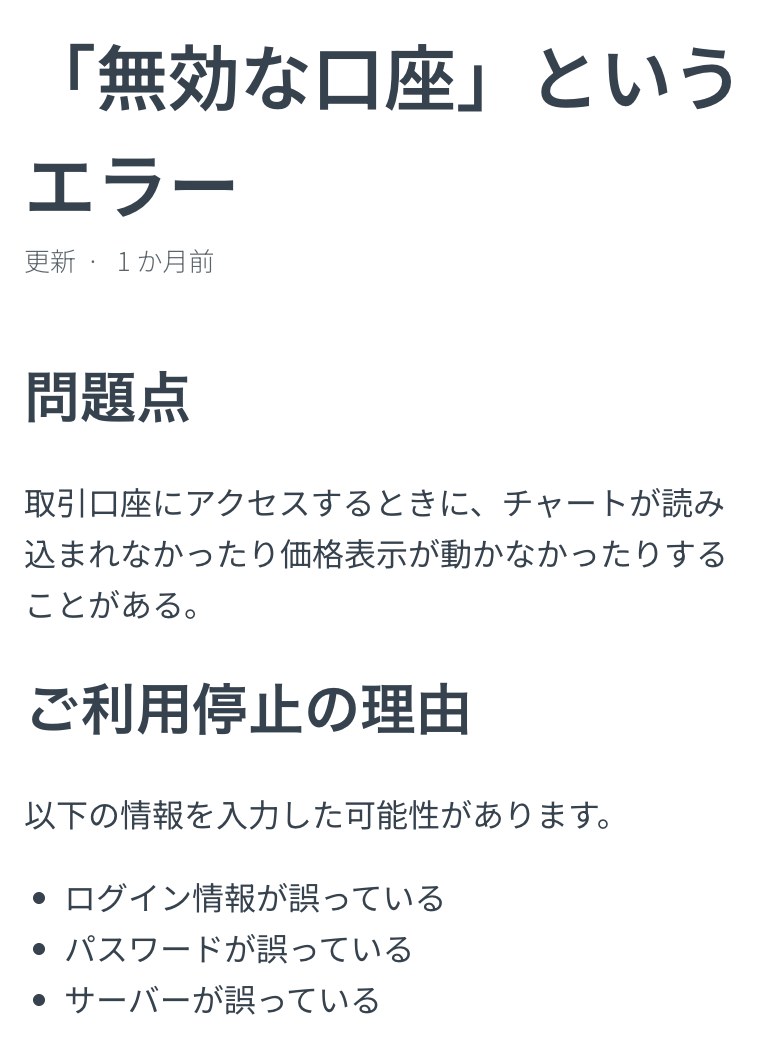
「無効な口座」は、ログイン情報・パスワード・サーバーのどれかが違うときに出るエラーです。公式ヘルプセンターの「『無効な口座』というエラー」が挙げている原因は、この3つだけです。
- パーソナルエリアの「マイアカウント」で、ログインしたい口座の番号を確かめる
- 口座カードを開いて、サーバー名を確かめる
- 取引パスワードに自信が無ければ、作り直す
- MT4の口座はMT4、MT5の口座はMT5でログインする
数日ぶりに開いた口座でこのエラーが出たときは、口座がアーカイブされていることもあります。元に戻す方法は3日でアーカイブされるの章で説明します。
サーバー名とログインIDの確認方法
MT4・MT5のログインID(ログイン番号)は、取引口座番号のことです。サーバー名と一緒に、パーソナルエリアの口座カードに表示されます。どちらも口座ごとに決まっていて、あとから変更できません。
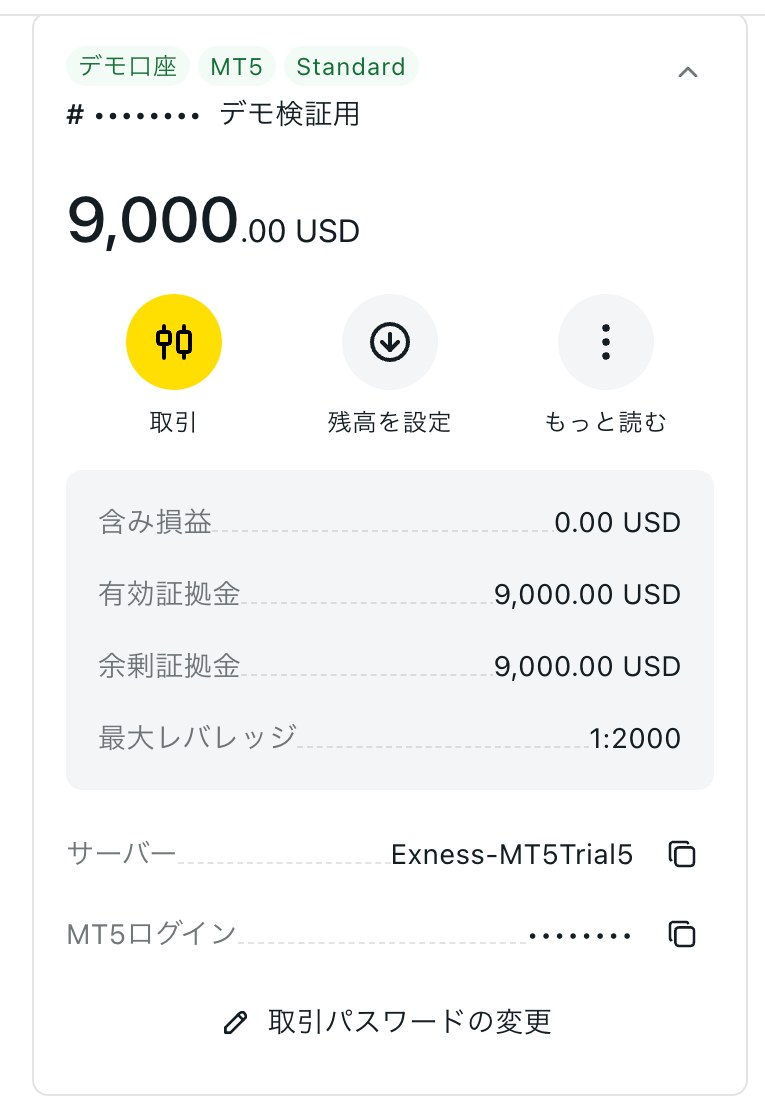
パーソナルエリアのメニュー「取引 → 取引口座」で「マイアカウント」を開き、口座カードの右上の矢印を押します。カードが開いて、下のほうに「サーバー」と「MT5ログイン」の番号が出ます(MT4の口座ではMT4のログイン番号)。
デモ口座のサーバーは「Exness-MT5Trial5」のような名前です。本取引口座では「Trial」の部分が「Real」になり、末尾の数字は口座によって違います。
サーバーは口座を作ったときに自動で割り当てられ、口座によって違います。別の口座のサーバー名を選ぶと、番号とパスワードが合っていてもログインできません。
スマホのMT5アプリでは、サーバーの検索欄にAndroidは「Exness Technologies Ltd」、iPhoneは「Exness」と入力します。出てきた一覧から、自分の口座のサーバーを選んでください。
取引パスワードを忘れたとき
取引パスワードは、あとから表示させることができません。忘れたときは、パーソナルエリアで新しいものを作ります。
- 「マイアカウント」で、口座カードの右上の矢印を押してカードを開く
- カードの下にある「取引パスワードの変更」を押す
- 新しいパスワードを決めて、認証コードで確定する
読み取り専用パスワードと同じものは設定できません。変更したあとは、MT4・MT5に新しいパスワードでログインし直します。
MT4とMT5の取り違え・古いバージョン
MT4で作った口座はMT4、MT5で作った口座はMT5でしかログインできません。どちらの口座かは、パーソナルエリアの口座カードのラベルで分かります。
アプリが古い場合も接続できません。公式ヘルプセンターは、2025年7月1日から、MT4はビルド1440、MT5はビルド4755より前のバージョンではサーバーに接続できないと案内しています。しばらく更新していないMT4・MT5は、最新版に入れ直してください。
デモ口座にログインできない
デモ口座も、ログインに使うのは口座番号・取引パスワード・サーバーの3つです。サーバーは本取引口座と別なので、デモ口座のカードに書かれたサーバーを選びます。
使っていないMT4・MT5のデモ口座は、一定の期間がたつと削除され、元に戻せません(日数は公式ヘルプセンターに書かれていません)。「マイアカウント」のデモのタブに口座が無ければ、新しく作り直します。
ログインできたのに注文できない
ログインはできたのに注文のボタンが押せないときは、読み取り専用パスワードでログインしている可能性があります。取引パスワードで入り直してください。
公式ヘルプセンターの「『取引が無効化されています』のエラー」は、ほかの原因として、口座の認証が終わっていないことを挙げています。
口座の認証(本人確認)が進まないときの原因と対処法は、次の記事にまとめています。
数日ぶりの口座に入れない|3日でアーカイブされる
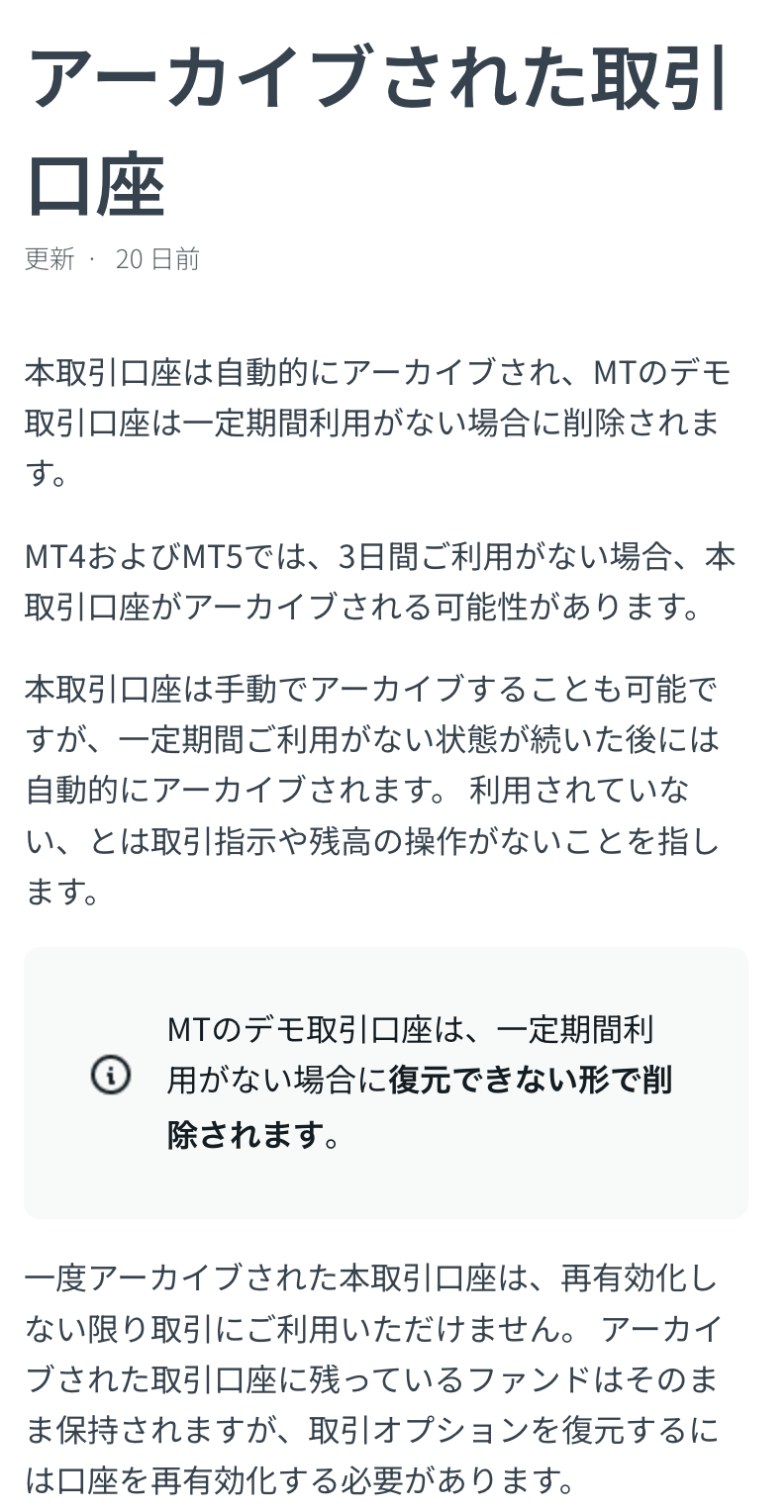
Exnessの本取引口座は、取引も入出金もしない日が3日続くと、アーカイブされることがあります。アーカイブされた口座は、パーソナルエリアで再有効化(復元)するまで取引に使えません。資金は口座に残ったままで、再有効化に手数料はかかりません。
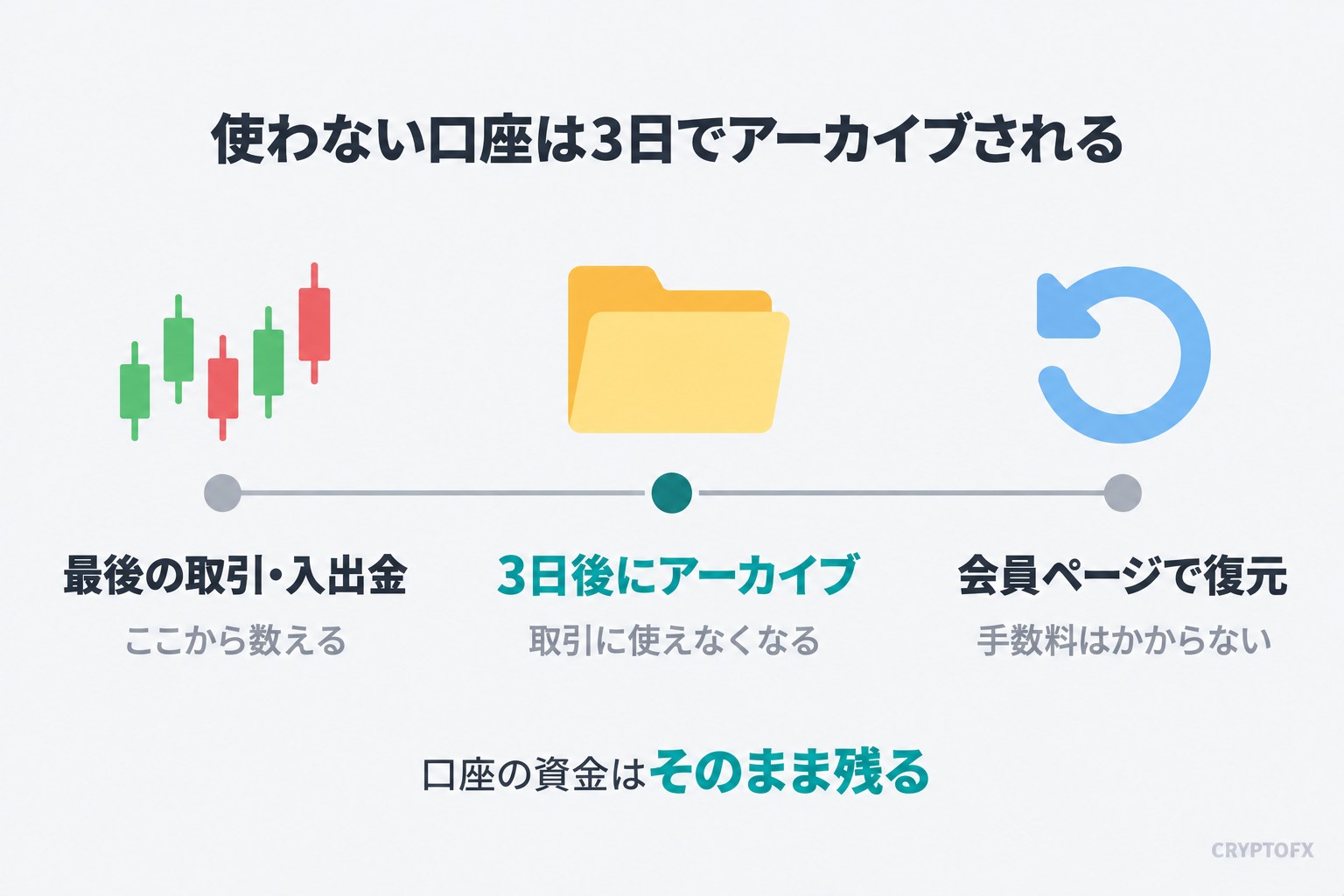
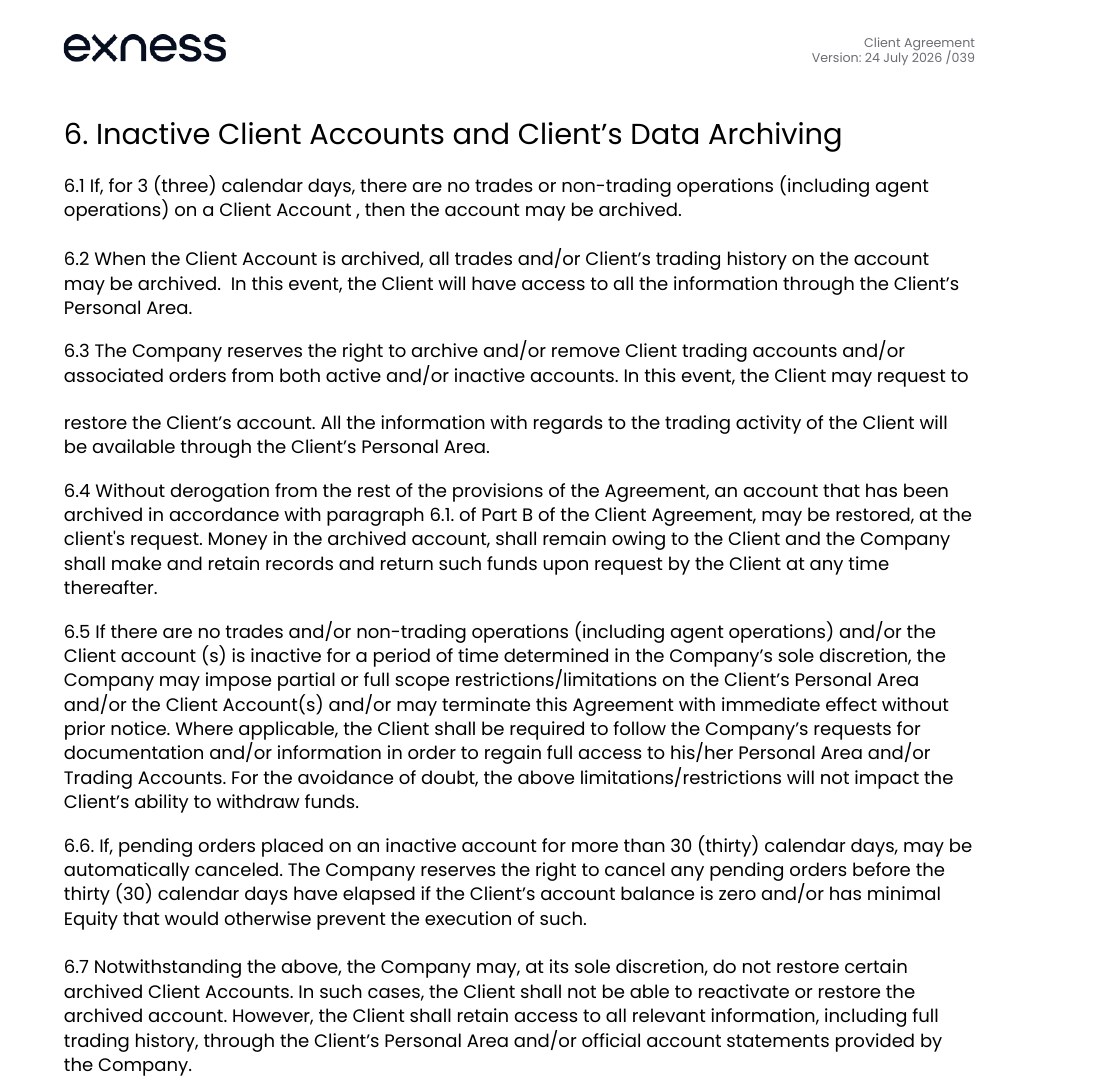
根拠は顧客契約のPart B 6.1で、3暦日のあいだ取引も非取引操作も無い口座はアーカイブされることがあると定めています。公式ヘルプセンターの「アーカイブされた取引口座」も、MT4・MT5のどちらも3日としています。
ほかのサイトや検索結果のAIの回答には、「90日で休眠」「MT4は90日・MT5は15日」と書かれていることがあります。2026年10月時点の公式ヘルプセンターと顧客契約は、MT4・MT5のどちらも3日です。
元に戻す操作は、パーソナルエリアから行います。公式ヘルプセンターでは「復元」、画面のボタンは「再有効化」と書かれています。
パーソナルエリアの「マイアカウント」を開く
ブラウザでパーソナルエリアにログインし、メニューの「取引 → 取引口座」を開きます。
「アーカイブ済口座」までスクロールする
本取引口座のタブを下へ進むと、アーカイブされた口座がまとめて表示されます。口座ごとに「この口座は自動的に◯年◯月◯日にアーカイブされました」と、理由と日時が出ます。
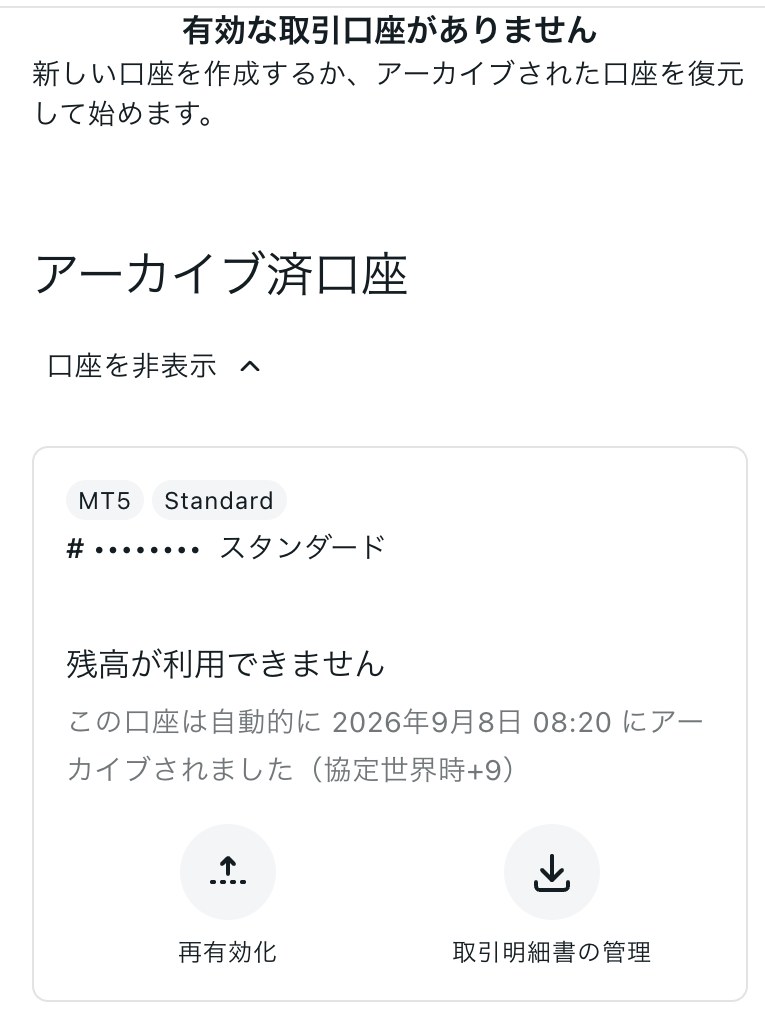
戻したい口座の「再有効化」を押す
再有効化した口座は、取引と入出金に使えるようになります。
Exnessトレードでは、口座の一覧で「アーカイブ済口座」を開き、口座を左にスワイプして「復元」を押します。
| 項目 | 扱い |
|---|---|
| 口座の資金 | そのまま残る(顧客契約 6.4) |
| 再有効化の手数料 | かからない |
| MT4・MT5での表示 | アーカイブ後も口座が出ることがある 再有効化するまで使えない |
| 元に戻せない場合 | 会社の判断で復元しない口座もある(6.7) 取引履歴は見られる |
| デモ口座 | アーカイブではなく削除 元に戻せない |
公式は、口座を有効なままにするにはログインして取引か残高の操作をする必要があると案内しています。使うたびに再有効化すれば足りるので、そのために取引をする必要はありません。
顧客契約 Part B 6.1〜6.7 の原文を見る
6.1 If, for 3 (three) calendar days, there are no trades or non-trading operations (including agent operations) on a Client Account , then the account may be archived.
再有効化した口座に入金するときの方法と最低額は、Exnessの入金方法にまとめています。
「接続がありません」で繋がらないとき
「接続がありません」は、MT4・MT5がサーバーに届いていないときに出ます。原因は、入力の誤り・不安定な回線・VPN・セキュリティソフトの4つです。まず、画面右下の接続状況を押して「サーバーを再スキャン」を試します。
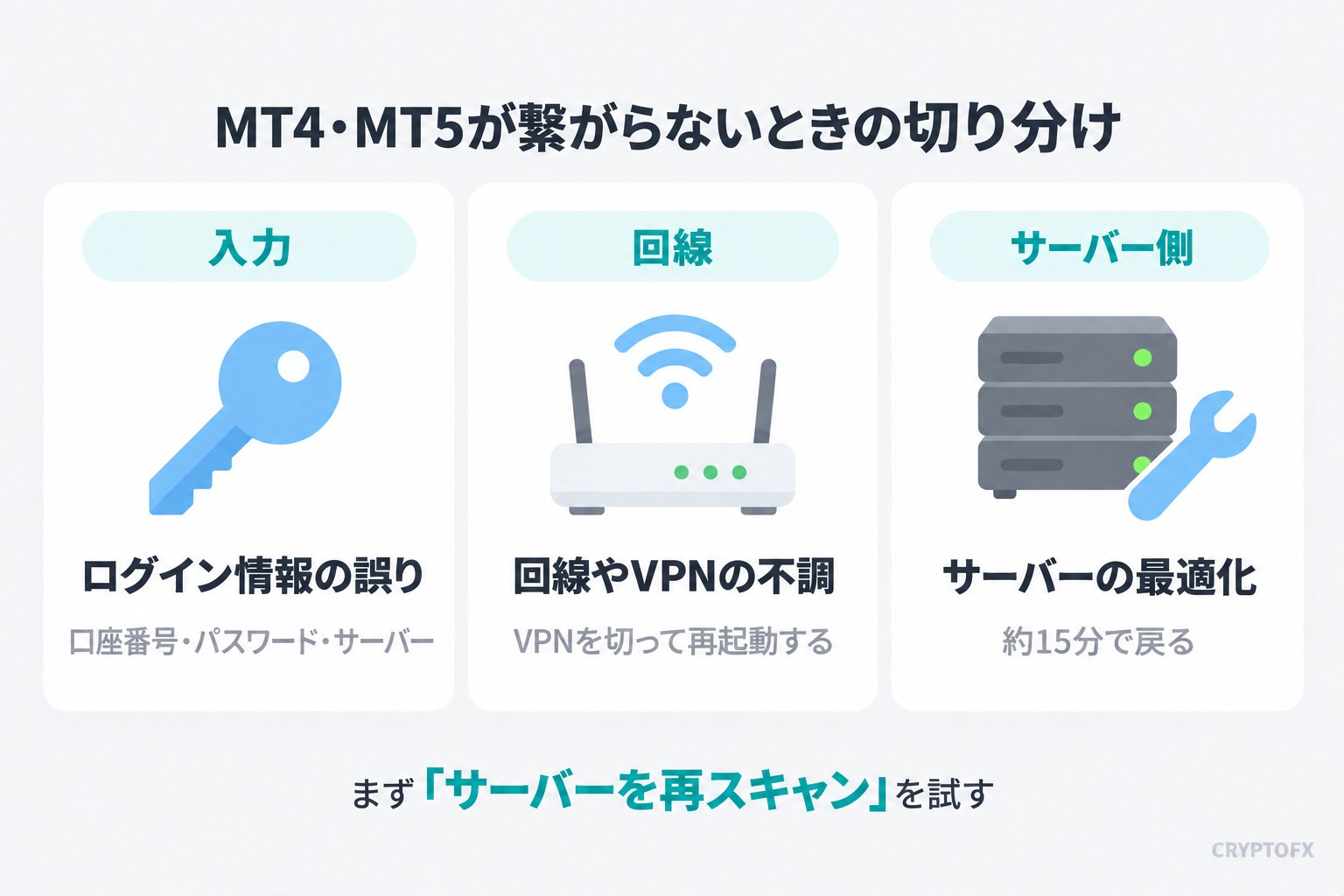
| 原因 | 対処 |
|---|---|
| ログイン情報の誤り | 口座番号・取引パスワード・サーバーを確認する |
| 不安定な回線 | 速度を測る ルーターの電源を5秒以上切って入れ直す |
| VPN | 切ってからMT4・MT5を再起動する |
| ファイアウォール ウイルス対策ソフト | MT4・MT5を例外に登録する 一時的に止めて確かめる |
「一般的なエラー」も接続の問題です。公式ヘルプセンターは、通常はしばらくすると自動的に解決するとしています。直らないときは、止まったチャートを閉じる、再起動する、別のパソコンで試す、入れ直す、の順に進めます。
顧客契約と一般取引約款に、VPNの利用を禁じる条項はありません。ただ、公式ヘルプセンターの「『接続がありません』というエラー」は原因の1つにVPNを挙げていて、切って試すよう案内しています。
サーバーの最適化(メンテナンス)の時間
Exnessは、取引サーバーの最適化を週末と毎日の決まった時間に行っています。通常は取引に影響しませんが、再起動のあいだは、サーバーごとに約15分つながらなくなります。
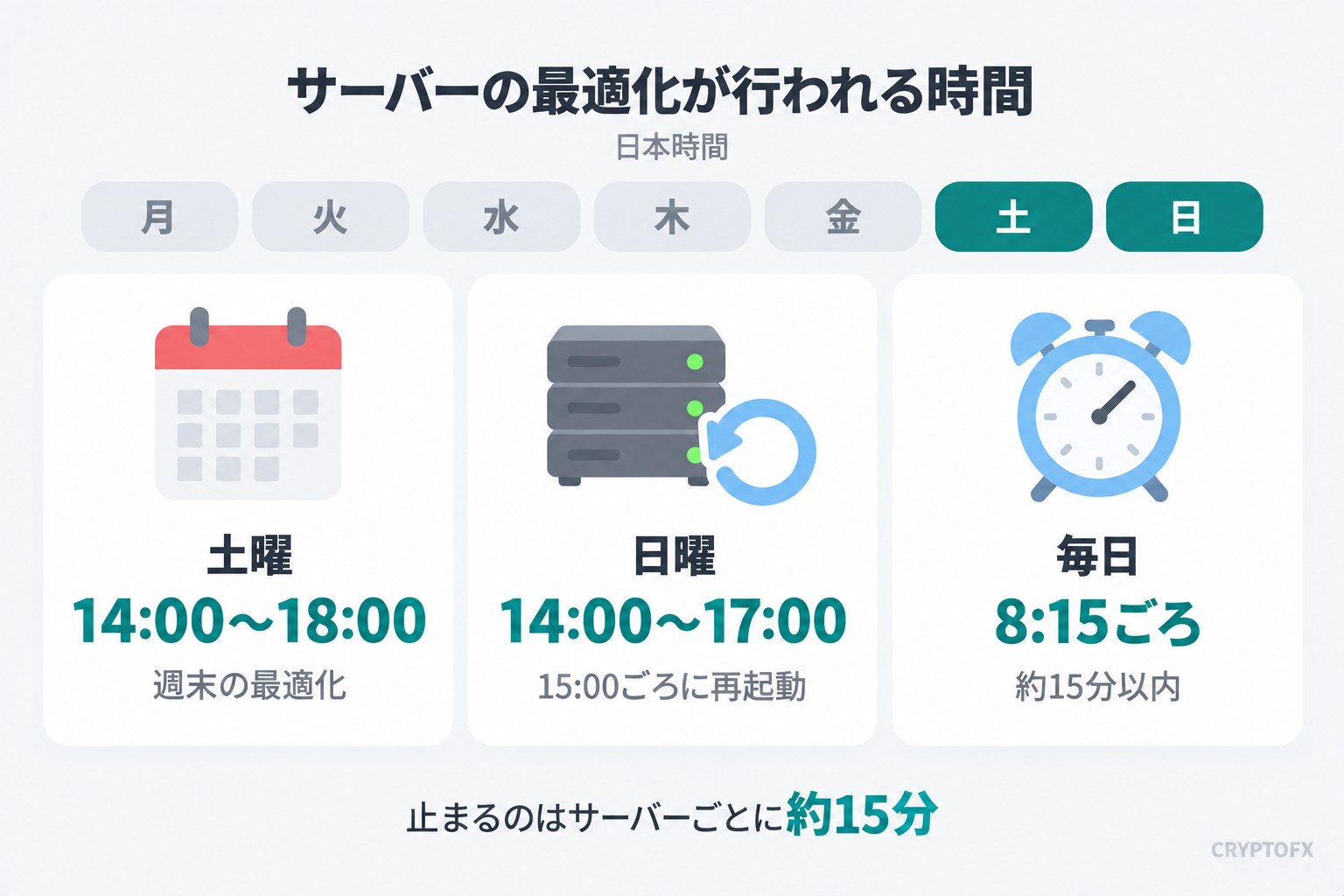
| いつ | 日本時間 | 止まる時間 |
|---|---|---|
| 土曜 | 14:00〜18:00 | 通常は影響なし |
| 日曜 | 14:00〜17:00 | 15:00頃の再起動で約15分 |
| 毎日 | 8:15頃 | 約15分以内 |
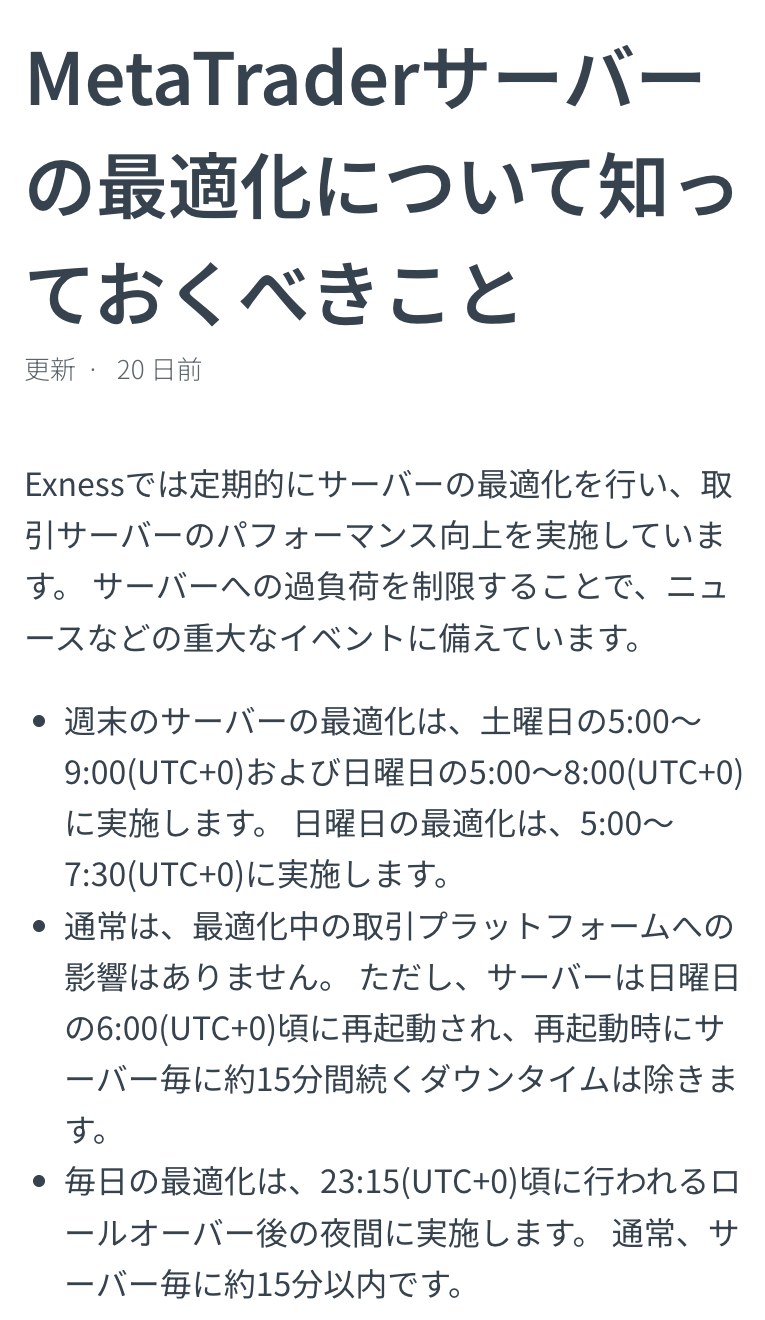
表の時刻は、公式ヘルプセンターの「MetaTraderサーバーの最適化について知っておくべきこと」のUTCの時刻を日本時間に直したものです。同じ記事の中に、日曜の終わりをUTCの7:30(日本時間16:30)とする文もあります。日曜の午後は、17時まで見ておくと確実です。
この時間帯に取引を予定している場合は、サービスが中断する可能性があると公式は注意しています。約15分たってもつながらないときは、ほかの原因を確かめます。
公式の別のページが案内する時間との違いと、実際に止まった回数の集計は、次の記事にまとめています。
Exnessトレード(アプリ)にログインできないとき
Exnessトレード(公式アプリ)のログインに使うのは、登録メールアドレスとパーソナルエリアのパスワードです。取引口座番号や取引パスワードでは入れません。
| 症状 | 対処 |
|---|---|
| メールアドレスとパスワードで入れない | パーソナルエリアのパスワードか確かめる 忘れたら再設定する |
| パスコードを忘れた | 入力画面の「お忘れですか?」→ OK サインインし直して新しく決める |
| 認証コードが届かない | 届け先がメールのことがある (次の章) |
| 動きがおかしい | 最新版に更新する iPhoneはiOS 14.5以降が必要 |
アプリの取引画面は、初期設定では「Exness」のターミナルです。MT5の口座は、プロフィールの設定で、TradingView・内蔵のMetaTrader 5・MT5アプリに切り替えられます。MT4の口座で取引するには、MT4アプリが別に必要です。
iPhoneでアプリが見つからない
2026年10月時点で、Exnessトレードは日本のApp Storeに掲載されていません。Google Playには掲載されていて、Androidならインストールできます。
公式ヘルプセンターは、ストアで見つからない場合は「居住国ではサービスを提供していない可能性がある」としています。すでに入れている人には、再入手できなくなるおそれがあるので、アンインストールしないようすすめています。
iPhoneでは、MetaTrader 5アプリに口座番号・取引パスワード・サーバーを入れて取引できます。入出金や口座の管理は、ブラウザでパーソナルエリアを開けば使えます。パーソナルエリアのメニューには、ブラウザで取引する「Exnessターミナル」もあります。
アプリの使いやすさまで含めて業者を比べたい方は、海外FX業者のランキングも参考にしてください。
Exnessの口座開設は、スマホのブラウザからでも進められます。
\ 無制限レバレッジ取引が可能 /
公式サイト:https://www.exness.com
認証コードが届かないとき
認証コードの届け先は、パーソナルエリアで設定している「セキュリティタイプ」で決まります。初期設定はメールなので、SMSを待っていても届かないことがあります。
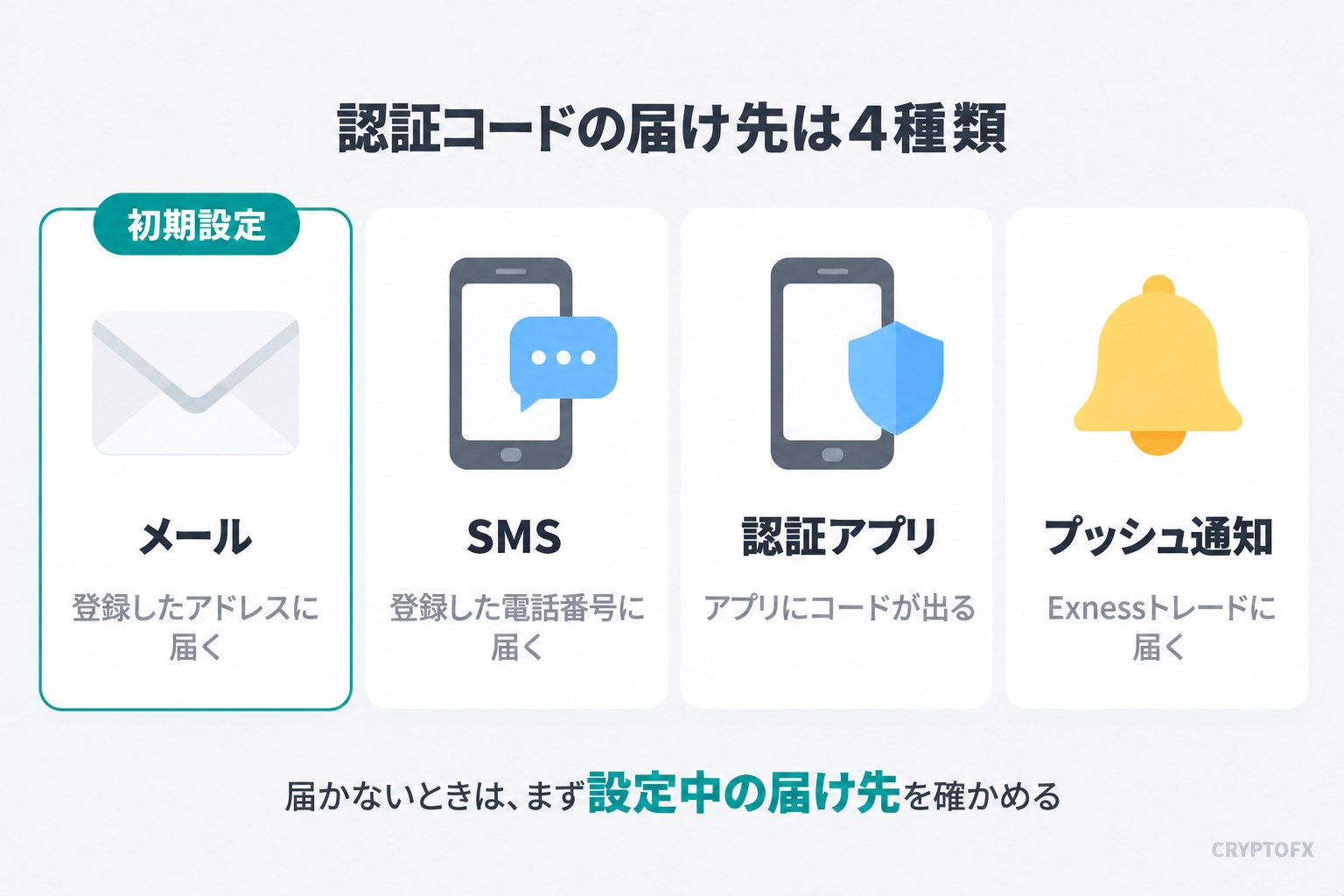
| セキュリティタイプ | 届く場所 | 届かないときの確認 |
|---|---|---|
| メール (初期設定) | 登録メールアドレス | 迷惑メール・ゴミ箱を見る 再送信する VPNを切る |
| SMS | 登録した電話番号 | 番号と国番号を確かめる 5分待って再送信する 機内モードを切り替える |
| 認証アプリ | 認証アプリの画面 | 設定した端末でアプリを開く |
| プッシュ通知 | Exnessトレード | 通知の許可を確かめる 省電力モードを切る アプリを更新する |
認証コードが必要になるのは、パスワードの変更と再設定、セキュリティタイプの変更、出金、取引パスワードの変更などです。今の届け先は、パーソナルエリアの「プロフィール → セキュリティ」を開き、2段階認証の「認証方法」で確認できます。
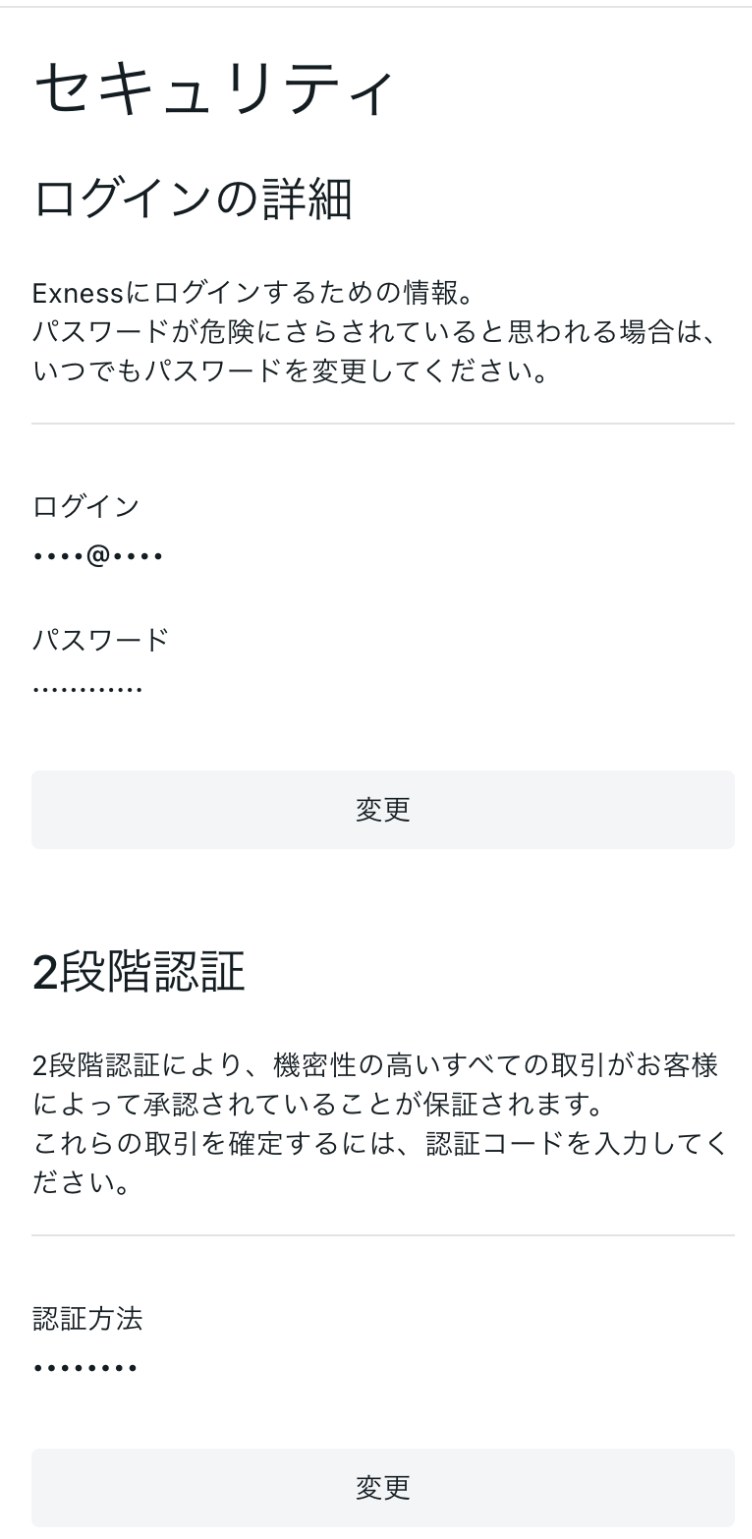
Exnessトレードは、届け先がメールでも「お使いの携帯電話に送信したコードを入力してください」と表示します。公式ヘルプセンターの「Exnessトレード:トラブルシューティングガイド」も、この場合コードは登録メールアドレスに届くと説明しています。SMSが来ないときは、先にメールを確認してください。
スマホや電話番号を替えたとき
機種変更や番号の変更でコードを受け取れなくなったときは、顔認証でセキュリティタイプをメールに戻せます。パーソナルエリアの中で完結し、サポートへの連絡は要りません。使える条件は次の2つです。
- 今のセキュリティタイプが、SMS(電話番号)・認証アプリ・プッシュ通知のどれか
- メールアドレス・電話番号・本人確認書類が認証済み
手順は次の3つです。
- パーソナルエリアの「プロフィール → セキュリティ」で、2段階認証の「変更」を押す
- 「デバイスにアクセスできません」を選ぶ
- 「顔認証を開始」を押して、画面の案内どおりに顔を映す
顔認証が使えないときは、サポートに依頼して、短いビデオ通話で本人確認をします。パーソナルエリアにも入れない場合は、問い合わせ先の窓口から連絡してください。
セキュリティタイプをリセットすると、そのあと24時間は出金できません(一般取引約款 1.3(n))。出金の手順とルールは、Exnessの出金方法で解説しています。
不正ログインが心配なとき
身に覚えのないログインや認証コードがあったときは、パスワードを2種類とも変え、ほかの端末をログアウトさせます。公式ヘルプセンターの「Exnessアカウントが不正アクセスされた可能性がある場合の対処方法」の手順です。
- パーソナルエリアのパスワードを変える(「プロフィール → セキュリティ」の「ログインの詳細」→「変更」)
- 同じ画面の下にある「他の端末からログアウトする」を押す
- 取引パスワードを変える(「マイアカウント」で口座カードを開いて「取引パスワードの変更」)
- 登録されている電話番号と認証の端末に、心当たりの無いものが無いか確かめる
自分で操作できないときは、口座の一時ブロックを依頼できます。顧客契約のPart B 5.5は、メール(support@exness.com)か電話で、個人識別番号(Support PIN)を添えて依頼すれば、24時間以内にブロックすると定めています。解除も同じ窓口に依頼し、24時間以内に行われます(5.6)。
Exnessからの連絡は、@exness.com か @mail.exness.com のメール、MT4・MT5の中のメール、パーソナルエリアに載っている番号からの電話、ライブチャットだけです。サポートがパスワードを聞くことはありません。認証コードも、だれにも伝えないでください。
解決しないときの問い合わせ先
自分で解決できないときの窓口は、ログイン画面のチャット、パーソナルエリアのサポートハブ、メールの3つです。パーソナルエリアに入れないときは、ログイン画面のチャットかメールを使います。
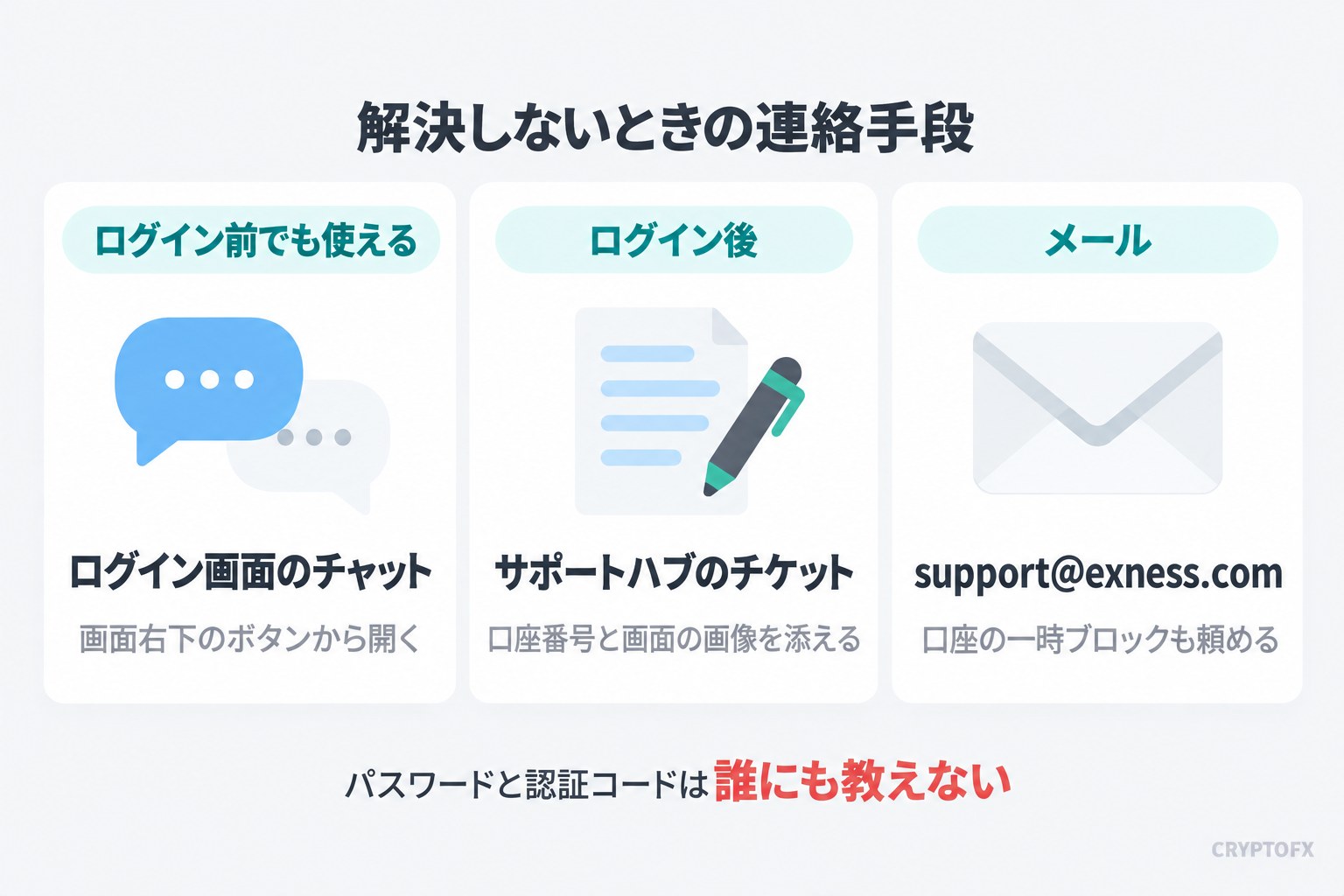
| 窓口 | 使えるとき | 場所 |
|---|---|---|
| チャット | ログイン前でも | ログイン画面の右下のボタン |
| サポートハブのチケット | ログイン後 | パーソナルエリアのメニュー |
| メール | いつでも | support@exness.com |
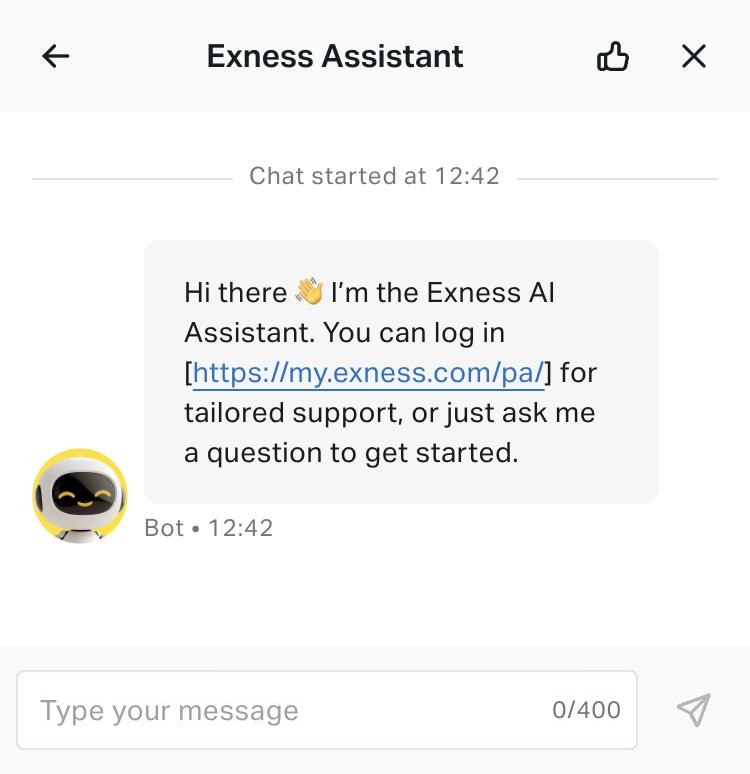
ログイン画面のチャットを開くと、自動応答の「Exness Assistant」が最初に表示されます。1回に送れるのは400文字までです。問い合わせるときは、次の内容をまとめておくと話が早く進みます。
- 登録メールアドレス
- 取引口座番号(分かる場合)
- ログインできない場所(パーソナルエリア・MT4・MT5・アプリ)
- 表示されたエラーの文言と、画面のスクリーンショット
- すでに試したこと
本人確認には、登録した電話番号にSMSか音声で届く「個人識別番号」を使います。有効なのは24時間です。パスワードを伝える必要はありません。
公式ヘルプセンターは日本語で読めます。エラーの名前で検索すると、該当の記事が見つかります。ただし、ログインしていない状態で開くとログイン画面へ移ります。パーソナルエリアに入れないときは、ログイン画面のチャットかメールを使ってください。
Exnessのログインでよくある質問
まとめ|ログイン先と入力する情報を合わせる
Exnessにログインできないときは、どこにログインしようとしているかを確かめ、そのログイン先に合った情報を入れ直します。押さえておくことは次の4つです。
- パーソナルエリアとアプリは登録メールアドレスとパスワード。MT4・MT5は取引口座番号・取引パスワード・サーバー
- 「無効な口座」は3つのどれかの入力違い。番号とサーバーはパーソナルエリアの口座カードで確認する
- 3日使わない口座はアーカイブされる。「マイアカウント」で再有効化すれば、資金もそのままで使える
- 認証コードの届け先は初期設定がメール。受け取れなくなったら顔認証でメールに戻せる
ログインできたあとの入金の方法は、次の記事にまとめています。Exnessの記事の一覧はExnessのカテゴリページにあります。
Exnessの口座開設は、下のボタンから進めます。
\ 無制限レバレッジ取引が可能 /
公式サイト:https://www.exness.com
コメント