Exness(エクスネス)のアプリ「Exnessトレード」は、日本のApp Storeでは配信されておらず、iPhoneでは新しく入れられません。AndroidはGoogle Playから入れられます。
iPhoneの人も、MT5アプリかブラウザのExnessターミナルを使えば、同じ口座でそのまま取引できます。この記事では、端末ごとの入れ方と取引の方法、アプリの使い方、ダウンロードできないときの対処をまとめます。
| 端末 | 取引に使うもの | 入れ方 |
|---|---|---|
| iPhone・iPad | MT5アプリ ブラウザのExnessターミナル | App Store(MT5) Safari |
| Android | Exnessトレード MT5アプリ | Google Play |
| MT4の口座 | MT4アプリ | App Store Google Play |
| 料金 | 無料 | — |
| 自動売買(EA) | スマホのアプリでは不可 | PC版のMT4・MT5で |
Exnessトレードで取引できるのは、Exnessの口座とMT5の口座です。MT4の口座は、アプリの中では取引できません。
\ 無制限レバレッジ取引が可能 /
公式サイト:https://www.exness.com
Exnessで使えるアプリは3種類|端末別の早見表
Exnessの取引に使えるスマホのアプリは、Exnessが作った「Exnessトレード」と、MetaQuotes社の「MT5アプリ」「MT4アプリ」の3種類です。アプリを入れずに、ブラウザの「Exnessターミナル」で取引することもできます。
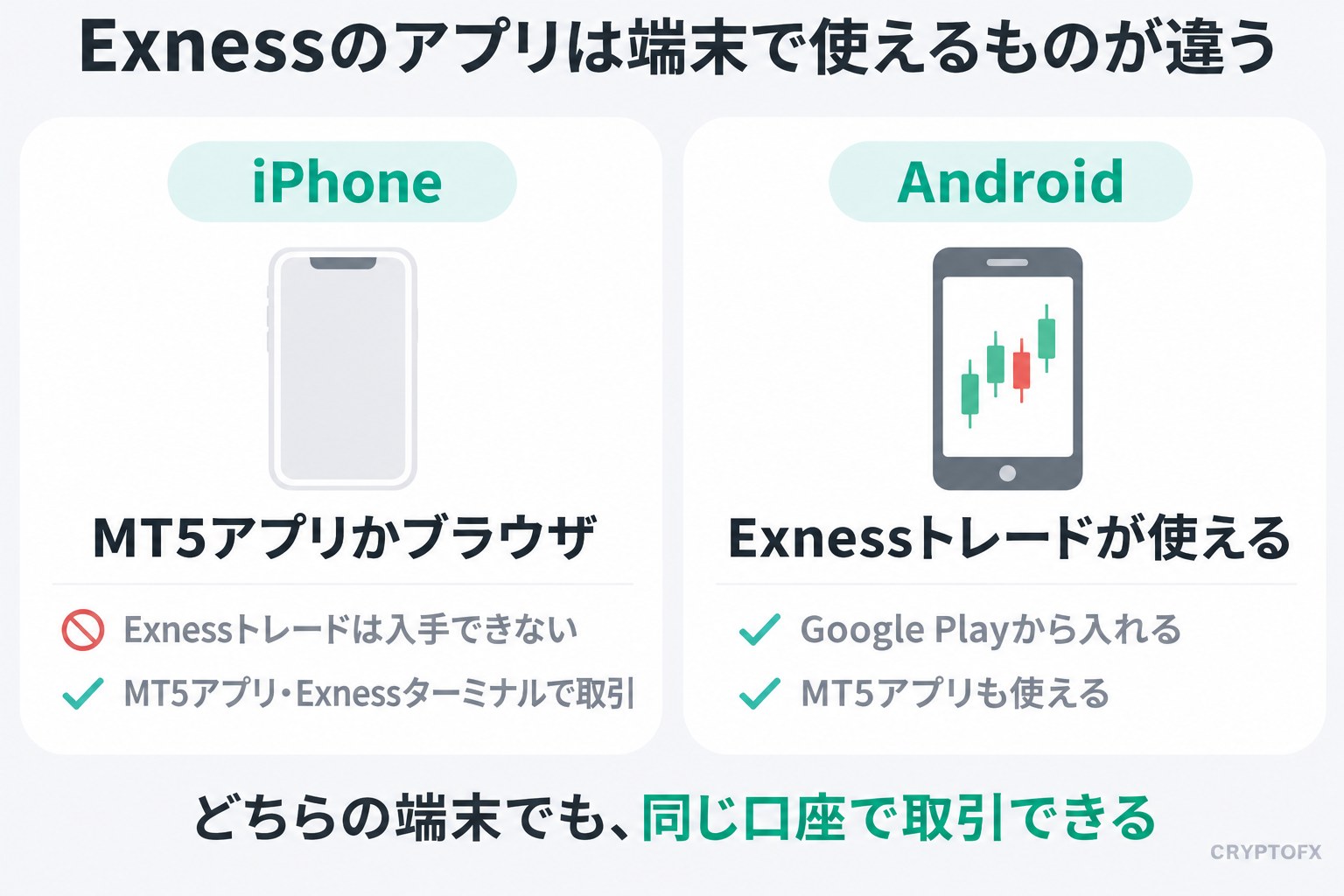
| iPhone | Android | |
|---|---|---|
| Exnessトレード | × App Storeに無い | ○ Google Play |
| MT5アプリ | ○ | ○ |
| MT4アプリ | ○ | ○ |
| Exnessターミナル (ブラウザ) | ○ Safari 16以上 | ○ |
Google Playでのアプリ名は「Exnessトレーダー:モバイル投資プラットフォーム」、公式ヘルプセンターでの呼び名は「Exnessトレード(Exness Trade)」です。どちらも同じアプリを指しています。
iPhoneでExnessのアプリがダウンロードできない理由
日本のApp StoreにExnessトレードが掲載されていないからです。App Storeで「exness」と検索しても公式アプリは出ず、アプリのページを直接開いても「お探しのページは見つかりませんでした」と表示されます。
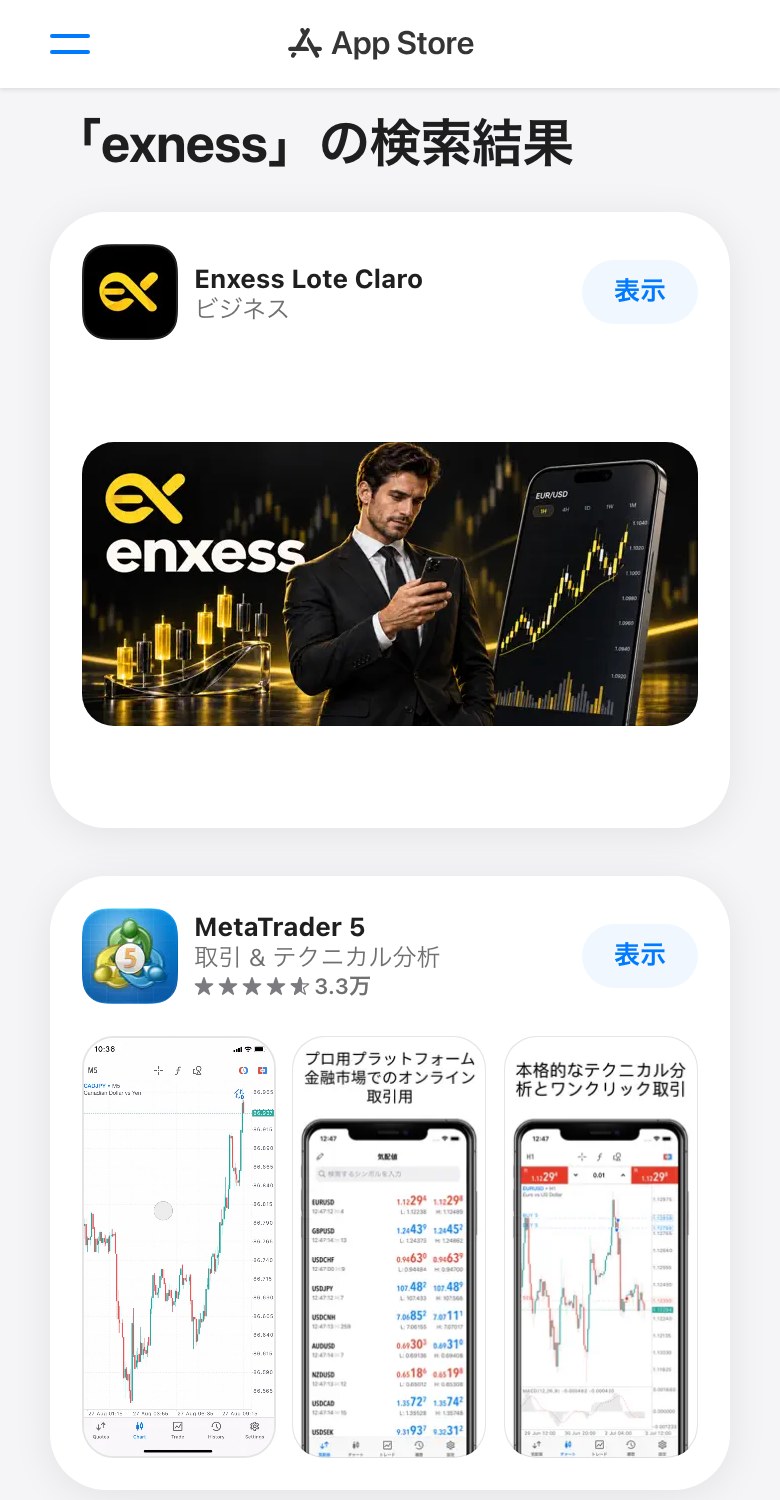
検索結果の1件目に出る「Enxess Lote Claro」は、つづりが1文字違う別の開発者のアプリで、Exnessのアプリではありません。ロゴが似ているので、まちがえて入れないようにしてください。
公式ヘルプセンターは、ストアで見つからない理由を次のように説明しています。
Apple App StoreまたはGoogle Play ストアでExness Tradeアプリが見つからない場合、居住国では当社サービスを提供していない可能性があります。
すでにアプリをお持ちの場合は、再入手できなくなる可能性があるため、アンインストールしないことをおすすめします。
「一時停止中」と書いているサイトもありますが、公式の文に「一時停止」や再開の時期は書かれていません。タイなど一部の国のApp Storeでは今も配信されていて、日本のストアにだけ無い状態です。App Storeに無いことと日本撤退のうわさの関係は、Exnessは日本撤退するのかの記事で検証しています。

iPhoneで取引する3つの方法
iPhoneでは、MT5アプリで取引し、入金・出金などの手続きはブラウザの会員ページ(パーソナルエリア)で行う形になります。
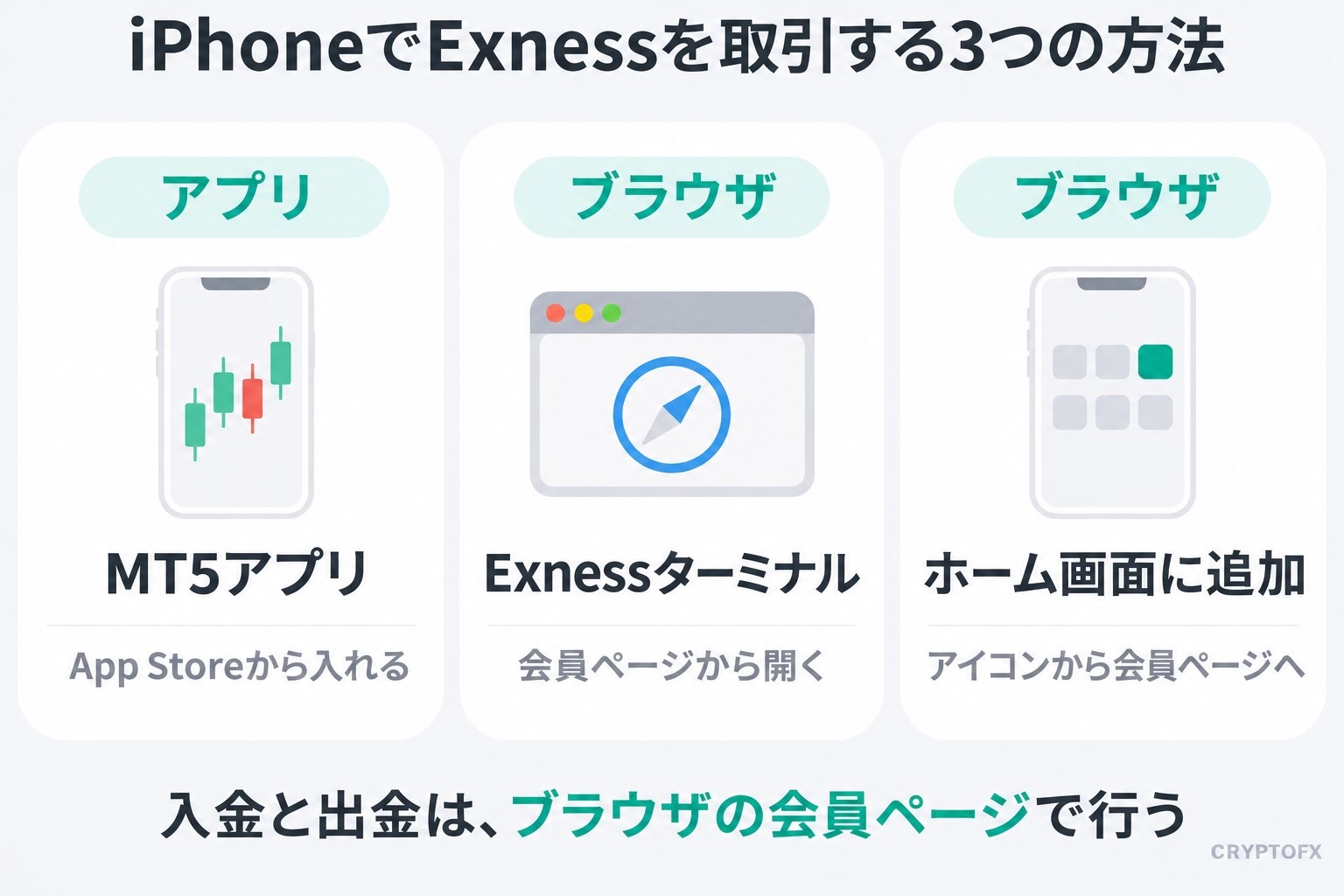
| 方法 | できること | 使える口座 |
|---|---|---|
| MT5アプリ | 注文・決済・チャート | MT5の口座 |
| Exnessターミナル (Safari) | 注文・決済・チャート 入金・出金 | Exnessの口座 MT5の口座 |
| 会員ページを ホーム画面に追加 | アイコンから会員ページを開く | すべて |
App StoreでMT5アプリを入れる
App Storeで「MetaTrader 5」を検索して入れます。提供元は MetaQuotes です。MT4の口座を使う人は「MetaTrader 4」を入れます。
会員ページでサーバー名と口座番号を確かめる
Safariで会員ページにログインし、取引口座のカードに出ている口座番号とサーバー名を控えます。
MT5アプリで口座にログインする
MT5アプリの設定から「新規口座」を開き、会社の検索に「Exness」と入れます。控えたサーバー名を選び、口座番号と取引パスワードを入れるとログインできます。
ブラウザだけで済ませたいときは、会員ページの取引口座で「取引」を押すと、Exnessターミナルが開きます。インストールは要りません。iPhoneではSafari 16以上が必要です。
よく使うなら、Safariの共有メニューから「ホーム画面に追加」を選ぶと、会員ページをアイコンから開けるようになります。
MT5アプリでログインできないときは、Exnessにログインできないときの記事で、サーバー名の探し方と「無効な口座」の原因を解説しています。
すでにアプリを入れている人は消さない
以前からiPhoneにExnessトレードを入れている人は、アプリを消すと入れ直せません。機種変更のときも、新しいiPhoneのApp Storeからは入手できない前提で、MT5アプリとブラウザを使えるようにしておくと安心です。
AndroidでExnessアプリを入れる方法
AndroidはGoogle Playから無料で入れられます。Google Playの表示では、Android 7.0以上が対象です。
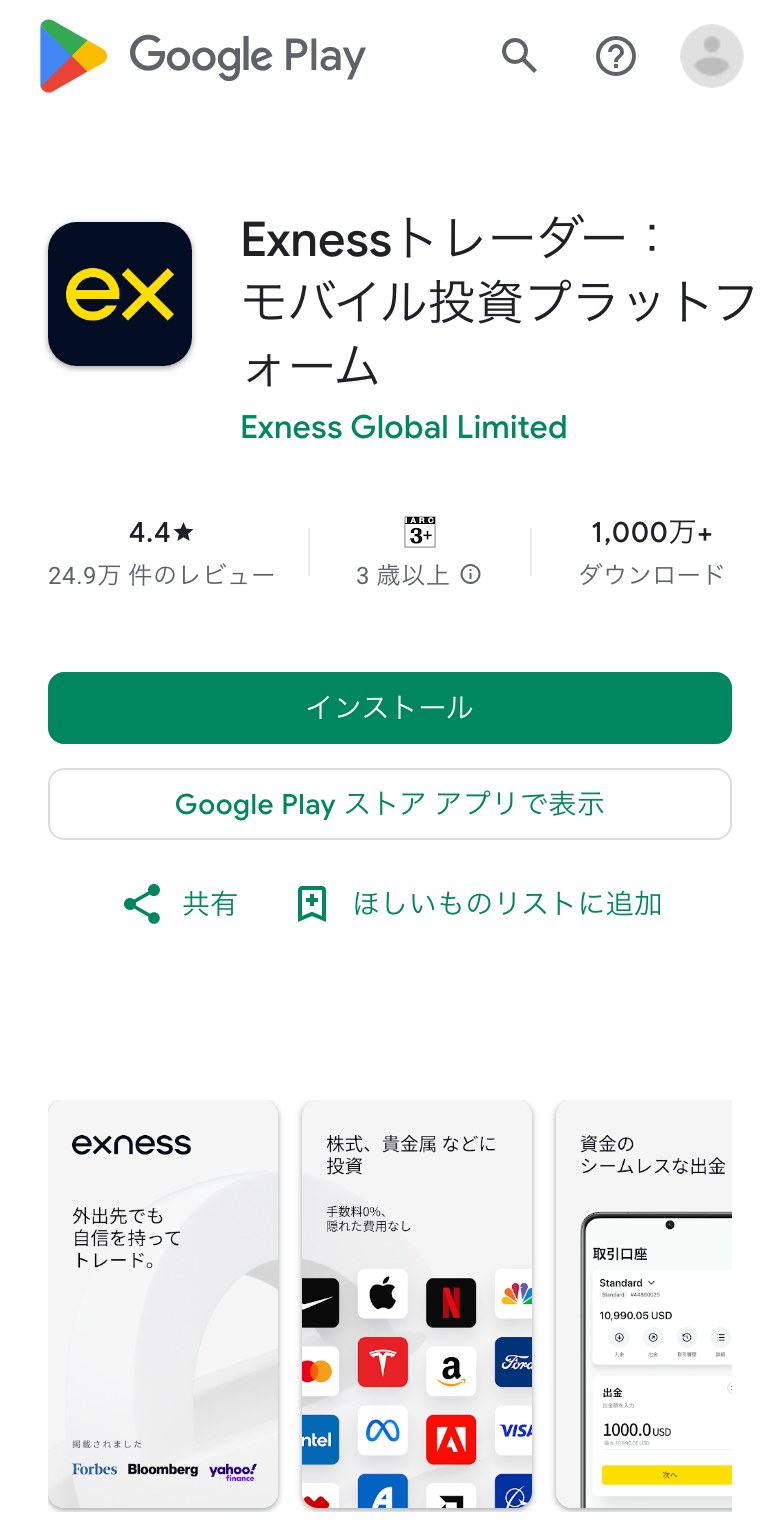
Google Playで「Exness」を検索する
「Exnessトレーダー:モバイル投資プラットフォーム」を開きます。提供元が「Exness Global Limited」になっていることを確かめます。
「インストール」を押す
インストールが終わったら、アプリを開きます。
ログインするか、新しく登録する
すでに口座がある人は「サインイン」から、会員ページのメールアドレスとパスワードでログインします。取引口座の番号や取引パスワードではありません。
6桁のPINを決める
アプリを開くたびに入れるPIN(パスコード)を決めます。指紋や顔の認証に切り替えることもできます。
口座をまだ持っていない人は、先に登録を済ませておくと、アプリではログインするだけで始められます。登録画面の項目はExnessの口座開設のやり方の記事で解説しています。

Google PlayにExnessのアプリが2つある
Google Playで「Exness」を検索すると、同じ提供元(Exness Global Limited)のアプリが2つ出てきます。入れるのは「Exnessトレーダー:モバイル投資プラットフォーム」のほうです。
| Exnessトレーダー | Exness Global | |
|---|---|---|
| ダウンロード | 1,000万以上 | 100万以上 |
| レビュー | 24.9万件・4.4 | 表示なし |
| 日本向けのページ | 「インストール」あり | 「インストール」なし |
| 公式ヘルプの案内 | あり | なし |
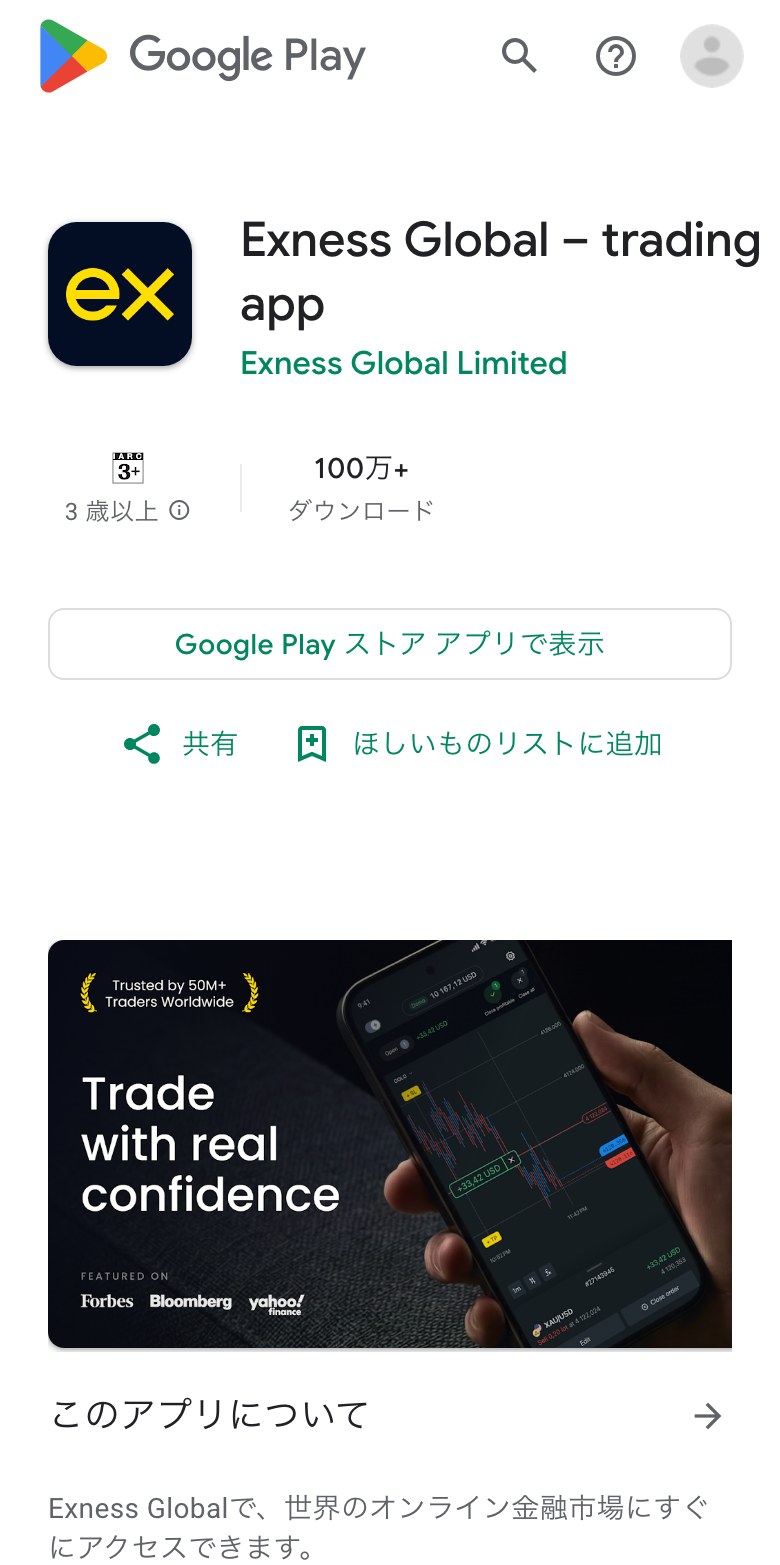
「Exness Global – trading app」は、日本向けの掲載ページに「インストール」のボタンが出ていません。公式ヘルプセンターが入れ方や使い方を案内しているのも、Exnessトレードだけです。
APKで入れるときの注意
公式ヘルプセンターのインストールガイドには、「一部の国ではAndroidのアプリストアで提供されていないため、APKファイルで入れられる」という案内があります。日本はGoogle Playで配信されているので、APKを使う必要はありません。
検索すると、Exnessのアプリを配っている第三者のサイトがいくつも見つかります。公式ヘルプセンターは、偽アプリについて次の点を挙げています。
- アプリは公式のアプリストアか公式サイトからだけ入れる
- 広告・メールのリンク・メッセンジャーで届いたリンクから入れない
- 「無料でプレミアム」「ロック解除版」をうたうものは入れない
- 不審なものを入れてしまったら、メールと会員ページのパスワードを変え、ほかの端末からログアウトする
\ 無制限レバレッジ取引が可能 /
公式サイト:https://www.exness.com
口座の種類で使えるアプリが変わる
Exnessの取引口座は、作るときに「Exness」「MT5」「MT4」の3つからプラットフォームを選びます。どれを選んだかで、使えるアプリが決まります。
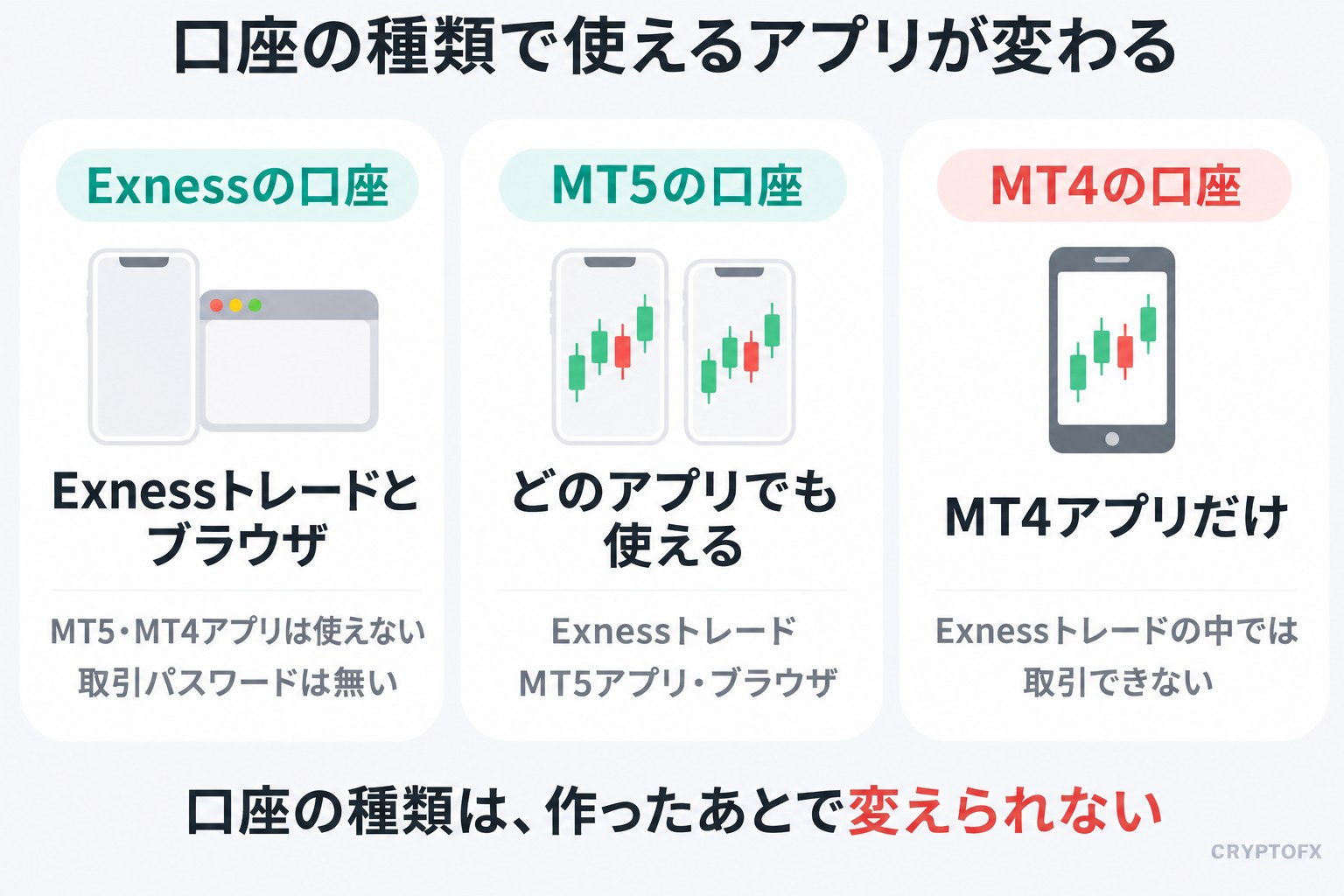
| 口座 | Exness トレード | MT5・MT4 アプリ | ブラウザ |
|---|---|---|---|
| Exness | ○ | × | ○ |
| MT5 | ○ | ○(MT5) | ○ |
| MT4 | × MT4アプリへ移る | ○(MT4) | △ MTのウェブ版 |
- Exnessの口座は、ExnessトレードとExnessターミナルだけで使える。取引パスワードが無く、MetaTraderにはログインできない
- プラットフォームは口座を作ったあとで変えられない。別のものを使いたいときは、新しい取引口座を作る
- 自動売買(EA)は、MT4かMT5の口座をPC版のMetaTraderで使うときだけ動かせる
iPhoneの人がExnessの口座を作ると、取引できるのはブラウザだけになります。MT5アプリを使いたいなら、MT5の口座を選んでください。
Exnessトレードアプリの使い方
アプリの画面は、下に並んだタブで切り替えます。口座の管理から注文、入金・出金までアプリの中で済みます。
| タブ | できること |
|---|---|
| 口座 | 残高・証拠金の確認、入金・出金 口座の切り替えと追加 |
| 取引 | 銘柄の一覧・チャート・注文 |
| インサイト | ニュース・経済指標カレンダー 取引シグナル |
| パフォーマンス | 損益・注文数・取引量のグラフ |
| プロフィール | 設定・本人確認の状況 サポートへのチャット |
注文する
「取引」タブで銘柄を選ぶ
一覧から選ぶか、虫眼鏡のアイコンで銘柄名を検索します。選ぶとチャートが開きます。
「売」か「買」を押す
注文の画面が開きます。数量(ロット)を入れます。指値で注文したいときは、指値のタブに切り替えます。
決済指値と決済逆指値を入れて「確定」
必要なら決済指値(T/P)と決済逆指値(S/L)を入れ、「確定」を押します。注文が通ると通知が出ます。
注文の画面で「リスクベース」をオンにすると、許せる損失の額と決済逆指値から、ロット数を計算してくれます。「ワンクリック」をオンにすると、売・買のボタンを押すだけで注文が通ります。
決済する
「口座」タブの未決済の注文から、決済したい注文を押して「注文を決済」を選びます。左にスワイプしても決済できます。一部だけ決済する「部分決済」、反対の注文どうしを相殺する「両建て解除」、すべての注文をまとめて決済する操作もここにあります。
入金・出金する
「口座」タブの「入金」か「出金」を押し、決済方法と金額を選びます。出金のときは、メール・SMSなどで届く認証コードの入力があります。使える方法と手数料は、Exnessの入金方法とExnessの出金方法の記事にまとめています。

口座を追加する・デモ口座を作る
「口座」タブの3点メニューから「口座を開設」を押します。口座タイプ、プラットフォーム(Exness・MT5・MT4)、本取引かデモか、通貨、最大レバレッジを選びます。MT5・MT4の口座は、ここで取引パスワードも決めます。
日本語にする・セキュリティの設定
「プロフィール」タブの右上にある歯車のアイコンから設定を開きます。
- 言語: アプリの表示言語を切り替える
- PIN入力をスキップする間隔: 10分〜12時間、または「常に確認」
- 生体認証によるサインイン: 指紋・顔でロックを解除
- アカウントを保護: いまの端末以外をすべてログアウト
- 通知: 価格アラートや入出金のプッシュ通知
取引ターミナルの切り替え方
Exnessトレードは、取引に使う画面(取引ターミナル)を4つから選べます。切り替えは「プロフィール」タブ → 右上の歯車 →「取引ターミナル」です。
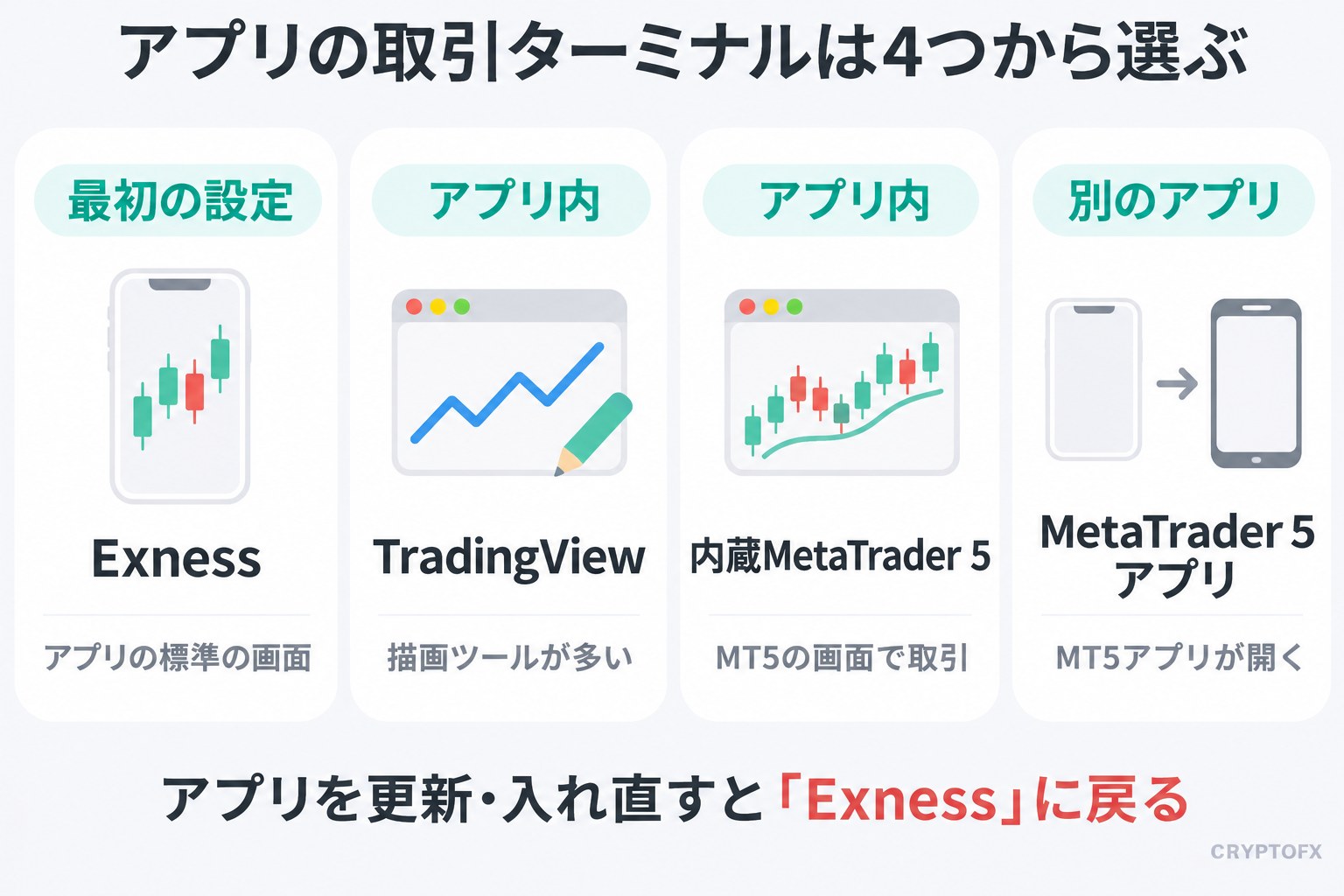
| ターミナル | 特徴 |
|---|---|
| Exness | 最初の設定。アプリの標準の画面 |
| TradingView | アプリの中でTradingViewのチャートを使う インジケーターと描画ツールが多い |
| 内蔵MetaTrader 5 | アプリの中でMT5の画面を使う |
| MetaTrader 5アプリ | 取引のときにMT5アプリが開く MT5アプリを入れておく |
4つを選べるのはMT5の口座だけです。アプリを入れ直したり更新したりすると、設定は「Exness」に戻ります。更新のあとで画面が変わったと感じたら、ここを見直してください。
標準のチャートに入っているインジケーターは、移動平均線・ボリンジャーバンド・パラボリックSARなど少数です。TradingViewに切り替えると、100種類以上のインジケーターと描画ツールが使えます。チャートだけを切り替えるなら、チャートの歯車 →「チャート設定」でも選べます。
ExnessトレードとMT5アプリの違い
Exnessトレードは口座の管理と取引を1つにまとめたアプリ、MT5アプリは取引だけのアプリです。公式ヘルプセンターの比較表から、差が出る点を抜き出しました。
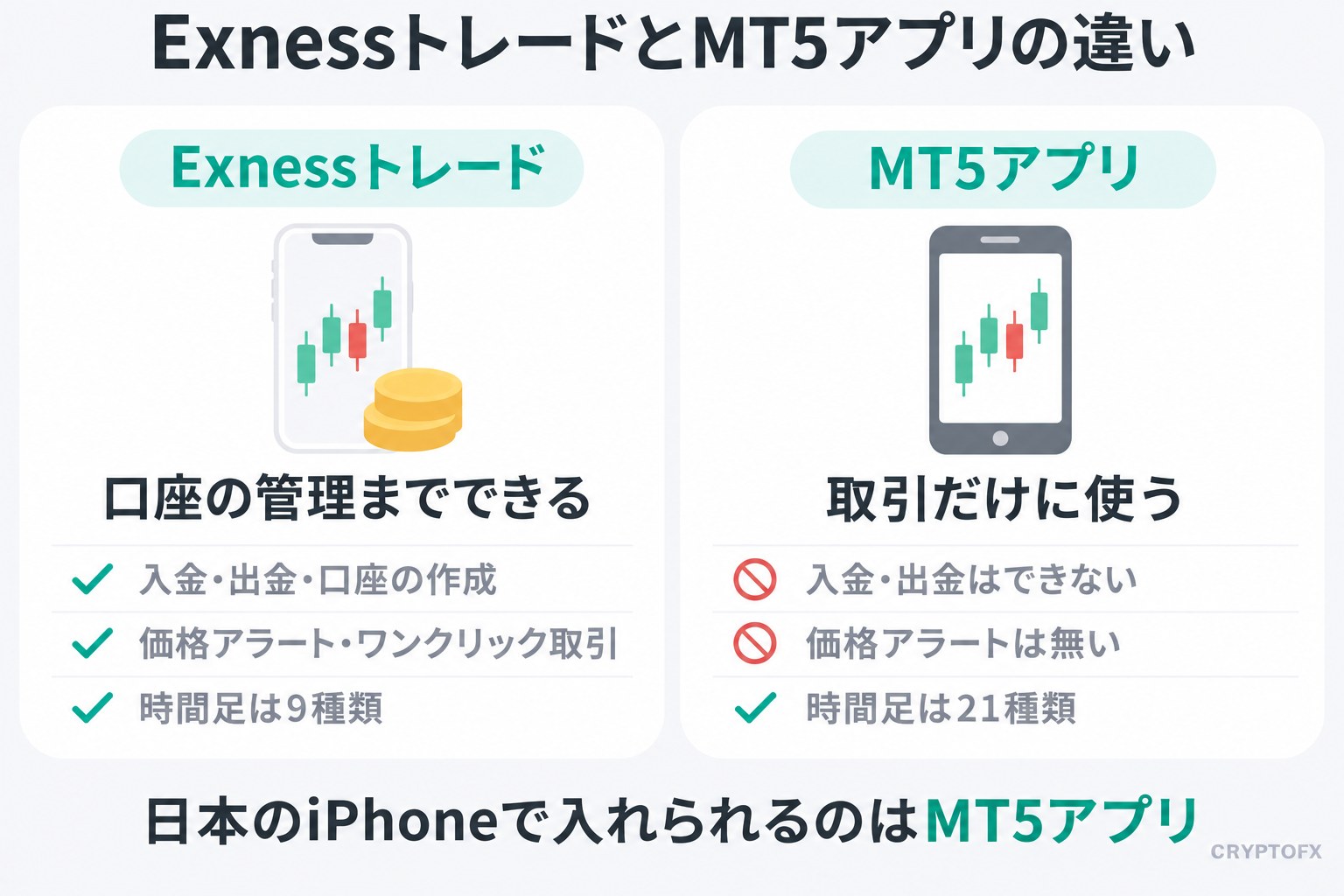
| Exnessトレード | MT5アプリ | |
|---|---|---|
| 使える口座 | Exness・MT5 | MT5 |
| 入金・出金 口座の作成 | ○ | × |
| 時間足 | 9種類 | 21種類 |
| インジケーター | 100種類以上 | 30種類以上 |
| ワンクリック取引 | ○ | × |
| 価格アラート | ○ | × |
| 自動売買(EA) | × | × |
| 日本のiPhone | × | ○ |
細かい時間足で分析したい人はMT5アプリ、入金から取引まで1つで済ませたい人はExnessトレードが向いています。MT5の口座なら、両方を入れて使い分けられます。
Exnessトレードのチャートのローソク足は参考表示で、MT5のチャートと少し違うことがあります。公式ヘルプセンターは、約定に使われる価格には影響しないと説明しています。
アプリで困ったときの対処
公式ヘルプセンターは、対処の前にアプリを最新のバージョンに更新するよう案内しています。そのうえで、症状ごとに次を確かめます。
| 症状 | 原因 | 対処 |
|---|---|---|
| ログインできない | 取引口座の番号や 取引パスワードを入れている | 会員ページのメールと パスワードを入れる |
| PINを忘れた | — | PINの画面の「お忘れですか?」 → ログインし直して再設定 |
| 口座に取引の アイコンが無い | ターミナルが 「Exness」になっている | 「取引」タブから注文する |
| MT4の口座で 取引できない | アプリ内は MT5とExnessの口座だけ | MT4アプリを入れる |
| 認証コードが 届かない | セキュリティタイプが メールになっている | メールを確かめる |
| 「取引が無効です」 | 最初の入金が済んでいない | 入金する |
| チャートが 読み込まれない | 通信が不安定 | ログアウトして 入り直す |
解決しないときは、「プロフィール」タブの「ライブチャット」から問い合わせます。最初に自動応答のExnessアシスタントが出ます。ログインまわりの原因をさらに細かく調べたいときは、Exnessにログインできないときの記事を見てください。

公式の説明が食い違っている点
Exnessの公式ヘルプセンターは、記事によって対応OSなどの数字が違います。迷ったら、ストアの表示と自分の口座の画面を優先してください。
| 項目 | 公式の記載 | 従うもの |
|---|---|---|
| 対応するiOS | 14.5以降/15以降 (ヘルプの記事で違う) | App Storeの表示 (配信中の国では16.0以降) |
| 対応するAndroid | 6.0以上(ヘルプ) 7.0以上(Google Play) | Google Playの表示 |
| 時間足の数 | 9種類(比較表) Androidは7種類(取引機能) | アプリの画面 |
| プラットフォーム | 「MT4かMT5」とだけ 書く記事がある | 口座を作る画面 (Exness・MT5・MT4) |
「取引できるのはMT5の口座だけ」と書いているサイトもありますが、今はExnessの口座もアプリで取引できます。
Exnessのアプリでよくある質問
まとめ|iPhoneはMT5アプリとブラウザ、AndroidはExnessトレード
- Exnessトレードは日本のApp Storeに無い。iPhoneはMT5アプリかSafariのExnessターミナルで取引する
- AndroidはGoogle Playの「Exnessトレーダー:モバイル投資プラットフォーム」を入れる。似た名前のアプリやAPKの配布サイトに注意
- 使えるアプリは口座の種類(Exness・MT5・MT4)で決まり、あとから変えられない
- 取引ターミナルは4つから選べる。アプリを更新すると「Exness」に戻る
Exnessの記事の一覧はExnessのカテゴリページにあります。口座がまだの人は、登録から始めてください。

\ 無制限レバレッジ取引が可能 /
公式サイト:https://www.exness.com
コメント