
XMの多要素認証(ワンタイムパスワード)は、解除できません。会員ページ(XMTradingポータル)とXMTD TraderProアプリにログインするとき、すべての人が6桁の認証コードを入力します。
ただし、毎回の入力は省けます。ログイン画面で「このデバイスを信頼する」にチェックを入れると、その端末では7日間、認証コードを聞かれません。
| 知りたいこと | 答え |
|---|---|
| 解除できるか | できない (全員が必須) |
| 入力を省く方法 | 端末を信頼する (7日間または30日間) |
| コードの受け取り方 | メール(最初の設定) または認証アプリ |
| コードが届かない | 迷惑メール・受信容量・再送信を確認 |
| 認証アプリからメールへ戻す | 自分ではできない (サポートに依頼) |
この記事では、XMの公式ヘルプセンターと会員ページの表示をもとに、多要素認証の仕組み、認証コードが届かないときの対処、認証アプリへの切り替えとメール認証への戻し方をまとめます。
XMの多要素認証(MFA)とは|ログイン時に6桁の認証コードを入れる仕組み
多要素認証(MFA)は、メールアドレスとパスワードに加えて、もう1つの確認を求める仕組みです。XMでは、そのつど発行される6桁の認証コード(ワンタイムパスワード・OTP)を使います。二段階認証・2段階認証と呼ばれることもありますが、同じものです。
公式のご利用ガイドは、多要素認証を「登録時に自動的に有効化され、ログイン時に認証コードの入力が必要になります」と説明しています。自分で設定した覚えがなくても、口座を作った時点でメール認証が有効になっています。
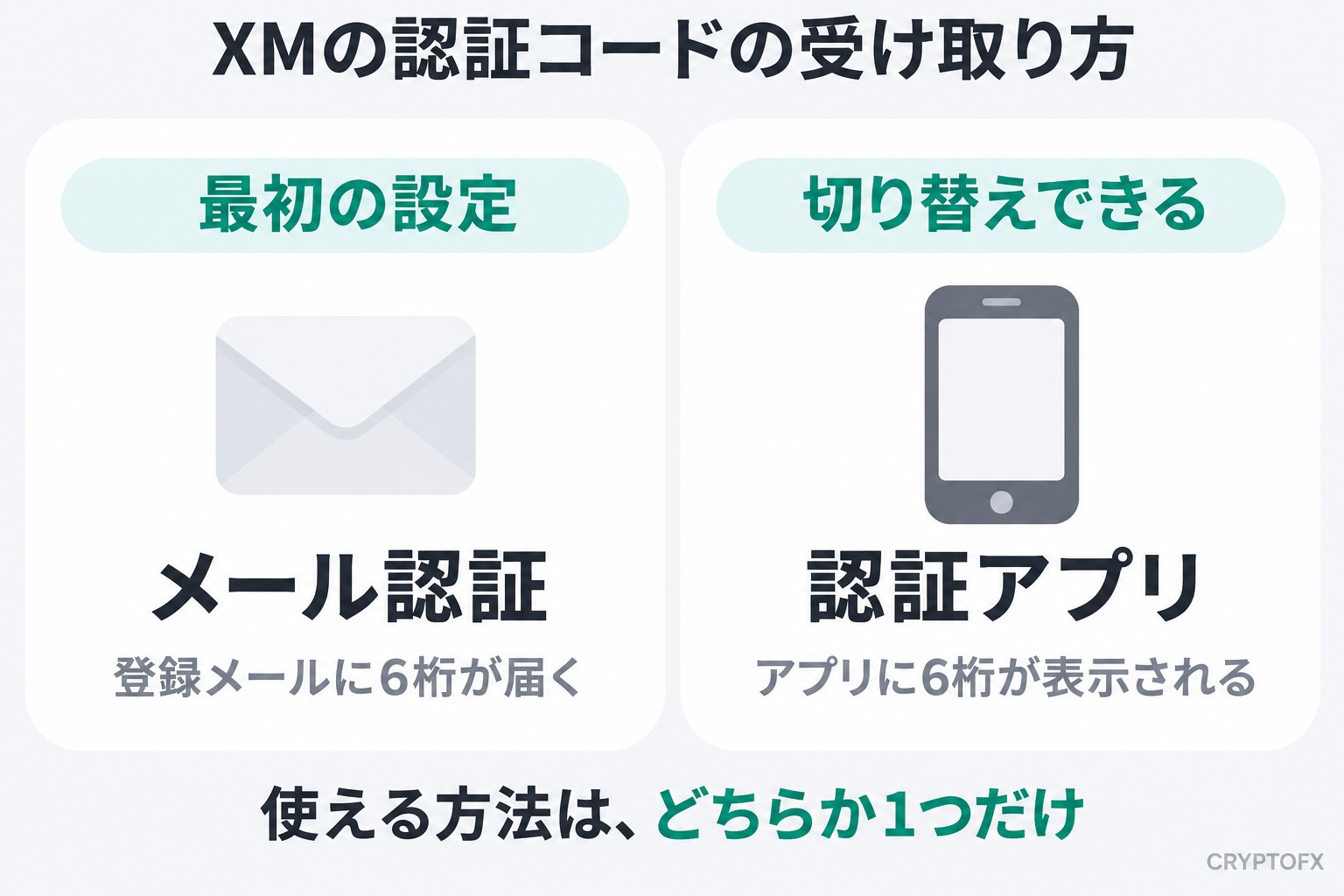
| 項目 | メール認証 | 認証アプリ |
|---|---|---|
| 最初の状態 | 全員が有効 | 自分で切り替える |
| コードが届く場所 | 登録メールアドレス | スマホの認証アプリ |
| メールが届かないとき | ログインできない | 影響を受けない |
| もう一方へ戻す | 設定画面から切り替え | サポートに依頼 |
認証コードを聞かれる場面
- XMTradingポータル(会員ページ)へのログイン
- XMTD TraderProアプリへのログイン
- XMTD TraderProアプリのパスコードをリセットするとき
MT4・MT5へのログインは、口座番号と取引口座のパスワードで行います。公式のログインガイドの手順に、認証コードの入力は出てきません。MT4・MT5のログイン手順は、XMのログイン方法で解説しています。
使える方法は1つだけ|SMSは公式の説明が分かれている
公式ヘルプセンターは「一度に使用できるMFAの方法は1つのみ」と案内しています。認証アプリを有効にすると、メールの認証コードは使えなくなります。
ヘルプセンターには、SMSで認証コードを受け取る方法(SMSによるOTP)も書かれています。一方で、XMの公式メディア(XMTrading Labo)の設定ガイドの画面に並んでいるのは、認証アプリとEメール認証の2つだけです。SMSが選べるかどうかは、自分の会員ページの「多要素認証」の画面で確かめてください。
XMの多要素認証は解除できる?|解除はできないが入力は省ける
多要素認証を止めることはできません。公式ヘルプセンターは、次のように答えています。
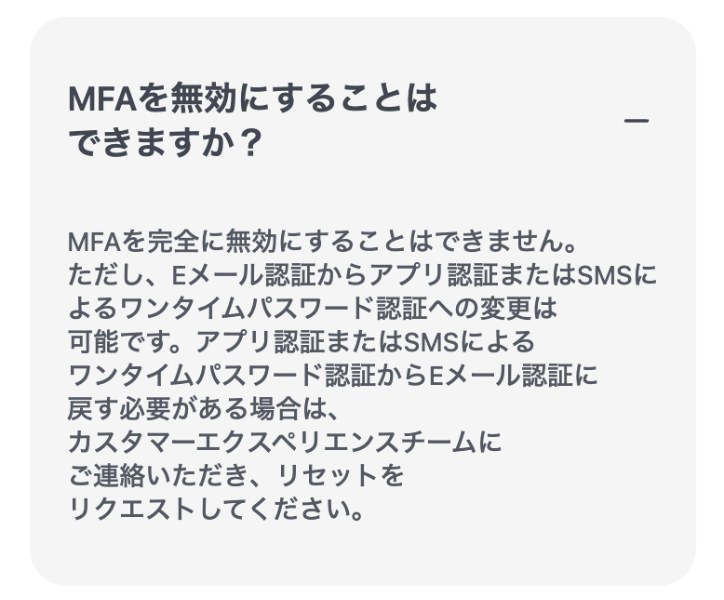
「MFAはすべての口座に必須ですか?」という質問にも、すべての口座でいずれかの方法を有効にする必要がある、と回答しています。サポートに頼んでも、認証そのものは外せません。
そのかわり、端末を信頼済みにすると、認証コードの入力を省けます。方法は2つあります。
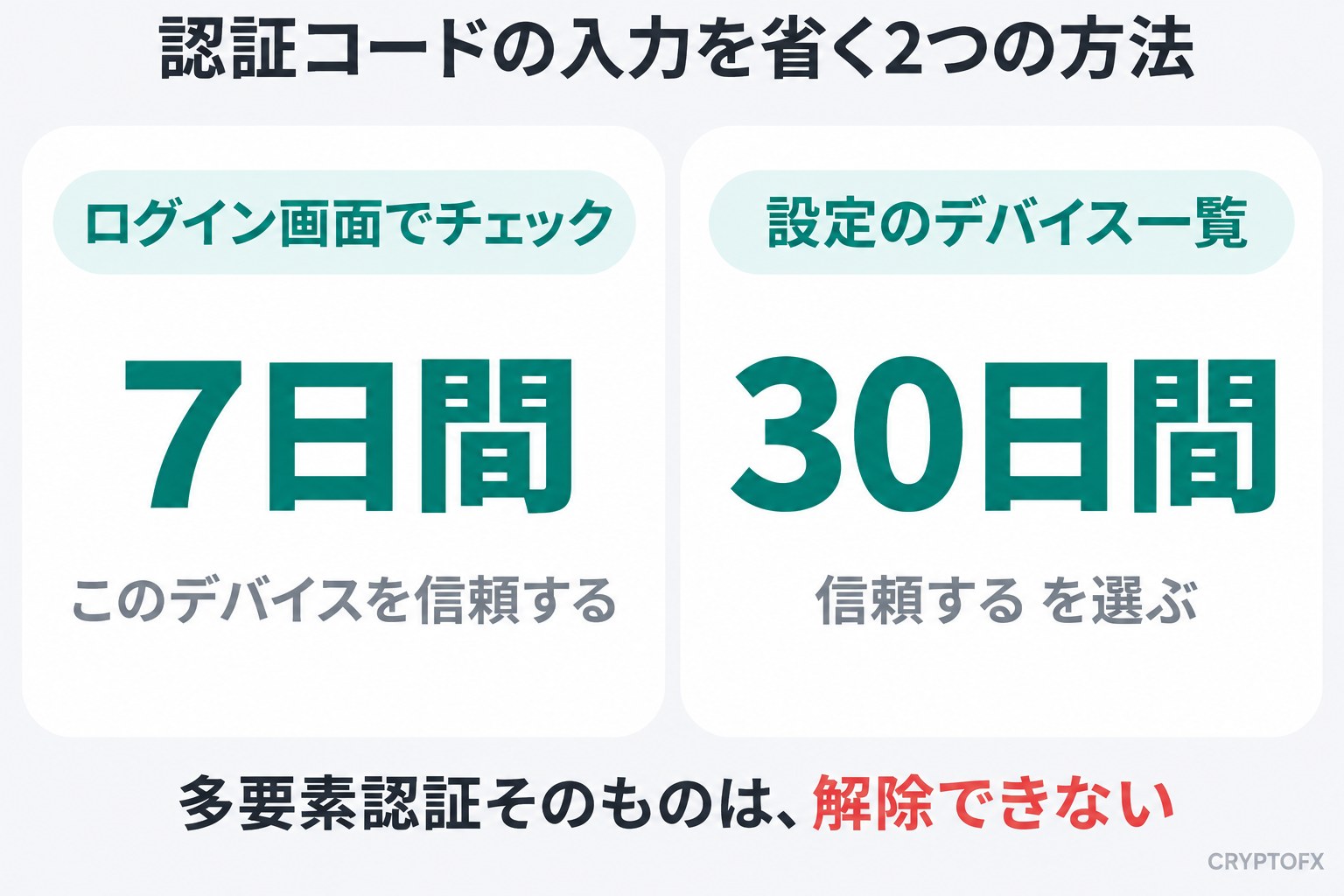
| 方法 | 場所 | 省ける期間 |
|---|---|---|
| このデバイスを信頼する | ログイン時の認証コードの画面 | 7日間 |
| デバイスを信頼する | 設定 → セキュリティ → デバイス | 30日間 |
ログイン画面でチェックを入れる(7日間)
認証コードを入力する画面に「このデバイスを信頼する」のチェックボックスがあります。チェックを入れてログインすると、別の端末からログインしない限り、7日間は認証コードを聞かれません。XMはこの機能を「ワンタイムパスワード保存」と呼んでいます。
7日たつ前でも、次のときは信頼の状態が消えて、また認証コードを聞かれます。
- ブラウザのCookie(クッキー)を削除した
- シークレットモード(プライベートブラウズ)で開いた
- 別のブラウザに替えた
プロフィールパスワードを変えても、信頼の状態はリセットされません。7日が過ぎたあとは、もう一度チェックを入れれば、また7日間有効になります。
設定のデバイス一覧から信頼する(30日間)
ログイン後に、プロフィールアイコン →「設定」→「セキュリティ」→「デバイス」と進むと、ログインに使った端末の一覧が出ます。ここで今の端末を「信頼する」にすると、30日間は認証コードの入力が要りません。
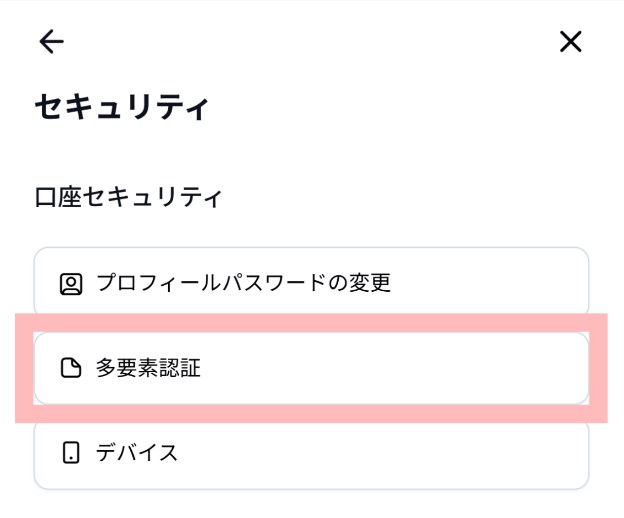
信頼済みにした端末からは、ほかの端末の信頼の解除やログアウトもできます。共用のパソコンや、ほかの人も使う端末は信頼済みにしないでください。
\ お年玉宝くじは12月30日まで! /
https://www.xmtrading.com/register/
XMの認証コード(ワンタイムパスワード)が届かない・通らないときの対処
認証コードでつまずく場面は、「メールが届かない」「入力したのに通らない」「しばらく入力できなくなった」の3つです。画面に出る文言から、原因を切り分けられます。
| 症状・画面の文言 | 原因と対処 |
|---|---|
| メールが届かない | 迷惑メール・容量不足など 下の4つを確認する |
| 「コードは無効か期限切れ」と出る | 古いコードか入力ミス 再送信して入れ直す |
| 「試行回数が上限」と出る | 続けて間違えた 5分待ってやり直す |
| メール認証に切り替えられない | 認証アプリが有効 サポートに依頼する |
認証コードのメールが届かない
会員ページの認証画面は、コードが届かないときの確認として次の3つを挙げています。認証アプリに切り替えた人は、4つ目も確かめてください。
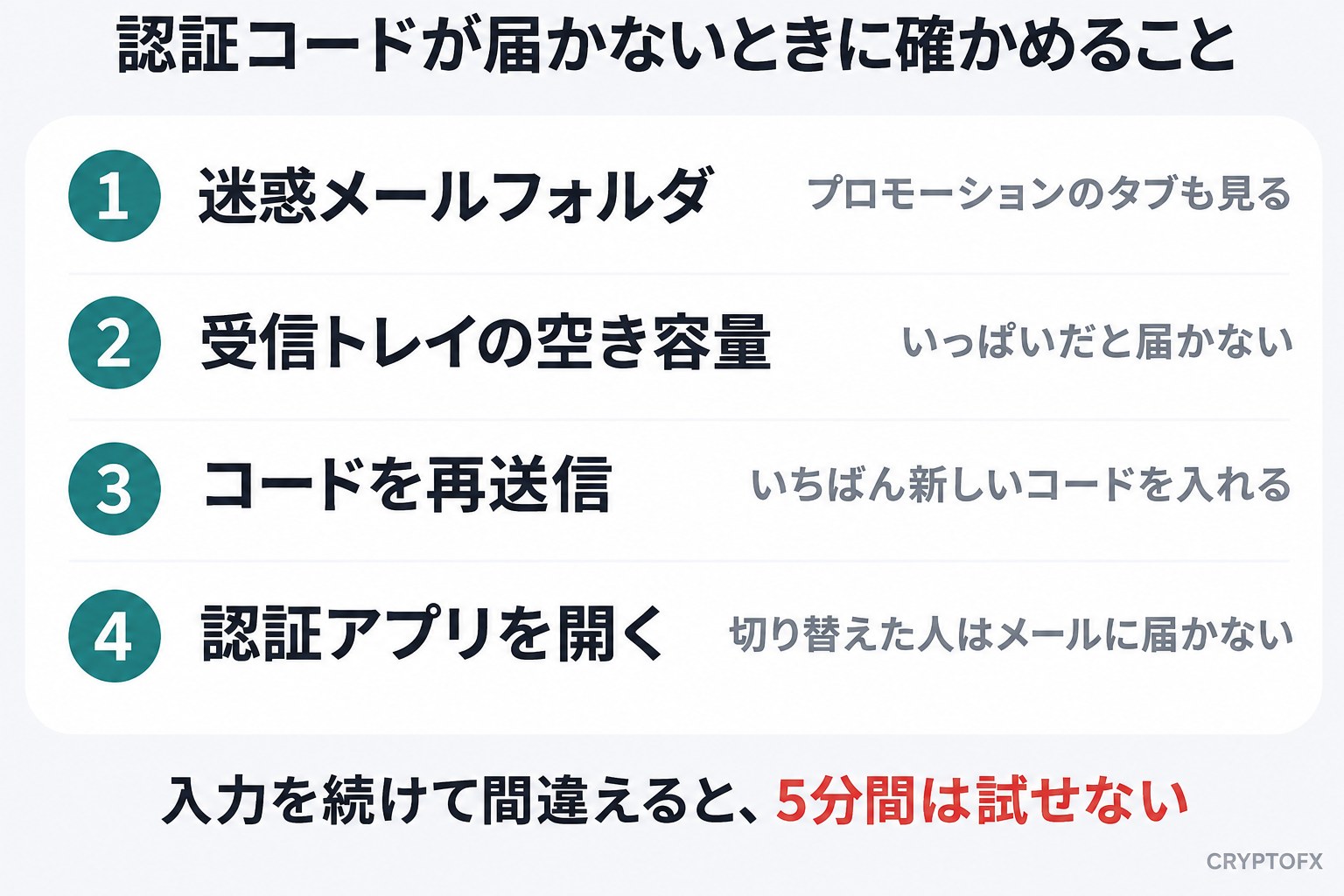
- 迷惑メール・スパムフォルダを確認する
- 受信トレイに十分な空き容量があるか確認する
- 「コードを再送信」を押して、新しいコードを受け取る
- 認証アプリに切り替えていないか思い出す(切り替えたあとは、メールには届かない)
Gmailを使っている場合は、「プロモーション」のタブと「迷惑メール」を確かめてください。見つからないときは、受信トレイの検索欄に「xmtrading」と入れて探します。Gmailの保存容量はGoogleドライブ・Googleフォトと共通なので、容量がいっぱいだと新しいメールを受け取れません。
登録したメールアドレスそのものが使えなくなった場合は、自分では直せません。サポートに連絡すると、本人確認のあとでメールアドレスを更新してもらえます。
「このコードは無効か、有効期限が切れています」と出る
古いコードを入れたか、入力が間違っています。メールが何通も届いているときは、いちばん新しいメールのコードを入力してください。
認証アプリの場合、コードは短い間隔で切り替わります。表示が変わる直前のコードは避け、切り替わった直後のコードを入力します。スマホの時計がずれていると正しいコードが出ないので、日付と時刻の設定を「自動」にしてください。
コードの有効時間について、XMの公式は具体的な分数を出していません。届いたらすぐに入力するのが確実です。
「試行回数が上限に達しました。5分後にもう一度お試しください」と出る
続けて間違えると、5分間は認証コードを入力できなくなります。何回で上限になるかは、公式に数字がありません。5分待ち、新しいコードを1回で正確に入力してください。
何度やっても通らない場合について、公式ヘルプセンターは「カスタマーエクスペリエンスチームまでご連絡ください」と案内しています。公式サイトのライブチャットは、ログインしなくても使えます。
メールアドレスやパスワードの段階で止まっている場合は、原因が別です。エラーの文言ごとの対処は、XMにログインできない原因と対処法で解説しています。

認証方法を自分で切り替えたい人は、もう1社持っておく
XMは、認証アプリに切り替えたあと、自分の操作ではメール認証に戻せません。スマホの故障や機種変更で認証アプリを失うと、サポートの本人確認が終わるまで会員ページに入れなくなります。入出金の操作ができない期間に備えて、別の業者の口座をもう1つ持っておく方法があります。
たとえばExness(エクスネス)は、認証コードの受け取り方(セキュリティタイプ)を会員ページから自分で変更できます。
| 項目 | Exnessの扱い |
|---|---|
| 認証コードの受け取り方 | メール・SMS・認証アプリ・プッシュ通知 |
| 変更の方法 | 会員ページから自分で変更 |
| 受け取れなくなったとき | 顔のスキャンでメールに戻せる (本人確認が済んでいる場合) |
| 変更後の制限 | 24時間はすべての口座から出金できない |
Exnessは、サポートの対応言語に日本語がありません。問い合わせは英語になる点は知っておいてください。
\ 無制限レバレッジ取引が可能 /
公式サイト:https://www.exness.com
Exnessのログインで認証コードが届かないときの対処は、次の記事にまとめています。
XMの多要素認証を認証アプリに切り替える手順
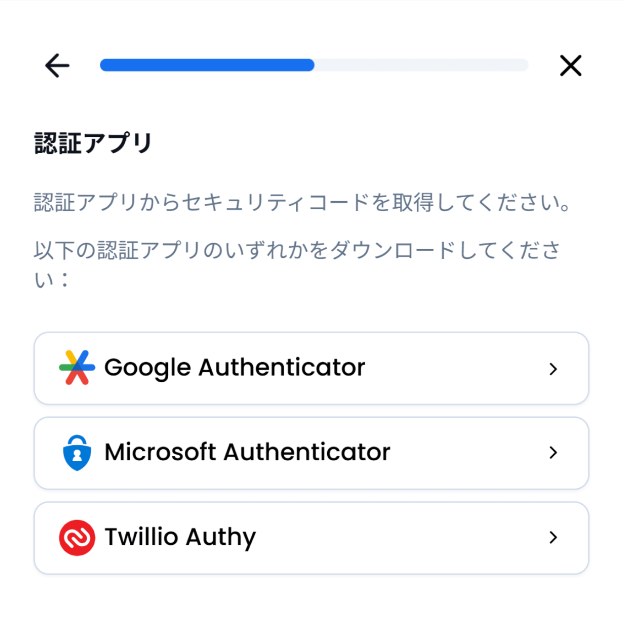
メール認証から認証アプリへは、会員ページの設定画面から自分で切り替えられます。先に、スマホへ認証アプリを入れておいてください。会員ページが案内しているアプリは次の3つです。
- Google Authenticator
- Microsoft Authenticator
- Twilio Authy
- 認証アプリを有効にすると、メール認証には自分で戻せない
- 認証アプリを入れたスマホが無いと、ログインできなくなる
- 登録画面のセキュリティコード(英数字の文字列)は、他人に見せない
「多要素認証」の画面を開く
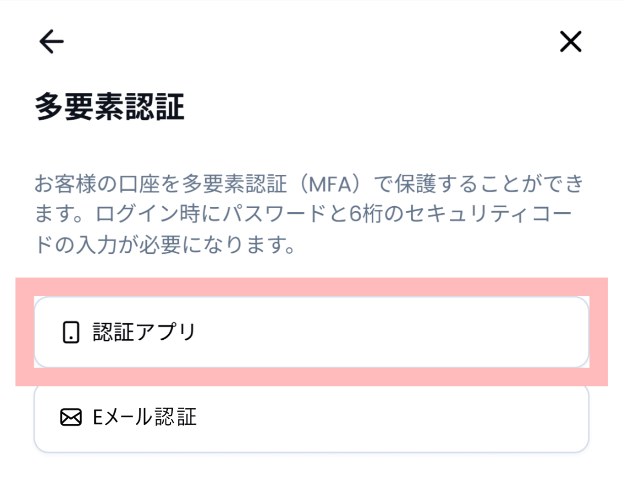
XMTradingポータルにログインし、右上のプロフィールアイコン →「設定」→「セキュリティ」→「多要素認証」の順に進みます。
「認証アプリ」を選ぶ
「認証アプリ」を押し、仕組みの説明の画面で「始める」を押します。使うアプリを確かめて「続行」を押します。
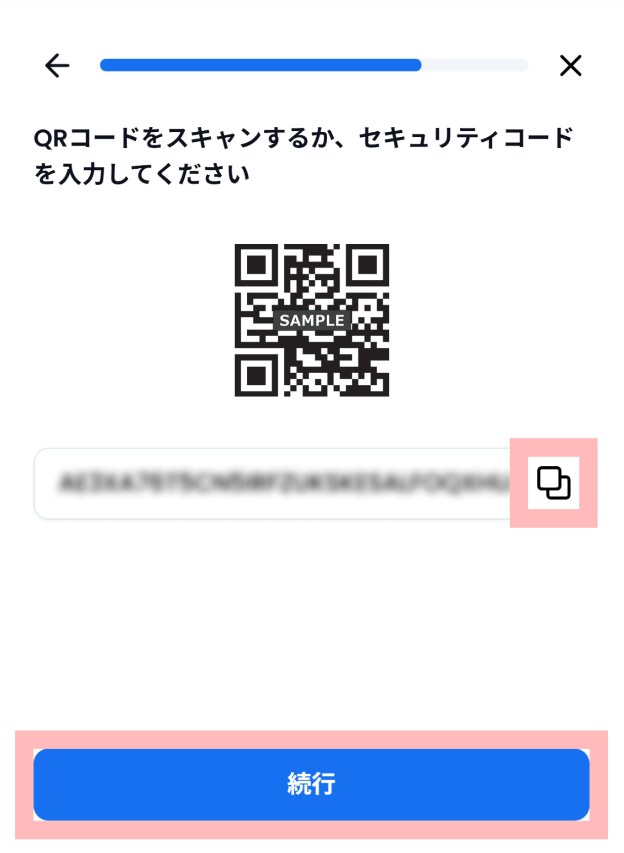
QRコードを認証アプリで読み取る
画面のQRコードを認証アプリで読み取ります。スマホ1台で操作しているときは、セキュリティコードをコピーして、認証アプリに貼り付けます。登録できたら「続行」を押します。
認証アプリの6桁のコードを入力する
認証アプリに表示された6桁のコードを入力し、「コードを認証」を押します。「多要素認証が有効になりました。」と出れば完了です。
完了のメールを確かめる
XMから「多要素認証有効化完了のお知らせ」という件名のメールが届きます。自分で操作していないのにこのメールが届いた場合は、すぐにサポートへ連絡してください。
次のログインからは、メールではなく認証アプリのコードを入力します。XMTD TraderProアプリのログインも同じです。アプリの使い方は、XMTD TraderProの使い方で解説しています。
認証アプリからメール認証に戻す方法|サポートへの依頼が必要
認証アプリを有効にすると、設定画面に「Eメール認証への切り替えはご利用いただけません。」と表示され、自分では戻せません。公式ヘルプセンターも、サポートへ変更を依頼するよう案内しています。
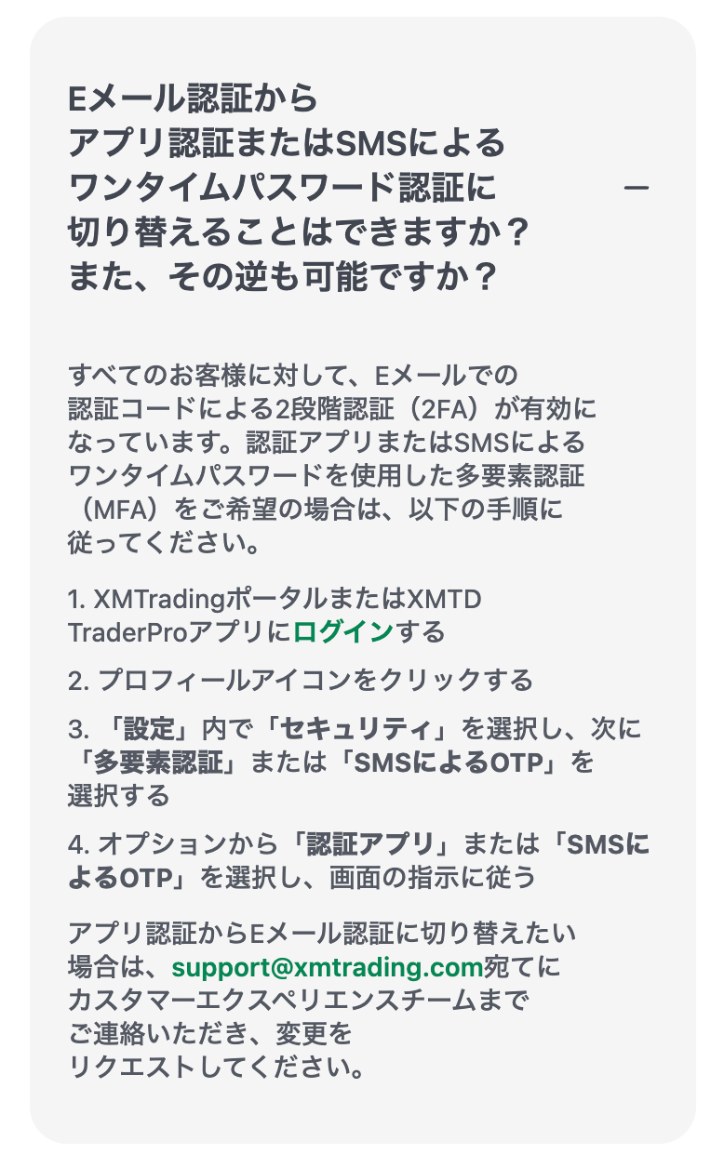
依頼の方法は、会員ページにログインできるかどうかで変わります。
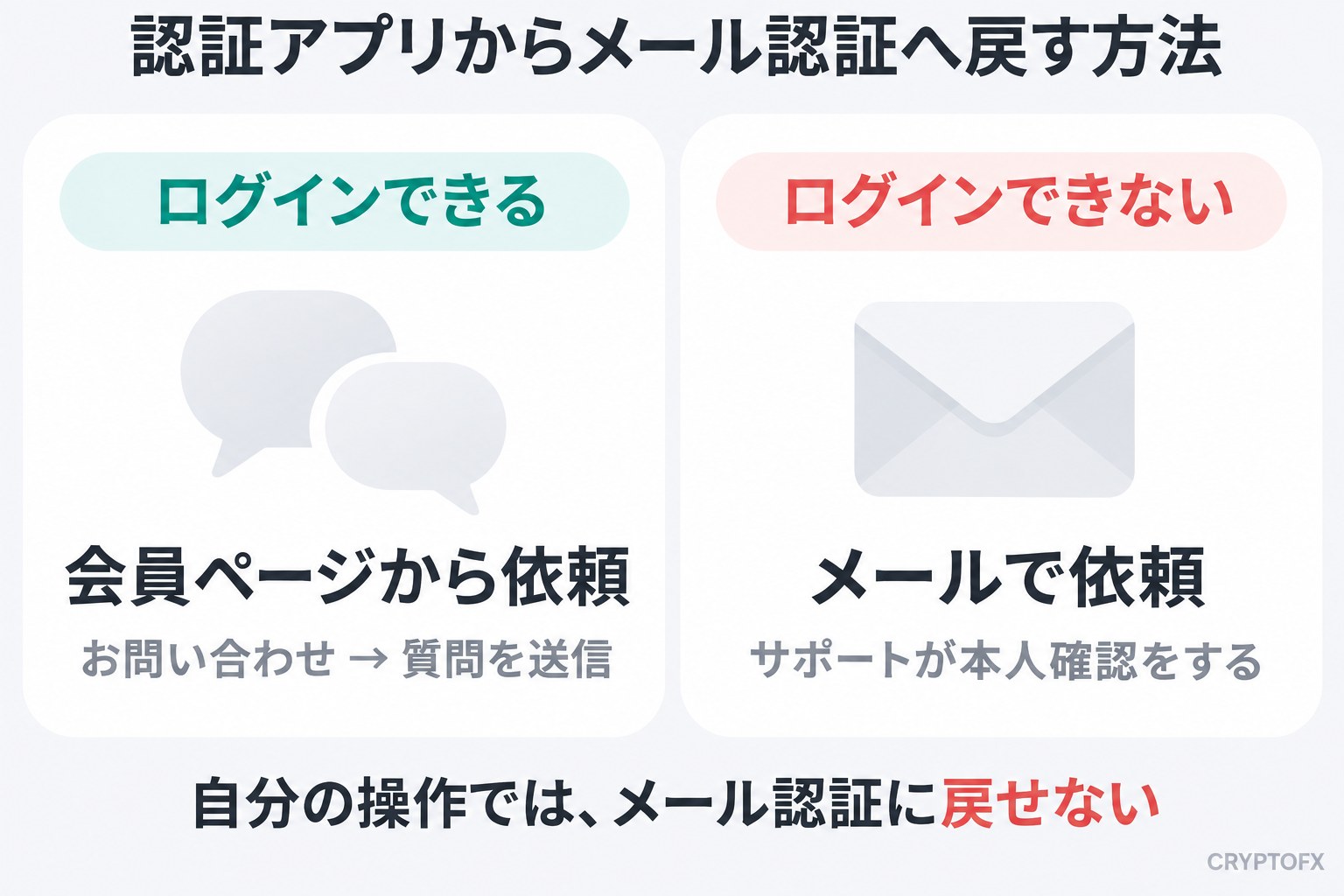
ログインできる場合|会員ページの「質問を送信」から依頼する
- 右上のプロフィールアイコン →「お問い合わせ」→「質問を送信」と進む
- 部門で「カスタマーエクスペリエンス部門」を選ぶ
- 件名に「認証アプリからEメール認証へ変更希望」と入力する
- 内容に、変更を希望する旨・口座番号・氏名を入力する
- 「リクエストを送信」を押す
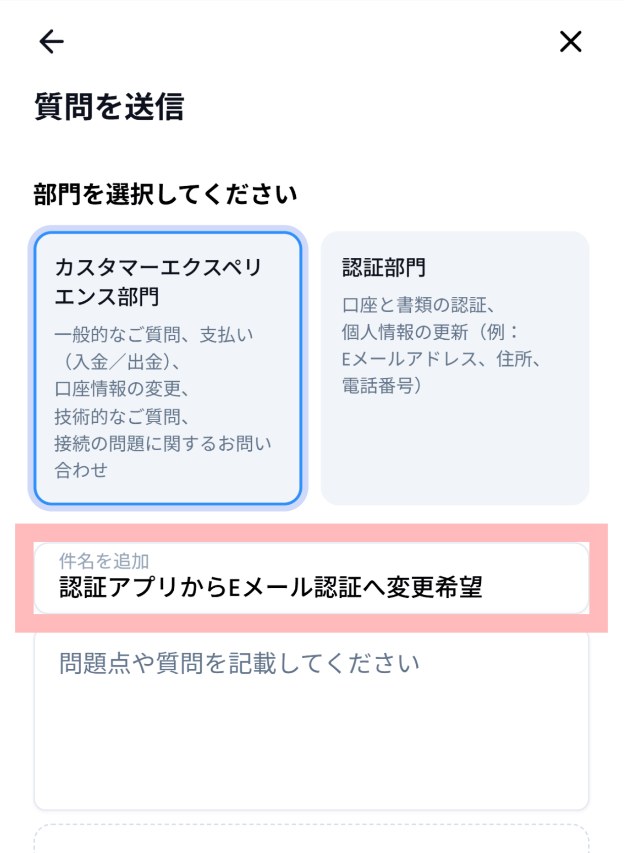
送信すると「サポート依頼受付通知」という件名のメールが届きます。手続きが終わると、「多要素認証」の画面でEメール認証が「有効」に変わります。
ログインできない場合|メールで依頼して本人確認を受ける
認証アプリを入れたスマホが手元に無く、ログインできないときは、登録メールアドレスから support@xmtrading.com へ連絡します。
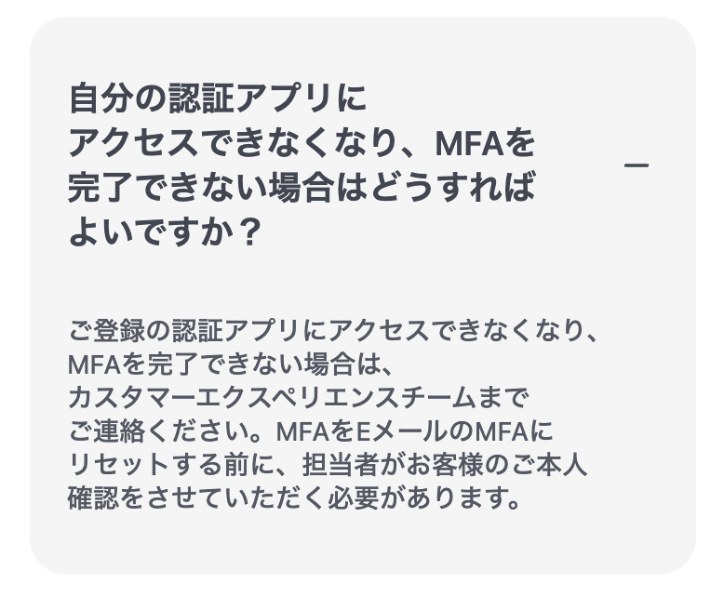
メール認証に戻す前に、担当者による本人確認があります。メールには次の項目を書いておくと、やり取りが少なくて済みます。
- 氏名(登録したとおりの表記)
- 口座番号(MT4・MT5のログインID)
- 登録メールアドレス
- 状況(例:機種変更で認証アプリを使えなくなった)
- 希望(Eメール認証へのリセット)
本人確認の方法と、リセットにかかる日数は公式に書かれていません。手続きが終わるまでは会員ページに入れないため、入金・出金・資金振替の操作はできません。MT4・MT5には、口座番号とパスワードでログインして取引できます。
\ お年玉宝くじは12月30日まで! /
https://www.xmtrading.com/register/
機種変更・メールアドレスの変更の前にやること
認証コードを受け取る手段を失うと、サポートの本人確認が終わるまでログインできません。スマホやメールアドレスを替える前に、次の準備をしてください。
| 使っている方法 | 替えるもの | 先にやること |
|---|---|---|
| 認証アプリ | スマホ | 古いスマホが使えるうちに、メール認証へ戻す依頼をする |
| 認証アプリ | スマホ | 認証アプリの引き継ぎ機能で、新しいスマホへ移す |
| メール認証 | メールアドレス | 古いアドレスが使えるうちに、登録メールアドレスの変更を依頼する |
Google AuthenticatorやMicrosoft Authenticatorには、登録したアカウントを新しいスマホへ移す機能があります。移したあとは、新しいスマホに出るコードでXMにログインできることを確かめてから、古いスマホを手放してください。
キャリアのメールアドレス(docomo・au・SoftBankなど)を登録している人は、携帯会社を替えるとメールを受け取れなくなります。解約の前に、登録メールアドレスを変更しておきます。
長く使っていない口座は、認証とは別の理由で使えなくなっていることがあります。90日使わないと休眠口座になり、残高が少ない口座は凍結されます。条件は、XMの口座凍結・休眠口座で解説しています。
メール認証と認証アプリはどちらがよい?
ふだんはメール認証のままで問題ありません。自分で元に戻せる分、スマホの故障や機種変更でログインできなくなる心配が少ないからです。
認証アプリに替えたほうがよいのは、登録メールアドレスの安全に不安がある人です。XMは2026年10月、第三者のVPSサービスが不正アクセスを受け、自動売買プログラム(EA)が意図しない取引をした件について、お知らせを出しました。その中で、取引口座とプロフィールのパスワード変更に加えて、次の対応を勧めています。
- 登録メールアドレスが第三者に使われた可能性がある場合は、認証アプリの多要素認証へ切り替える
- 取引口座・メールアドレス・VPSで、二要素認証を有効にする
- パスワードや認証コードを第三者と共有しない
| こんな人 | 向いている方法 |
|---|---|
| スマホをよく替える・1台しか持っていない | メール認証 |
| 登録メールのパスワードを使い回している | 認証アプリ |
| VPSやEAを使っている | 認証アプリ |
| メールが届きにくい・迷惑メールに入りやすい | 認証アプリ |
メール認証のままにする場合は、メールアカウントの側でも二段階認証を有効にしてください。メールに入られると、XMの認証コードも読まれてしまいます。
身に覚えのないログインの確かめ方|デバイス一覧を見る
頼んでいない認証コードのメールが届いたときは、だれかがあなたのメールアドレスとパスワードでログインを試しています。パスワードが知られているおそれがあります。認証コードが無ければログインは完了しないので、コードはだれにも教えないでください。
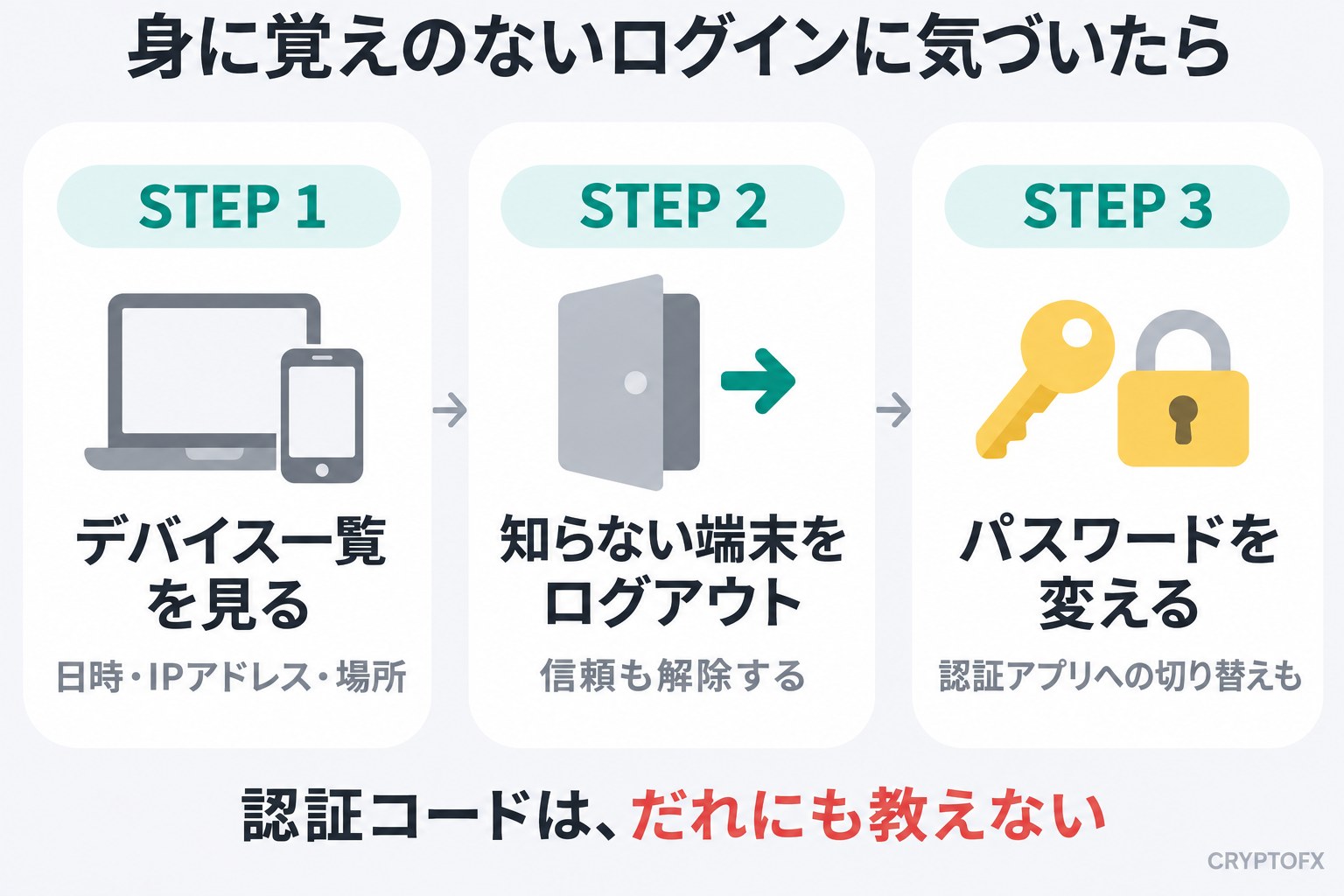
- 会員ページの「設定」→「セキュリティ」→「デバイス」を開き、端末ごとの最終ログイン日時・最終IPアドレス・場所を確かめる
- 覚えのない端末があれば「デバイスをログアウト」を押し、信頼済みなら「信頼を解除」も押す
- プロフィールパスワードと、取引口座(MT4・MT5)のパスワードを変える
ほかの端末をログアウトさせるには、いま使っている端末を先に信頼済みにしておく必要があります。パスワードを変えたあと、登録メールアドレスのパスワードも別のものに変えておくと安心です。
XMの多要素認証についてよくある質問
まとめ|解除はできないので、端末を信頼済みにして入力を省く
- 多要素認証は全員が必須で、解除できない。端末を信頼済みにすると7日間または30日間は入力を省ける
- 認証コードが届かないときは、迷惑メール・受信容量・再送信を確かめる。続けて間違えると5分間は入力できない
- 認証アプリへは自分で切り替えられるが、メール認証へ戻すにはサポートへの依頼が要る
- 機種変更やメールアドレスの変更は、古い端末・古いアドレスが使えるうちに手続きする
XMの口座をまだ持っていない人は、口座を作った時点でメール認証が有効になります。特別な設定は要りません。
\ お年玉宝くじは12月30日まで! /
https://www.xmtrading.com/register/


コメント