
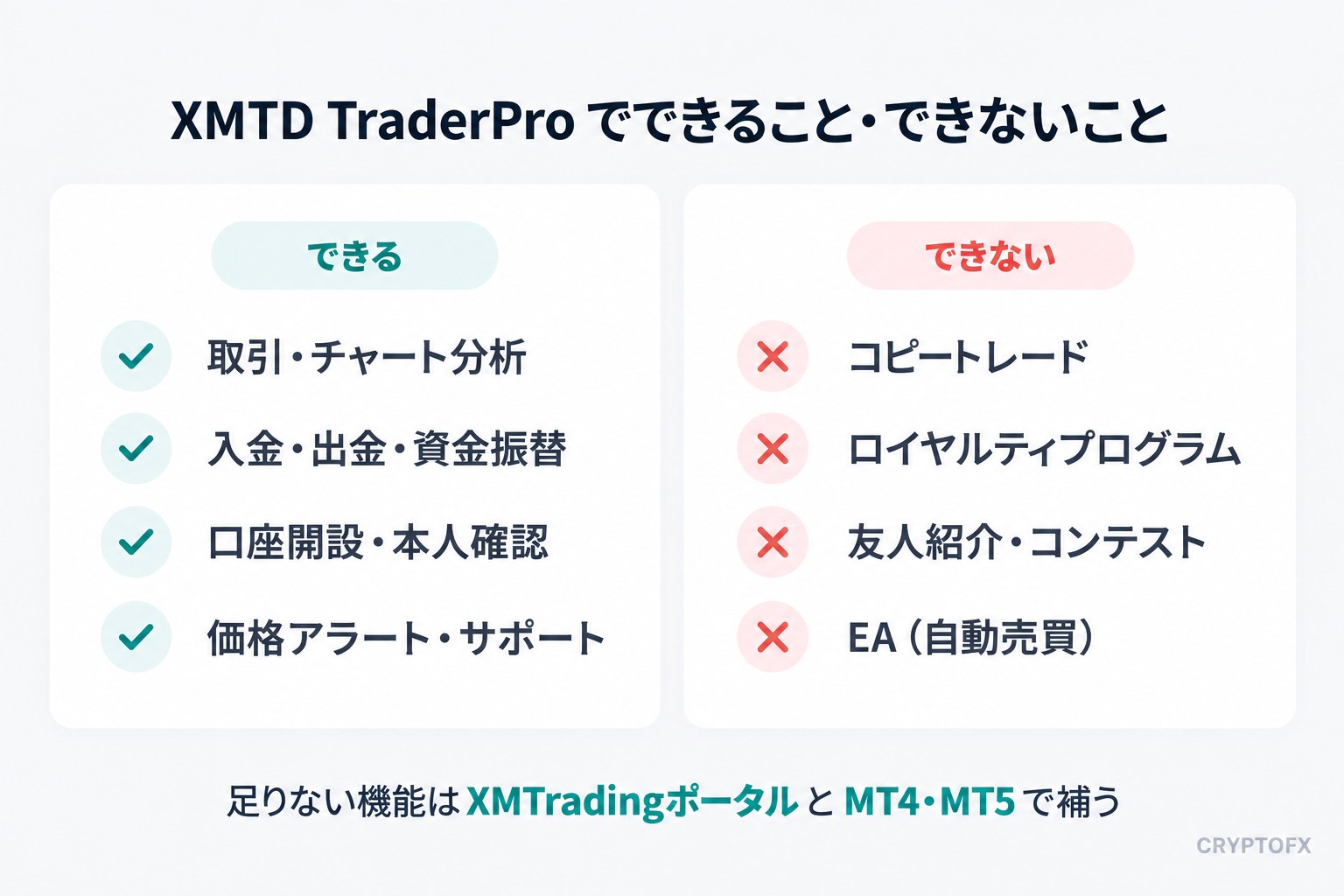
XMTD TraderProは、XM(XMTrading)が現在配信している公式スマホアプリです。取引・入出金・口座開設・本人確認まで、この1本で済みます。ただし公式サイトが「軽量版」と説明しているとおり、コピートレード・ロイヤルティプログラム・友人紹介・コンテストとEA(自動売買)は使えないので、足りない分はXMTradingポータルとMT4・MT5で補います。
| 項目 | 内容 |
|---|---|
| 提供元 | FinTrade Limited(XMTradingの運営会社の1つ) |
| 対応端末 | iPhone・iPad(iOS 15.4以降)、Android 8.0以降 |
| 料金 | 無料 |
| ログイン | 登録メールアドレス+パスワード+6桁の認証コード |
| できること | 取引、チャート分析、入出金、口座開設、本人確認、価格アラート |
| できないこと | コピートレード、ロイヤルティ、友人紹介、コンテスト、EA |
| 旧アプリから | 同じメールアドレスとパスワードでそのまま使える |
| ストアの評価 | App Store 4.5(1,121件)、Google Play 4.2(336件) |
| 使えない時間 | 土曜と日曜の定期メンテナンス(各30分ほど) |
ストアの評価・対応OS・バージョンは、2026年10月時点の表示です。先に知りたい項目があれば、下の一覧から進んでください。
XMの口座をまだ持っていない方は、下のボタンから口座開設ページに進めます。口座があれば、アプリを入れてすぐにログインできます。
XMTD TraderProとは|XMの公式アプリは今これ1本
XMTD TraderProは、XMTradingの公式スマホアプリです。App StoreとGoogle Playで無料配信されていて、販売元はXMTradingを運営するFinTrade Limited。取引だけを行うMT4・MT5アプリと違い、入出金や口座開設まで同じアプリの中で行えます。
| 項目 | iPhone・iPad | Android |
|---|---|---|
| 配信先 | App Store | Google Play |
| 販売元・提供元 | FinTrade Limited | XMTraderPro(FINTRADE LIMITED) |
| 配信開始 | 2026年5月7日 | 2026年3月18日 |
| 対応OS | iOS 15.4以降 | Android 8.0以降 |
| 最新版 | 4.52.0 | 4.52.0 |
| 評価 | 4.5(1,121件) | 4.2(336件) |
| 料金 | 無料 | 無料 |
FinTrade Limitedは、モーリシャス金融サービス委員会(FSC)の証券ディーラーライセンス(番号 GB20025835)を持つ会社です。XMTrading公式サイトのフッターにも同じ社名とライセンス番号が載っています。ストアでアプリを開いたら、まず販売元の欄を見てください。ここがFinTrade Limitedなら公式アプリです。
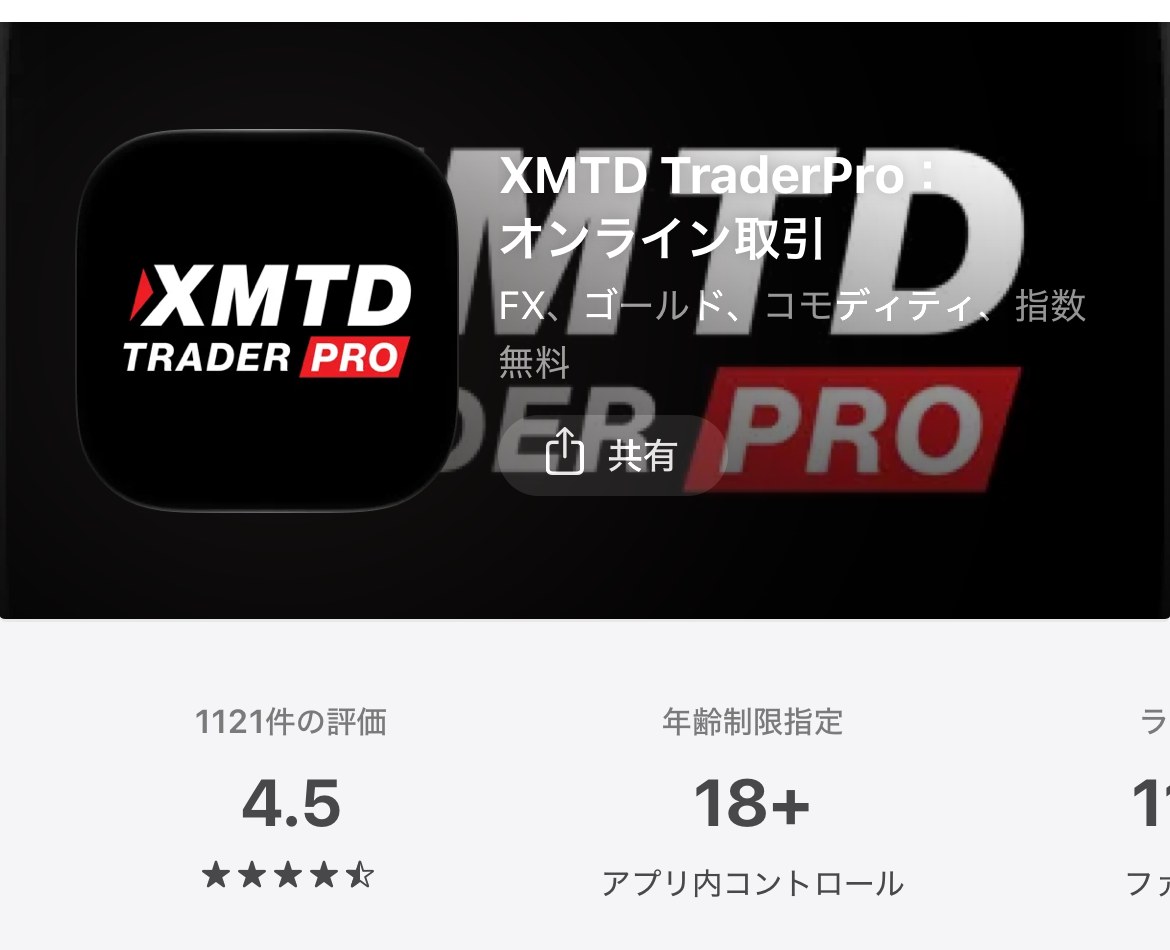
iPhone版のサイズは295MB。アプリの表示は日本語に対応していて、公式メディアのXMTrading Laboは、日本語のほか英語や韓国語など全7種類の言語に対応していると案内しています。
旧XMアプリはなくなった?名前が変わった経緯
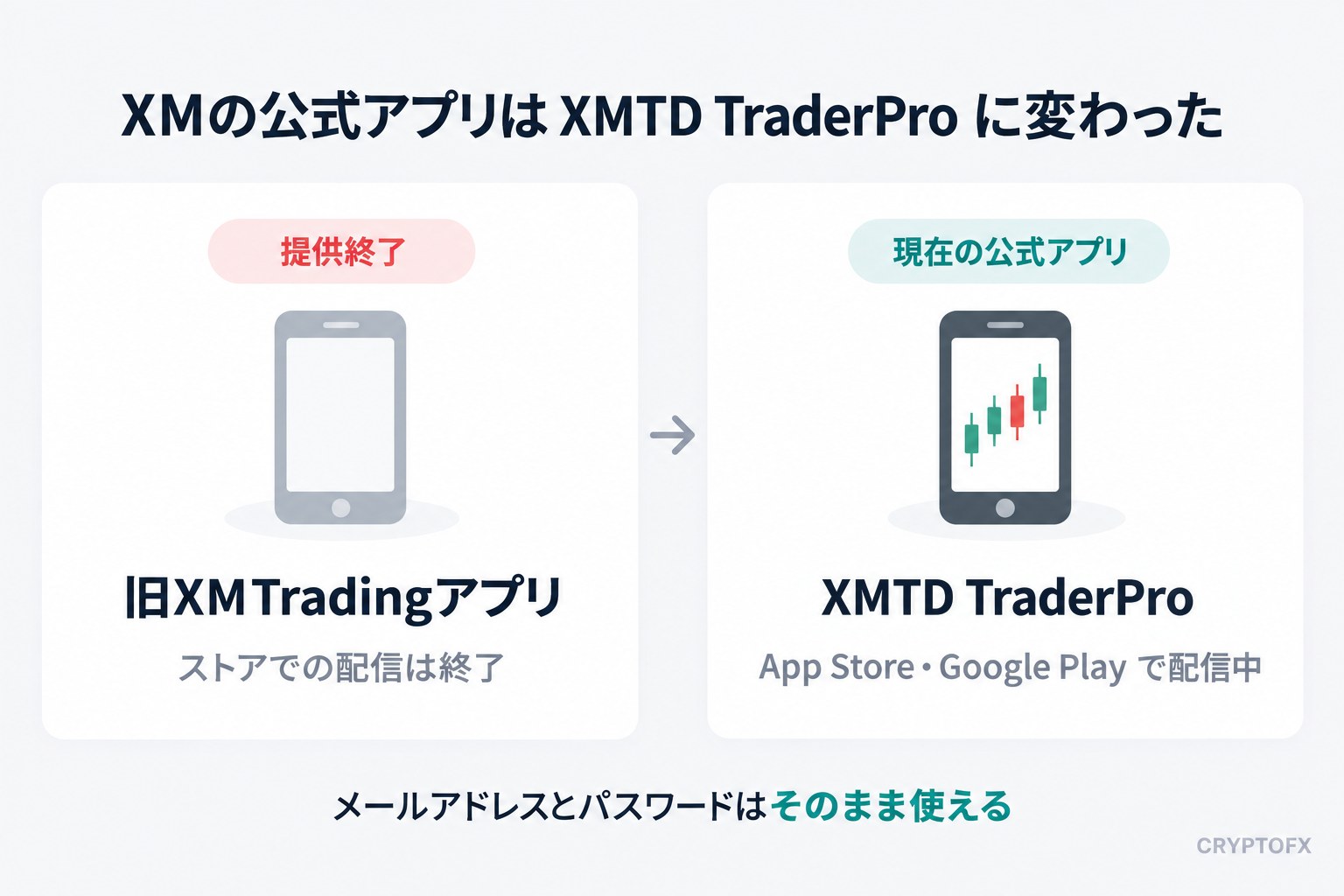
以前の「XMTradingアプリ」は提供が終わり、後継がXMTD TraderProです。XMTrading Laboは、この切り替えを、従来のアプリからXMTD TraderProへ名称が変更されたと説明しています。ストアで「XMアプリ」と検索しても見つからないことがあるのは、正式な名前が変わったためです。
| 時期 | 出来事 |
|---|---|
| 2018年10月 | 旧XMアプリを日本向けに公開 |
| 2025年6月 | Android版を公式サイトのAPKファイルで配布 |
| 2026年3月 | XMTD TraderProをGoogle Playで配信開始 |
| 2026年4月 | XMTrading公式サイトをリニューアル |
| 2026年5月 | XMTD TraderProをApp Storeで配信開始 |
| 2026年7月 | 会員ページがXMTradingポータルに切り替え |
表の日付は、XMTradingの新着情報と各ストアの配信開始日によるものです。旧アプリから移るときに、データを引き継ぐ操作はありません。XMTD TraderProに同じメールアドレスとパスワードでログインすれば、持っている口座がそのまま表示されます。
「XM App」「XM On」は別のアプリ
Google Playには、「XM App – Trade with confidence」「XM On」という名前のアプリもあります。Googleで「xm アプリ」と検索すると、XMTD TraderProと並んで表示されます。どちらも提供元の表示はTrading Point Group(デベロッパー情報の社名はTrading Point Holdings Limited)で、XMTradingの公式サイトが案内しているアプリではありません。見分けるポイントは提供元の名前です。
| アプリ名 | ストアの提供元 | XMTrading公式の案内 |
|---|---|---|
| XMTD TraderPro | FinTrade Limited(Google PlayはXMTraderPro) | あり |
| XM App – Trade with confidence | Trading Point Group | なし |
| XM On | Trading Point Group | なし |
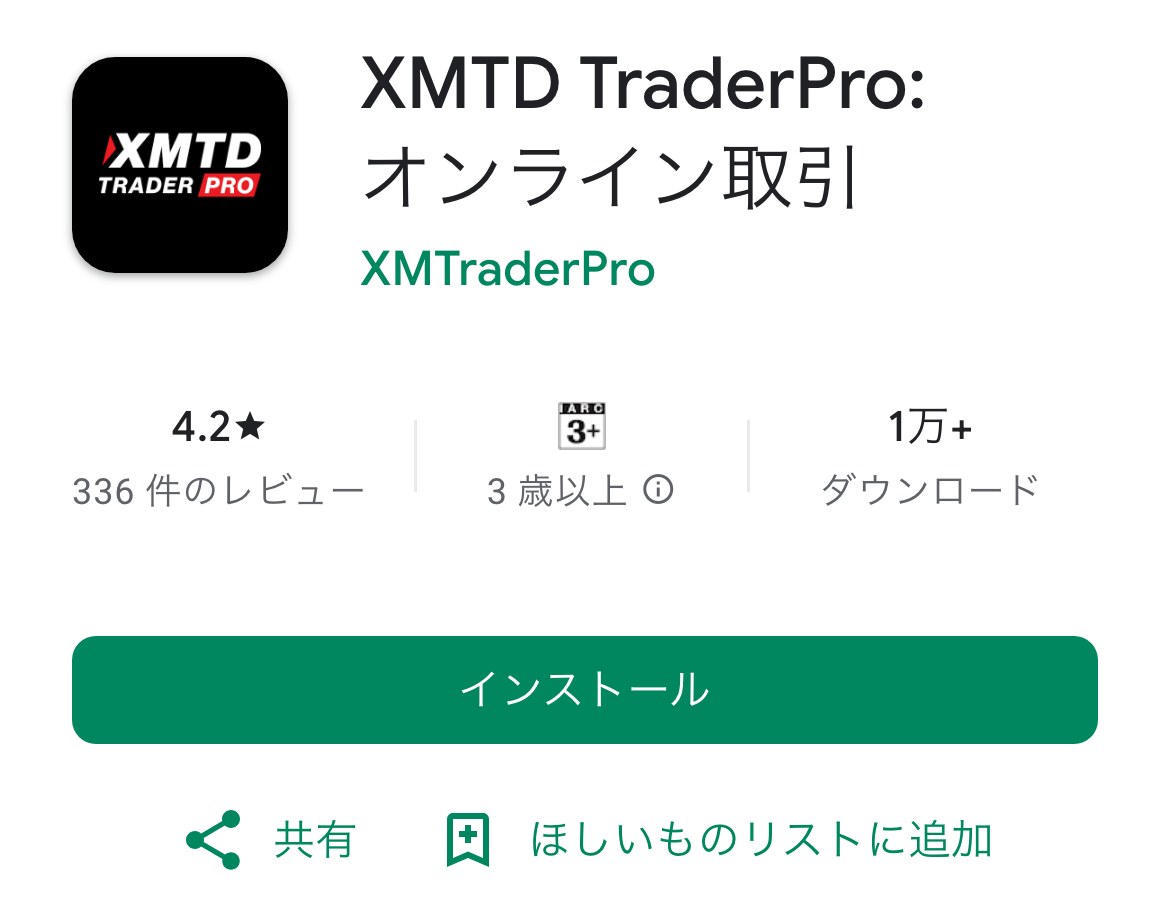
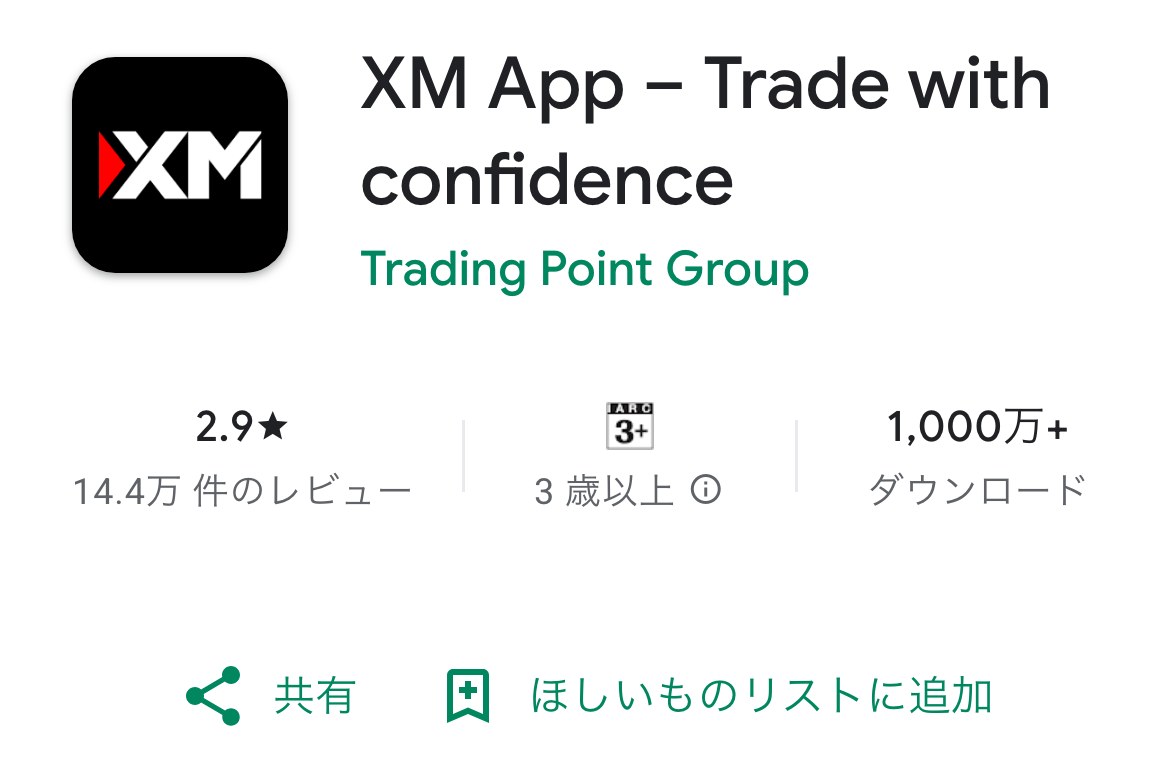
編集部がGoogle Playの日本向けページを開いたところ、XMTD TraderProには「インストール」のボタンが出て、XM Appには出ませんでした。App Storeの日本向けストアで「XMTrading」「XMTD」と検索して出てくるXMの公式アプリも、XMTD TraderProの1本だけです。アプリ名に「XMTrading」を含む、XMとは別の会社のアプリもあるので、販売元がFinTrade Limitedかどうかを確かめてから入れてください。
XMTD TraderProのダウンロード方法(iPhone・Android)
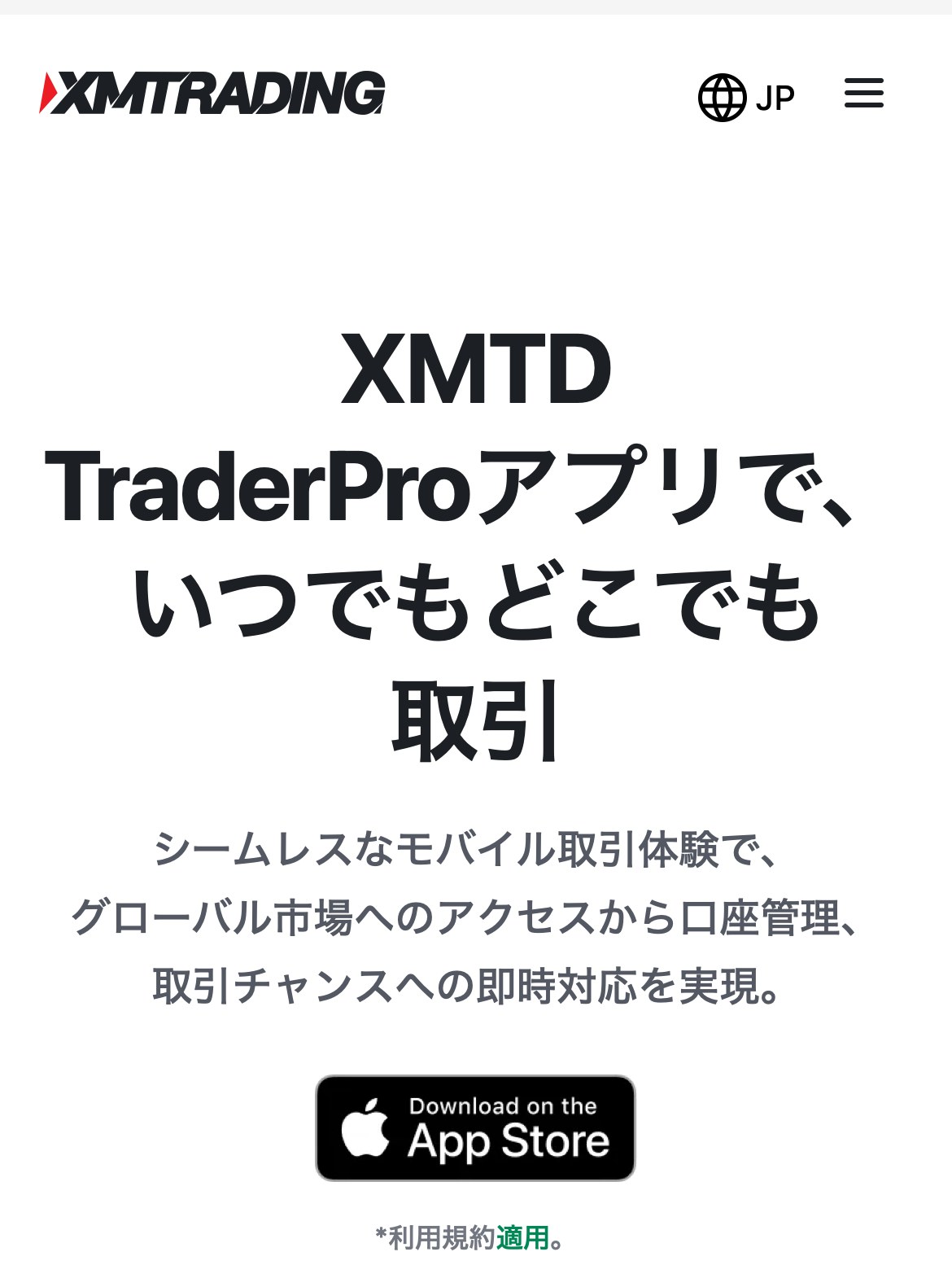
XM公式サイトのアプリページを開き、ストアのボタンからインストールします。公式サイトのボタンは端末を自動で見分けるので、iPhoneで開けばApp Store、Androidで開けばGoogle Playにつながります。
公式サイトのアプリページを開く
スマホでXM公式サイトのXMTD TraderProのページを開きます。パソコンで開いた場合はQRコードが表示されるので、スマホのカメラで読み取ってください。
ストアでインストールする
iPhoneは「App Store」のボタン →「入手」、Androidは「Google Play」のボタン →「インストール」の順に押します。
アプリを開く
インストールが終わったら「開く」を押します。ログイン画面が表示されれば準備は完了です。
ダウンロードできないときの確認
ストアで見つからない、インストールのボタンが押せないときは、次の4つを順に確かめます。
| 原因 | 対処 |
|---|---|
| 「XMアプリ」で検索している | 正式な名前の「XMTD TraderPro」で検索する |
| OSが古い | iPhoneはiOS 15.4以降、AndroidはAndroid 8.0以降に更新する |
| 空き容量が足りない | iPhone版は295MB。写真や使っていないアプリを整理する |
| パソコンに入れようとしている | パソコン版は無い。ポータルかMT4・MT5を使う |
APKファイルは使わない
XM公式サイトのAPK配布ページは、現在は「ページが見つかりません」と表示されます。ヘルプセンターにはAPKでのインストールを案内する回答が3つ残っていますが、いずれも旧アプリのころの案内です。XM以外のサイトが配っているAPKファイルは、中身を確かめる手段がありません。AndroidはGoogle Playから入れてください。
XMTD TraderProのログイン方法と最初の設定
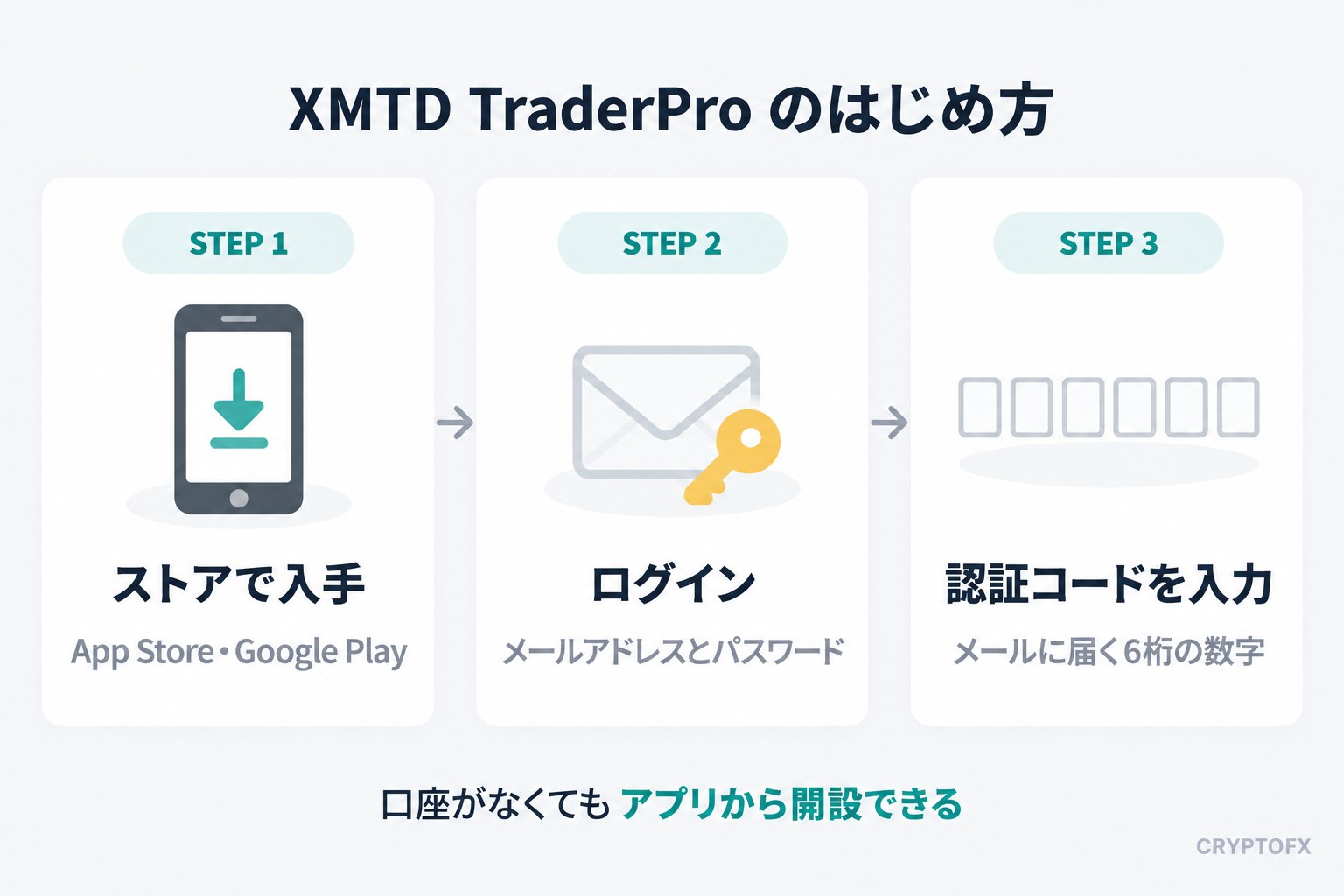
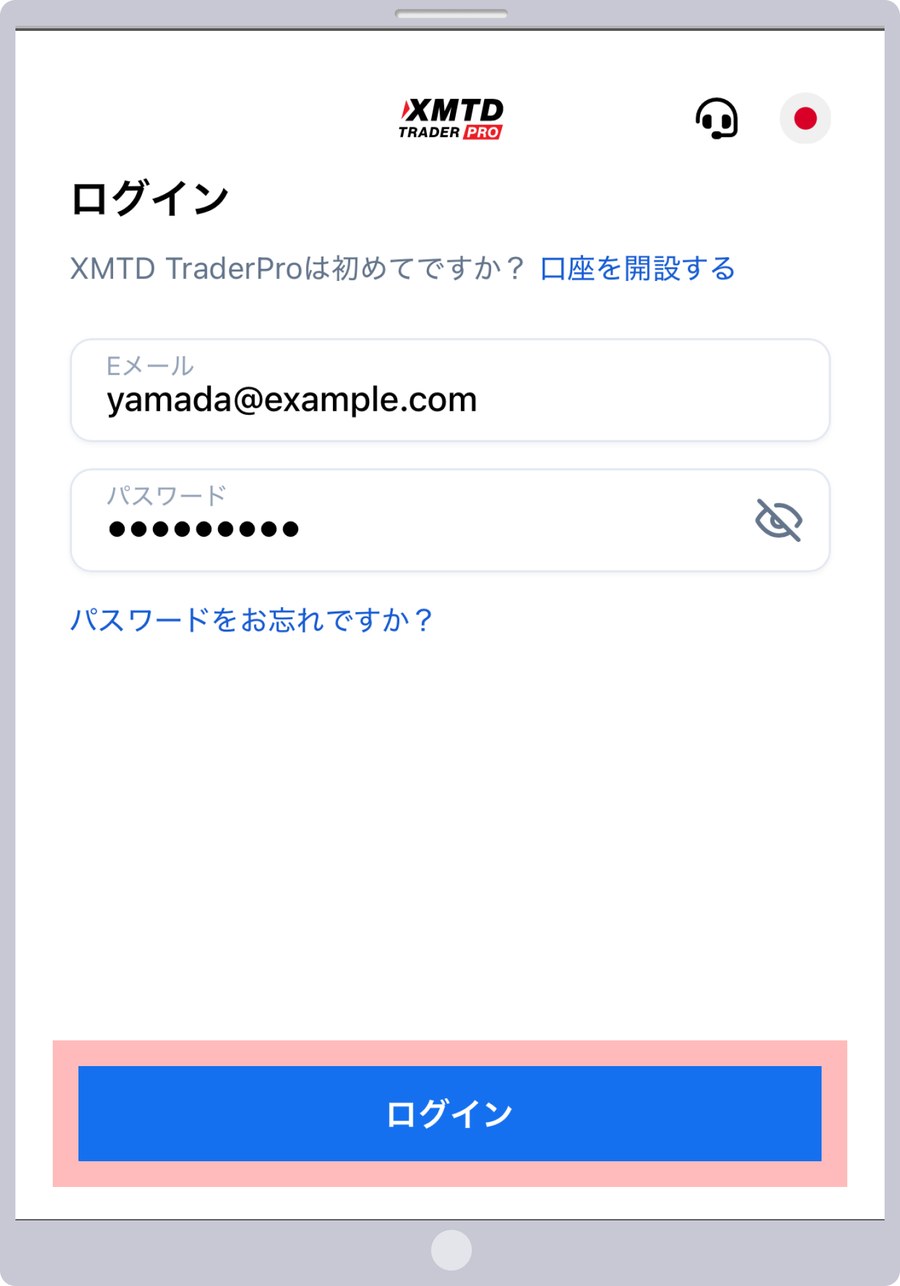
ログインに使うのは、XMに登録したメールアドレスとパスワードです。入力すると6桁の認証コードを求められ、コードを入れるとホーム画面が開きます。MT4・MT5の口座番号(MT ID)ではログインできません。
メールアドレスとパスワードを入力する
アプリを開き、Eメールとパスワードを入れて「ログイン」を押します。会員ページ(XMTradingポータル)と同じ組み合わせです。
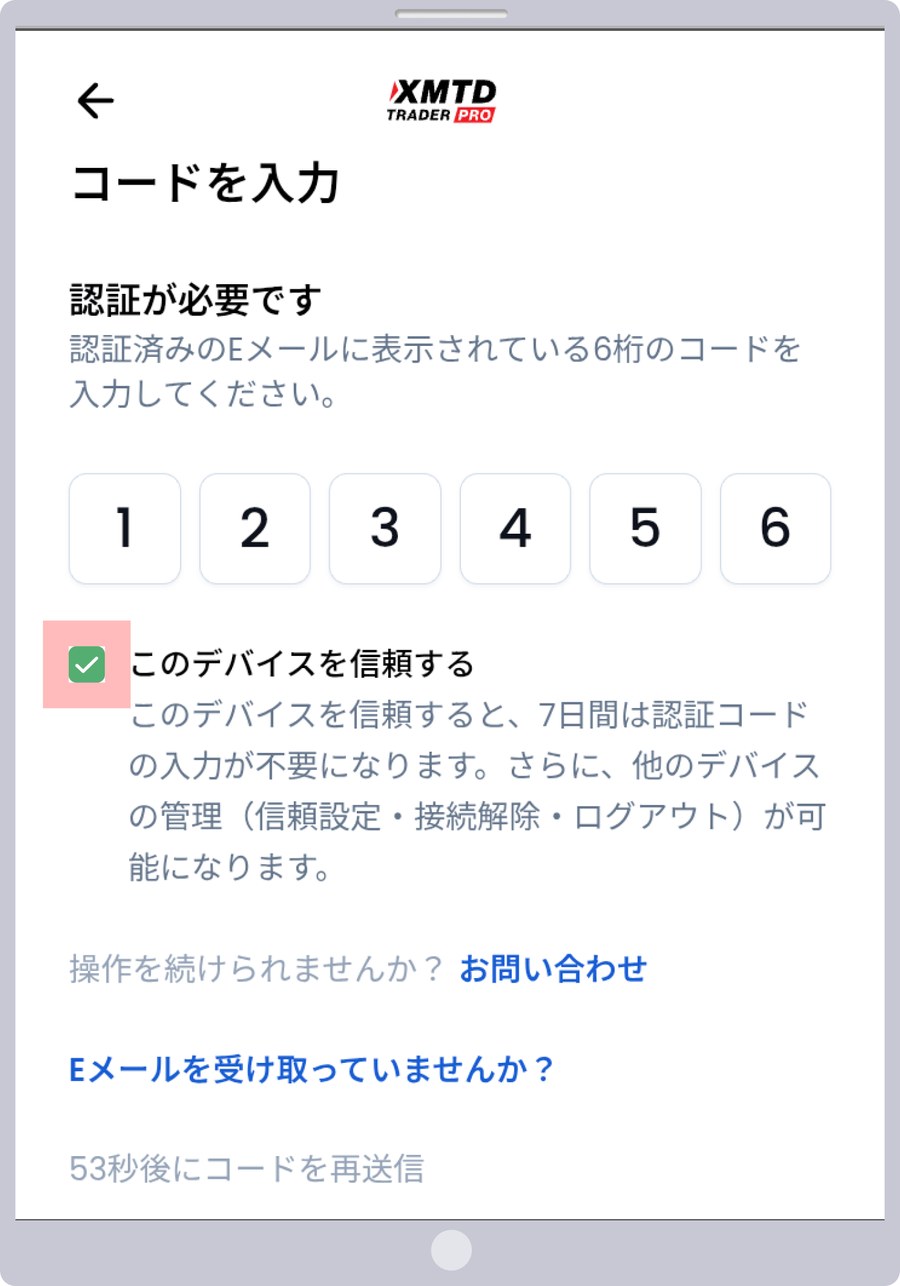
6桁の認証コードを入力する
登録メールアドレスに届いたコードを入れて「コードを認証」を押します。認証アプリを設定している場合は、認証アプリのコードを使います。「このデバイスを信頼する」にチェックを入れておくと、別の端末からログインしない限り、7日間はコードの入力が要りません。
生体認証を設定する
「生体認証を有効にする」の画面で「有効にする」を押すと、次回から顔認証や指紋認証でログインできます。あとで決める場合は「後で」を選びます。
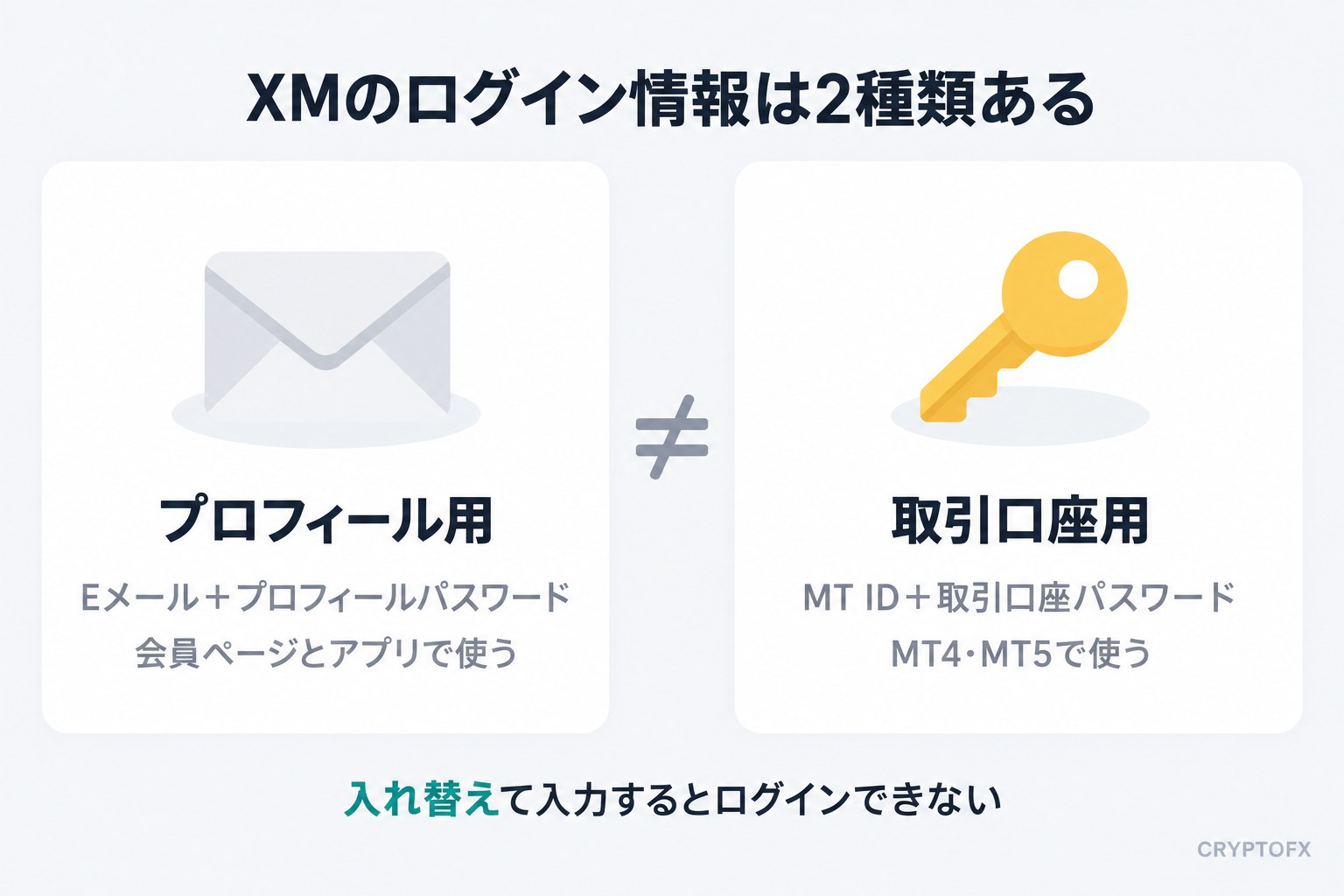
MT4・MT5のアプリで使うMT IDと取引口座パスワードは、XMTD TraderProでは使いません。パスワードを忘れた場合は、ログイン画面の「パスワードをお忘れですか?」から再設定できます。
パスコードと生体認証
最初のログインが済むと、6桁のパスコードを設定できます。XM公式のご利用ガイドは、パスコードを「多要素認証または生体認証ログインに代わる認証方法」と説明しています。設定しておくと、メールのコードを待たずにアプリを開けます。
- パスコードを何度か間違えたとき:「メールアドレスとパスワードを使用してログインしてください」と表示され、通常のログインに切り替わります
- 「パスコードの有効期限が切れています」と出たとき:現在のパスコードを入れてから、新しいパスコードを設定します
- 生体認証を入れ直すとき:右上の人型マーク →「設定」→「セキュリティ」→「生体認証ログイン」で切り替えます
口座をまだ持っていない場合
ログイン画面の「口座を開設する」から、アプリの中で登録できます。入力するのは居住国・Eメール・パスワードの3つ。XMTrading Laboの案内では、登録が済むとMT5のスタンダード口座が1つ自動で開設されます。
取引を始めるには、このあと本人確認(プロフィールの認証)が必要です。右上の人型マーク →「認証」から、氏名や住所の入力、身分証と顔写真の撮影、住所確認書類の提出へと進みます。登録から本人確認までの流れは、XMの口座開設方法の記事で画面つきで確認できます。
XMTD TraderProでできること|5つのメニューと機能一覧
画面の下に並ぶ「ホーム」「マーケット」「トレード」「ポートフォリオ」「もっと見る」の5つが入口です。注文はトレード、決済と履歴はポートフォリオ、入出金やサポートはホームともっと見るから行います。
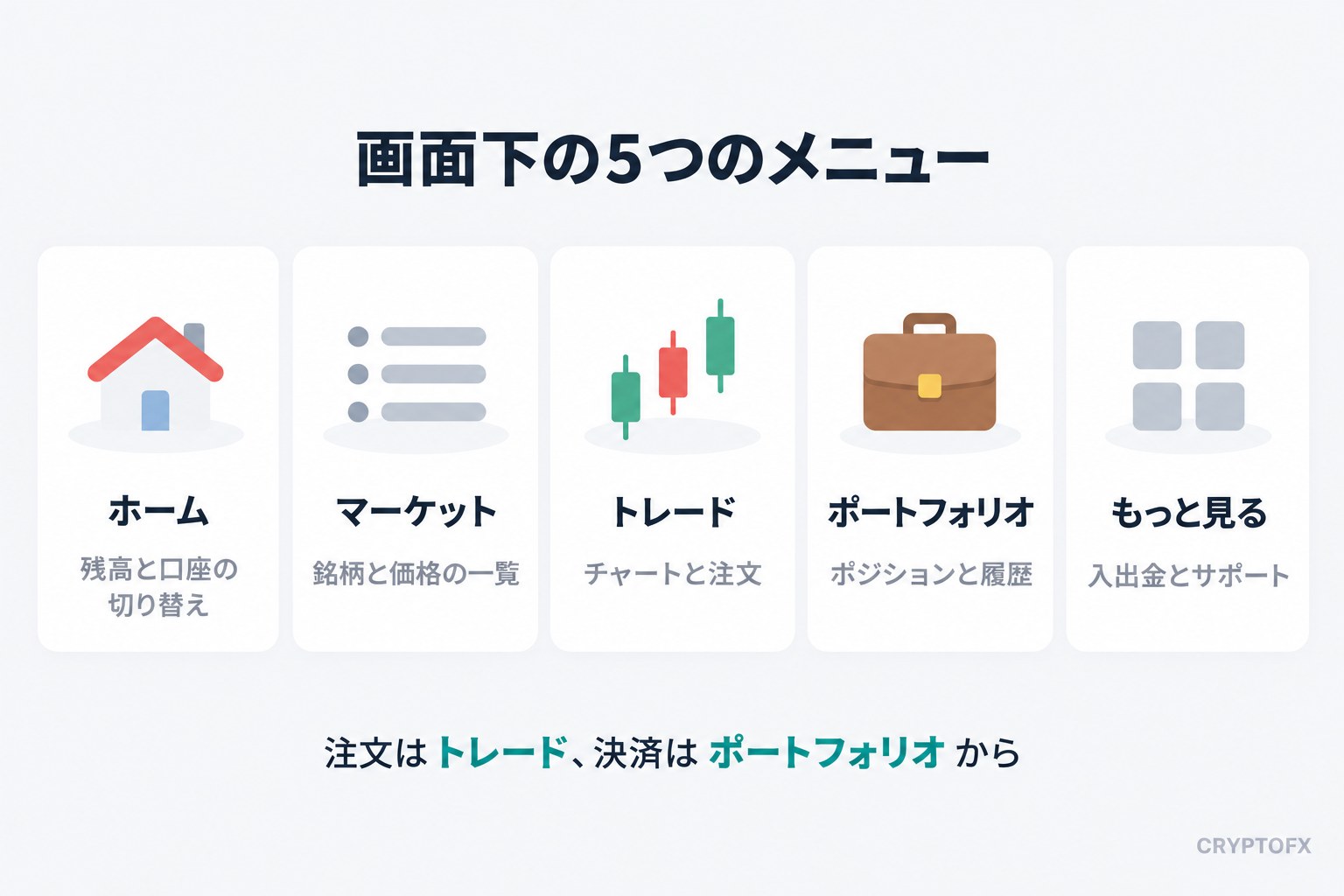
| メニュー | できること |
|---|---|
| ホーム | 残高の確認、口座の切り替え・追加、入金、通知、プロフィール |
| マーケット | 銘柄の価格一覧、銘柄の検索、ウォッチリストの作成 |
| トレード | チャート、新規注文、銘柄情報、価格アラート、ワンクリック注文 |
| ポートフォリオ | 保有ポジション、予約注文、取引履歴、価格アラートの一覧 |
| もっと見る | 入出金、ボーナス、ニュース、経済指標カレンダー、問い合わせ |
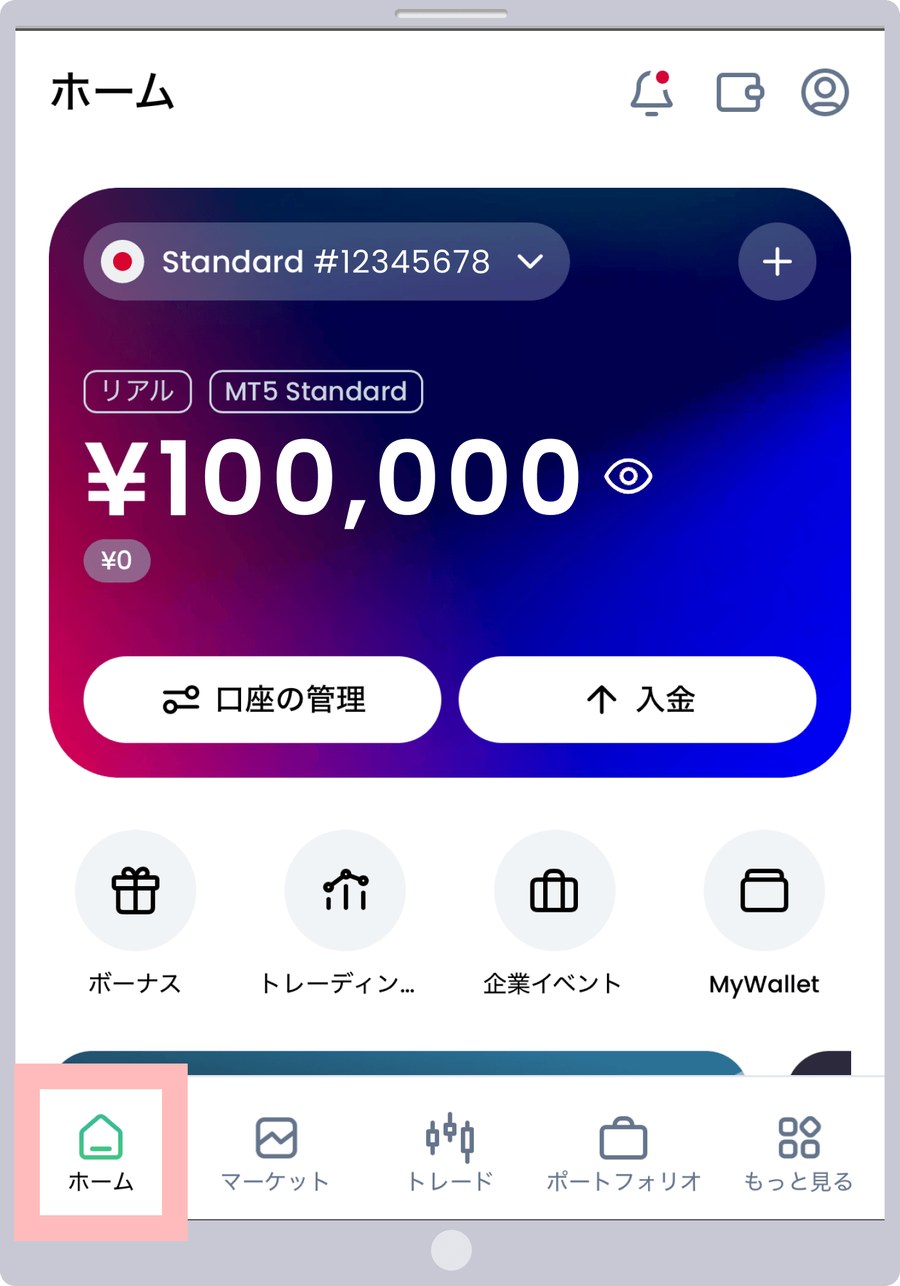
ホーム画面の右上には3つのマークが並びます。ベルは通知、ウォレットは入出金、人型はプロフィールと設定です。口座番号の右にある「+」からは、追加口座やデモ口座を作れます。ストアの説明では、取引できる銘柄は1,400種類以上(FX、株価指数、コモディティ、貴金属、エネルギー、株式デリバティブなど)。
XMTD TraderProの取引の使い方|注文・決済・チャート
新規注文は「トレード」、決済は「ポートフォリオ」から行います。注文は成行・予約・ワンクリックの3通り、決済は1つずつ・一部だけ・まとめての3通りです。
成行注文と予約注文
- 「トレード」を開き、画面上の銘柄名を押して取引する銘柄を選ぶ
- 「売り」または「買い」を押す
- 「数量」か「ロット」で取引量を決める(必要証拠金が下に表示される)
- 予約注文にするときは「指定価格で買う(売る)」をオンにして価格を入れる
- 決済指値・決済逆指値を付けるときは「TP/SL」をオンにする
- 「この価格で注文」を押し、確認画面で「注文する」を押す
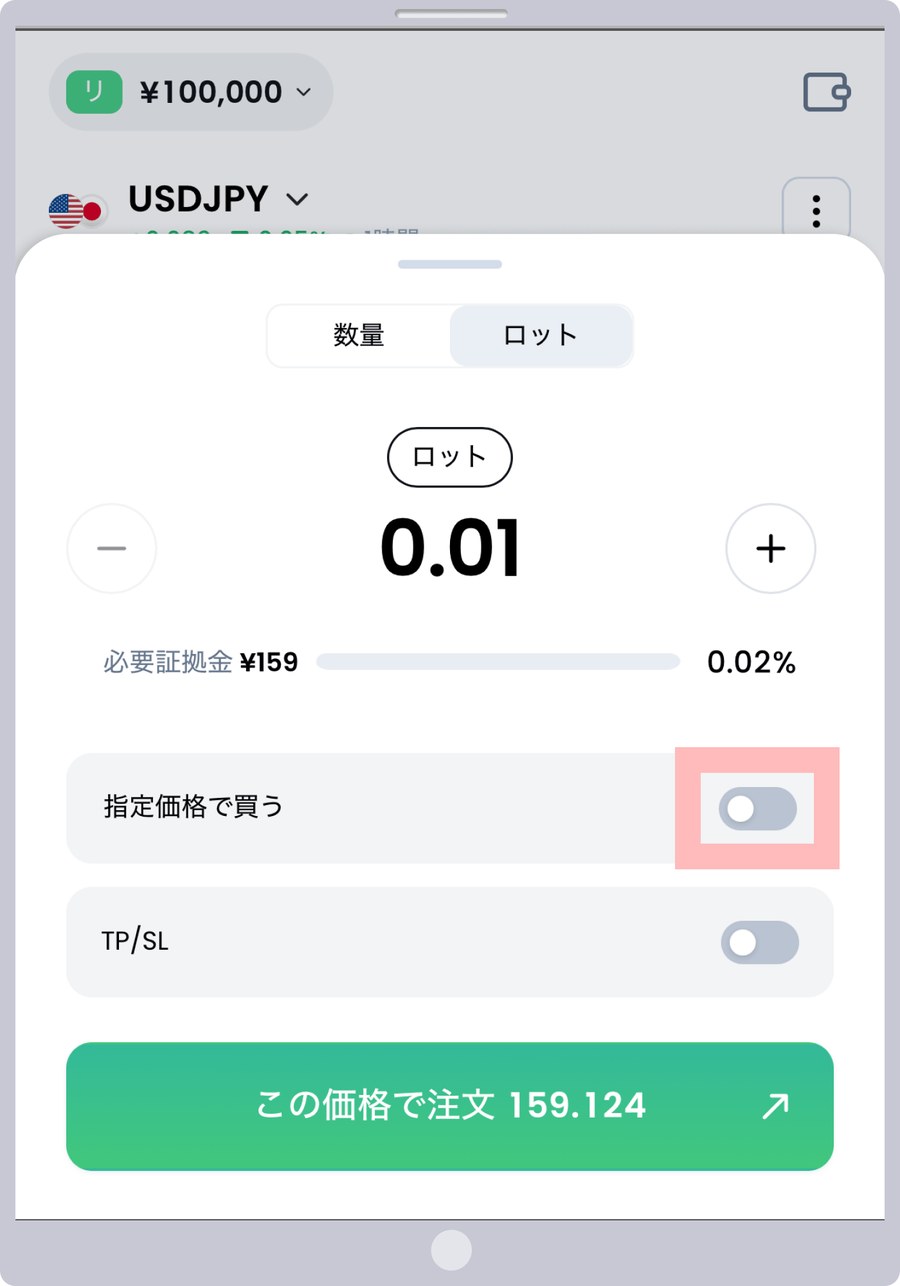
4と5を飛ばせば成行注文、4をオンにすれば予約注文になります。予約注文は「キャンセルされるまで有効」をオフにすると、キャンセルする日と時刻を指定できます。
ワンクリック注文
銘柄の画面で右上の「︙」→「ワンクリック注文」をオンにすると、確認画面が省かれ、「売り」「買い」を1回押すだけで成行注文が通ります。
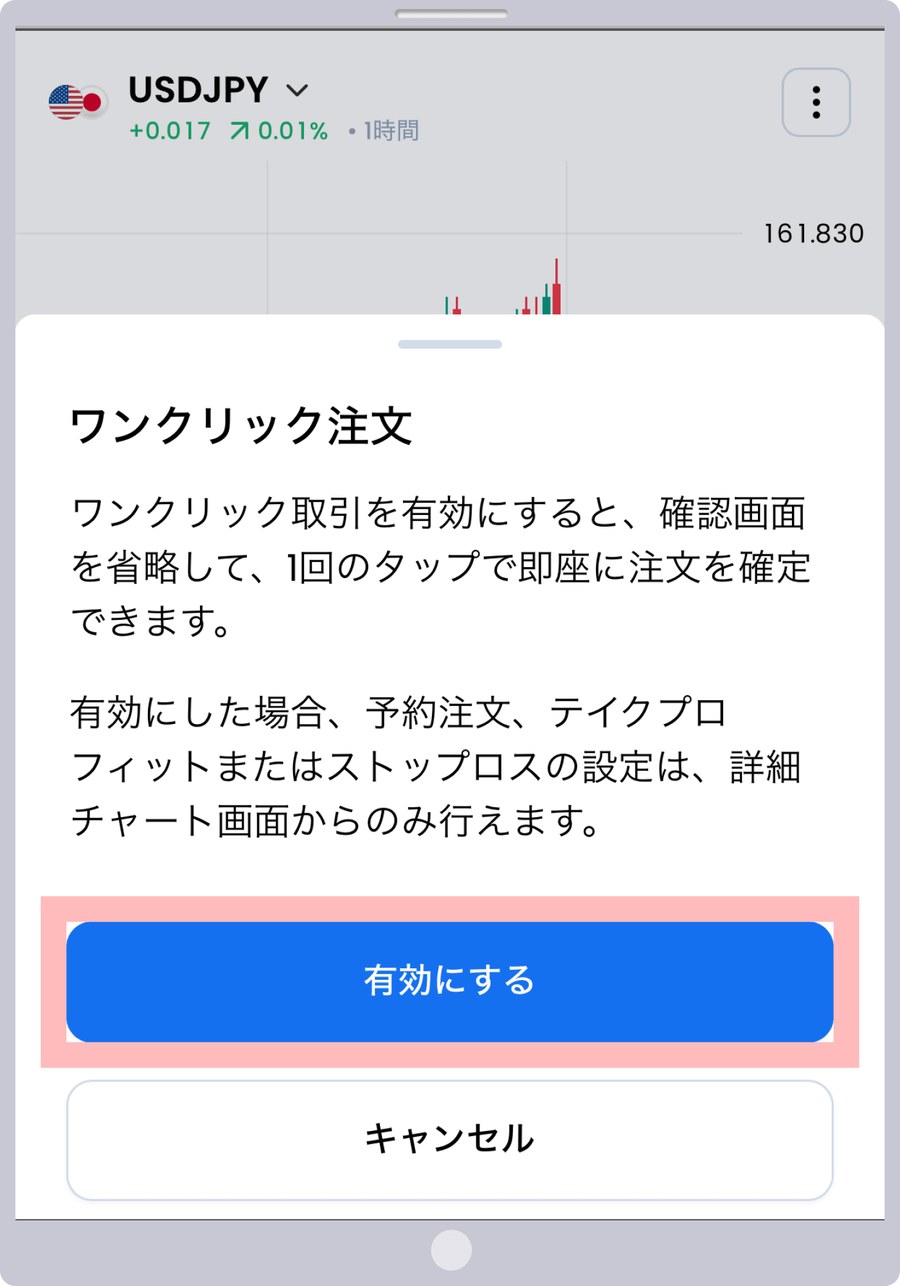
オンの間は、予約注文と、決済指値・決済逆指値を付けた注文が、詳細チャートの画面からしか出せなくなります(公式ヘルプセンターの案内)。
ボタンに指が触れただけで注文が通ります。移動中に操作することが多い方は、オフのままにしておくほうが安全です。
決済(1つずつ・一部だけ・まとめて)
| 決済の方法 | 操作 |
|---|---|
| 1つずつ | 「ポートフォリオ」→ ポジションの右の「×」→「決済」 |
| 一部だけ | ポジションを押す →「︙」→「一部決済」→ ロットを選ぶ |
| まとめて | 保有ポジションの右上の「︙」→「全ポジションを決済」 |
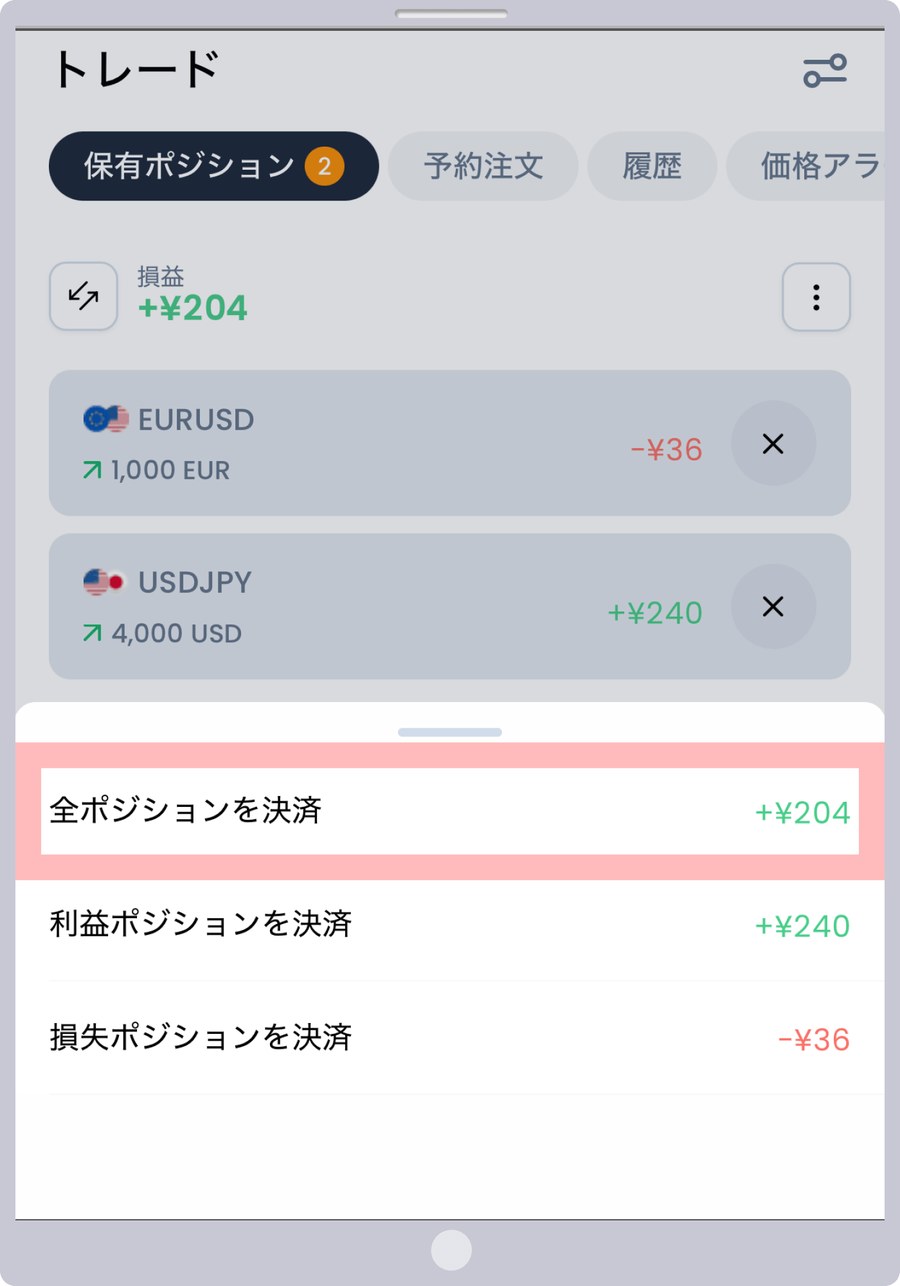
まとめて決済するメニューには、「全ポジションを決済」のほかに「利益ポジションを決済」「損失ポジションを決済」があります。「全ポジションを決済」を選ぶと、実行の前に確認画面が出ます。保有中のポジションに決済指値・決済逆指値を付けるときは、ポジションを押して「テイクプロフィット」「ストップロス」をオンにし、価格を入れて「保存」→「確認」の順に押します。
チャートとインジケーター
「トレード」のチャート右下にある「□」を押すと、詳細チャートが開きます。インジケーターやラインを使うのはこの画面です。
| 項目 | 内容 |
|---|---|
| 時間足 | 10種類(1分・5分・15分・30分・1時間・4時間・日・週・月・年) |
| チャートの種類 | 17種類(ローソク足・バー・ラインなど) |
| インジケーター | 90種類以上 |
| 描画ツール | ライン9種類、フィボナッチ12種類、図形10種類 |
| 横向き表示 | 対応 |
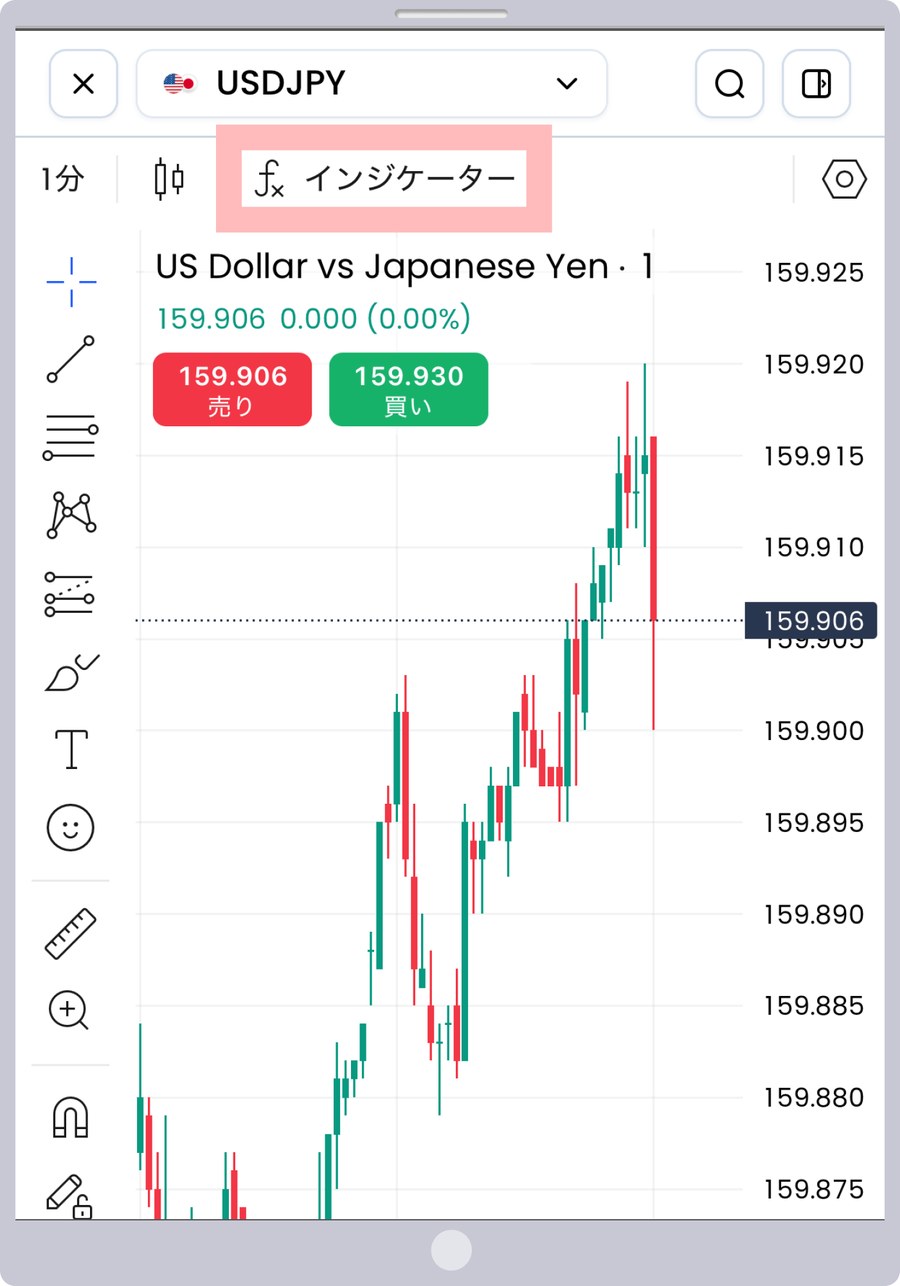
インジケーターは、詳細チャートの上にある「インジケーター」を押し、名前で検索して追加します。数字はXMTrading Laboのご利用ガイドによるもの。スマホ版のMT4・MT5アプリ(インジケーター30種類)より多く使えます。公式ガイドに載っている追加方法は、アプリに入っているインジケーターを選ぶ方法だけです。MT4・MT5用に配布されているインジケーターのファイルを読み込む手順は案内されていません。
価格アラートと通知
価格アラートは、銘柄の画面の「︙」→「価格アラート」、または「ポートフォリオ」→「価格アラート」→「価格アラートを追加」で設定します。目標価格に届くと、プッシュ通知で知らせてくれます。
通知が来ないときは、ホーム右上のベルマーク → 歯車のマーク →「プッシュ通知を許可」がオンになっているかを確かめてください。ここをオンにすると、「トレード」(予約注文の約定など)と「価格アラート」の通知も一緒にオンになります。あわせて、スマホ本体の通知設定でXMTD TraderProを許可しておきます。
XMTD TraderProの入出金と口座管理の使い方
入金・出金・資金振替は右上のウォレットマークから、口座の追加やレバレッジの変更はホームの口座カードから行います。パソコンでポータルを開かなくても、日常の手続きはアプリの中で済みます。
| やりたいこと | 開く場所 |
|---|---|
| 入金 | ウォレットマーク →「入金」(ホームの「入金」でも可) |
| 出金 | ウォレットマーク →「出金」 |
| 資金振替 | ウォレットマーク →「資金振替」 |
| 口座の切り替え | ホームの口座番号を押して選ぶ |
| 追加口座・デモ口座 | ホームの「+」→「リアル」または「デモ」 |
| レバレッジの変更 | 「口座の管理」→「レバレッジの変更」 |
| MT4・MT5のログイン情報 | 「口座の管理」→「MetaTraderログイン情報」 |
| 取引口座のパスワード変更 | 「口座の管理」→「MetaTraderパスワードの変更」 |
| 本人確認 | 人型マーク →「認証」 |
| 言語・背景色・通知 | 人型マーク →「設定」 |
| サポート | 人型マーク →「お問い合わせ」 |
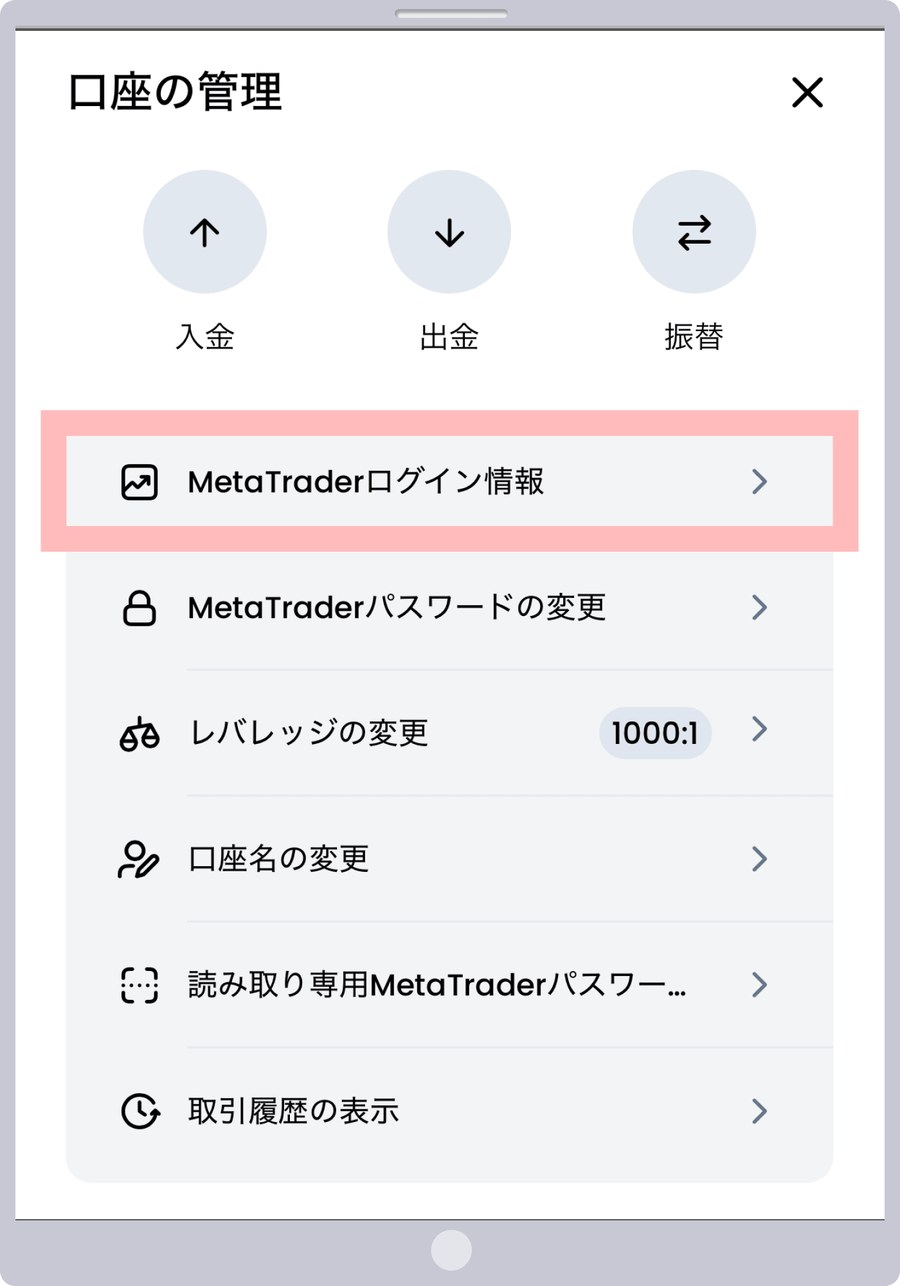
追加口座は、ホームの「+」→「リアル」→ プラットフォーム(MT4・MT5)→ 口座タイプ → レバレッジと基本通貨、の順に選んで作ります。公式ヘルプセンターによると、持てる口座はリアル10口座・デモ5口座まで。リアル口座の追加は、本人確認が済んでいることが条件です。口座の使い分けはXMの追加口座の作り方、デモ口座はXMのデモ口座の開設方法で解説しています。
出金にかかる時間について、公式サイトのFAQは「通常は当日中、または2〜5営業日以内」と答えています(決済方法によって変わります)。方法ごとの手数料や最低額は、XMの入金方法とXMの出金方法とルールにまとめました。
サポートへの連絡は、ライブチャット・LINE・「質問を送信」の3つをアプリから選べます。
XMTD TraderProでできないこと|公式は「軽量版」と説明
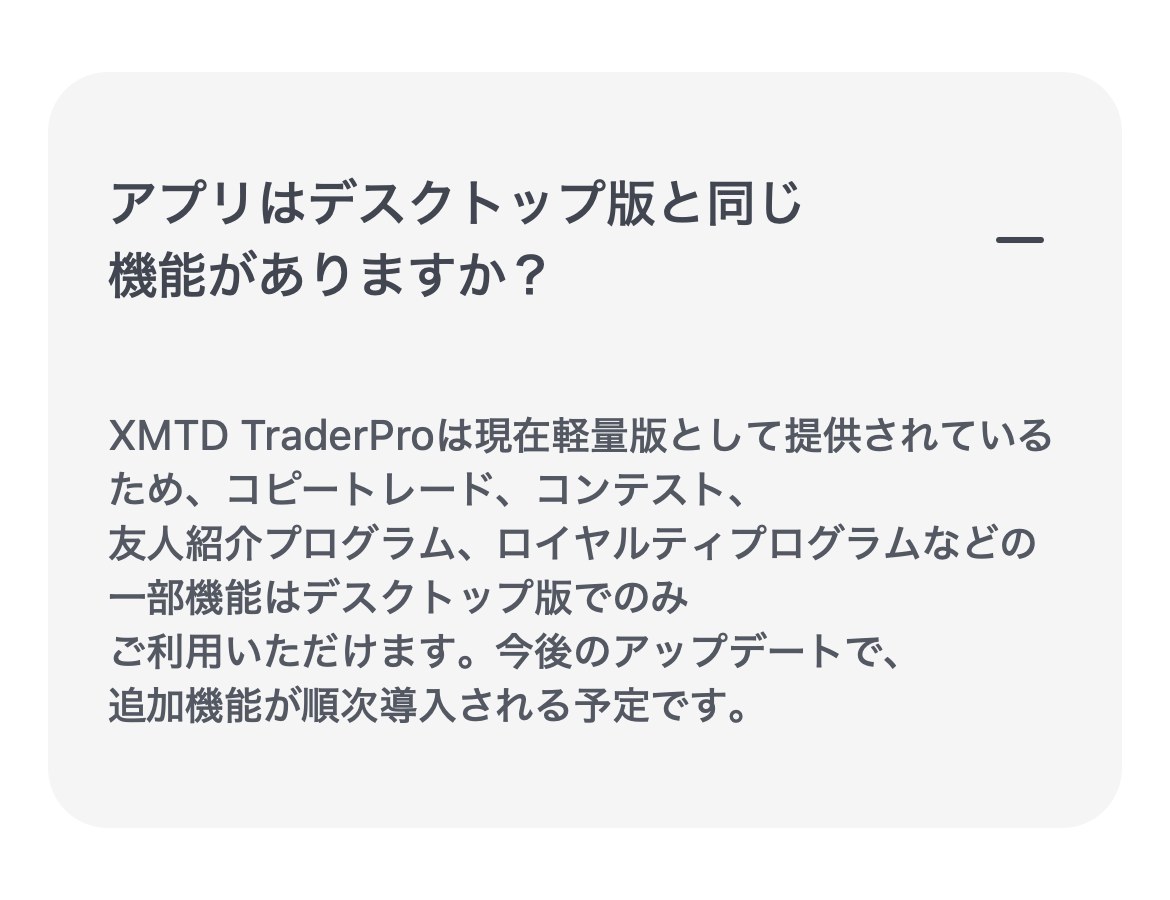
コピートレード、コンテスト、友人紹介プログラム、ロイヤルティプログラムは、アプリでは使えません。XM公式サイトのFAQが、XMTD TraderProは「現在軽量版として提供されている」ため、これらの機能は「デスクトップ版でのみ」使えると答えています。EA(自動売買)にも対応しておらず、MT4・MT5用のカスタムインジケーターも読み込めません。
| 機能 | アプリ | 代わりに使うもの |
|---|---|---|
| コピートレード | × | XMTradingポータル |
| コンテスト | × | XMTradingポータル |
| 友人紹介プログラム | × | XMTradingポータル |
| ロイヤルティ(XMPの交換) | × | XMTradingポータル |
| EA(自動売買) | × | パソコン版のMT4・MT5 |
| カスタムインジケーター | × | パソコン版のMT4・MT5 |
| 取引履歴レポートの保存 | × | MT4・MT5 |
| パソコンでの利用 | × | ポータル、MT4・MT5 |
同じFAQには「今後のアップデートで、追加機能が順次導入される予定です」とも書かれています。取引履歴はアプリの「ポートフォリオ」→「履歴」で見られますが、レポートとして保存する機能はありません。公式ヘルプセンターによると、取引の日次・月次レポートは登録メールアドレスに自動で届きます。
ヘルプセンターには「アプリから」と書かれている
同じXM公式でも、ヘルプセンターの回答は説明が違います。友人紹介・ロイヤルティ・コンテストの3つは、次のように食い違っています。
| 機能 | 公式アプリページ | ヘルプセンター |
|---|---|---|
| 友人紹介 | デスクトップ版のみ | ポータルまたはアプリにログインしてダッシュボードへ |
| ロイヤルティ | デスクトップ版のみ | ポータルまたはアプリ内のページでXMPを確認 |
| コンテスト | デスクトップ版のみ | ポータルまたはアプリのメニューから開く |
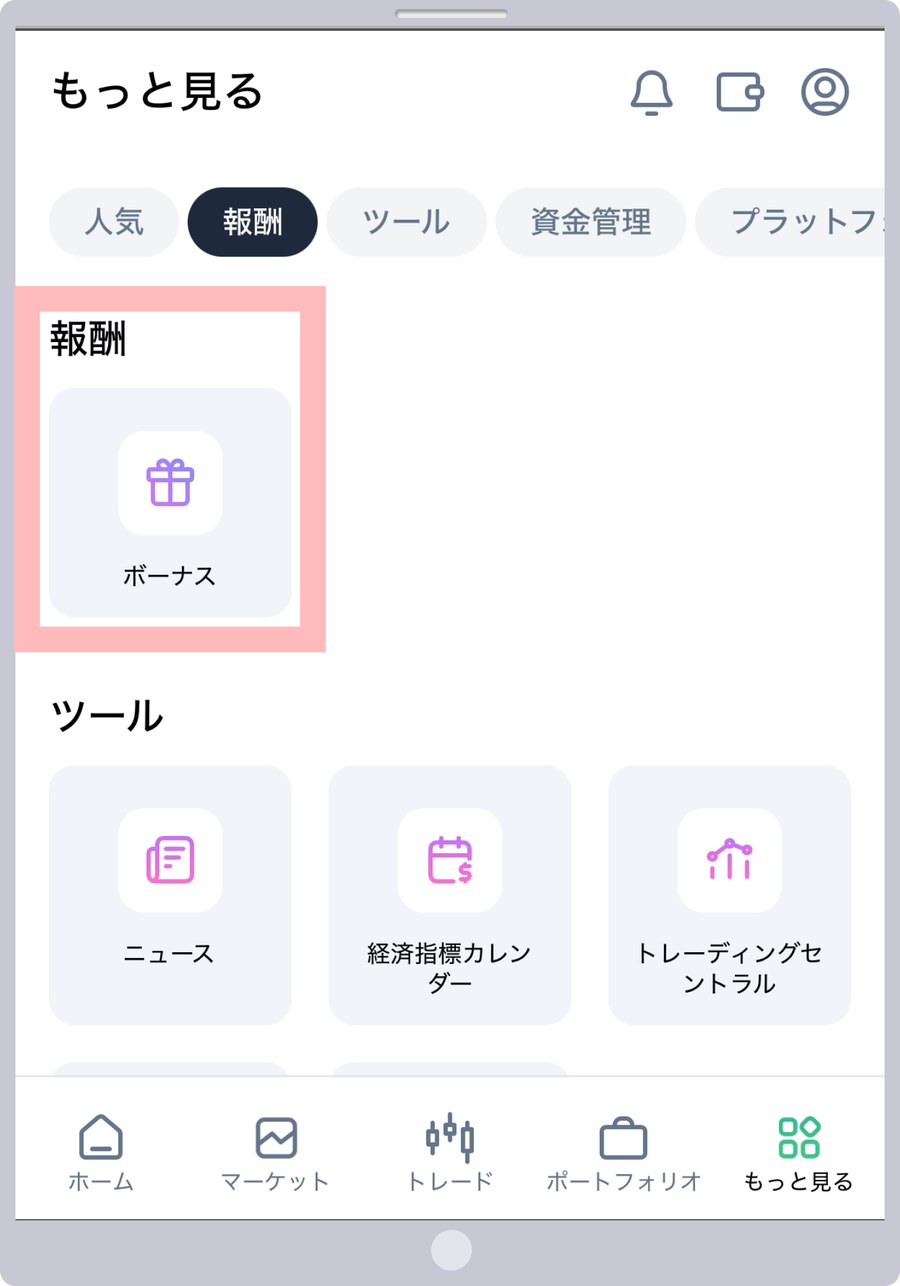
XMTrading Laboのご利用ガイドに載っている「もっと見る」の画面を見ると、「報酬」のタブに並んでいるのは「ボーナス」だけです。アプリの画面と公式アプリページの説明が合っているので、この記事では公式アプリページの説明を現在の状態として扱っています。実際に使えるかどうかは、アプリの「もっと見る」に項目があるかで確かめられます。
足りない機能はポータルをホーム画面に追加して補う
XMTradingポータルは、スマホのブラウザでも開けます。公式ヘルプセンターは、ポータルをアプリのように使う方法として次の手順を案内しています。
- iPhoneはSafari、AndroidはChromeでポータルを開く
- 「共有」または「メニュー」のアイコンを押す
- 「ホーム画面に追加」を選ぶ
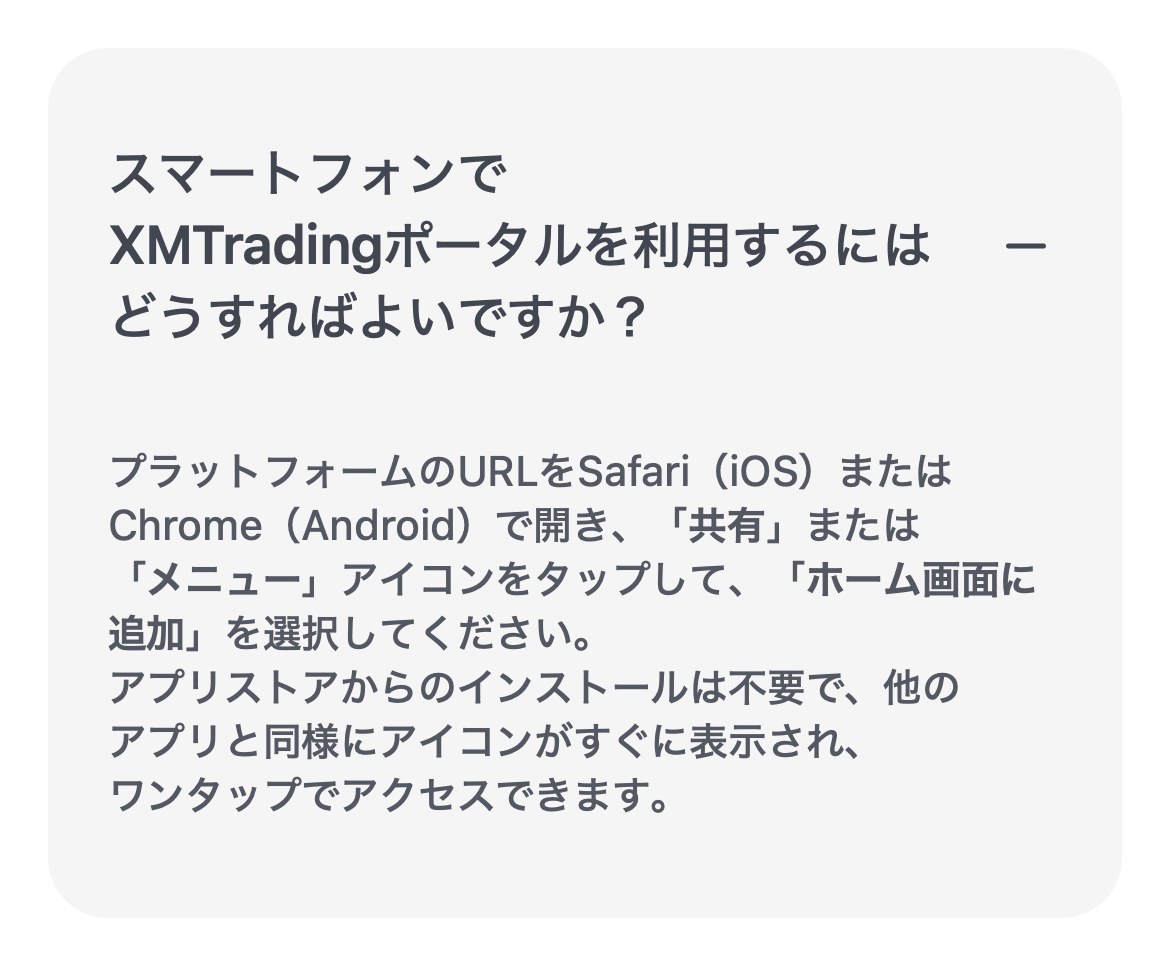
ホーム画面にアイコンができ、ワンタップで開けるようになります。ログインに使うメールアドレスとパスワードは、アプリと同じです。ポータルで行う機能の使い方は、XMのコピートレード、XMポイント(XMP)の貯め方・使い方、XMのトレードコンテストの各記事をご覧ください。
Macでは使えない
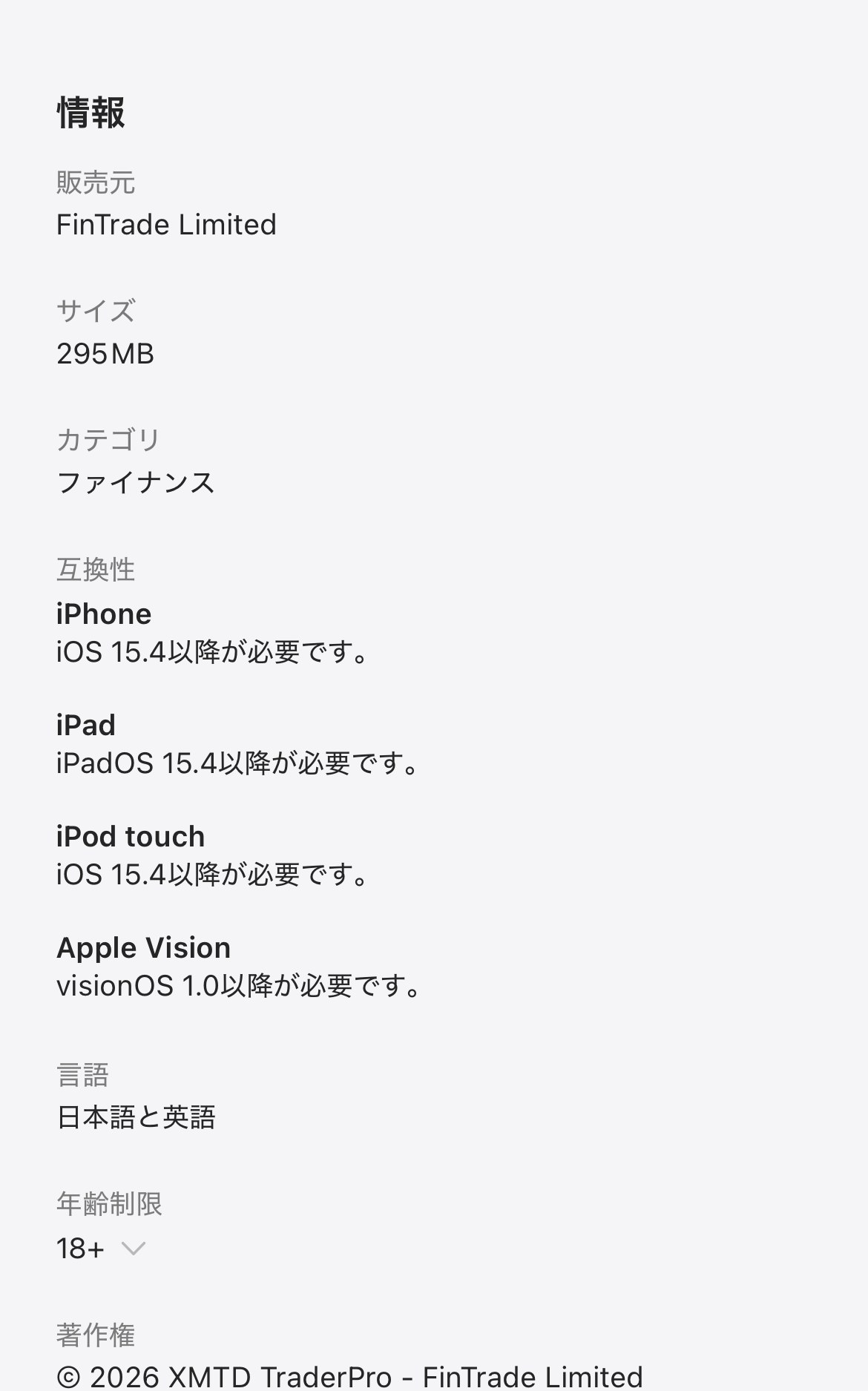
App Storeの「互換性」に並んでいるのは、iPhone・iPad・iPod touch・Apple Visionの4つです。Macはありません。
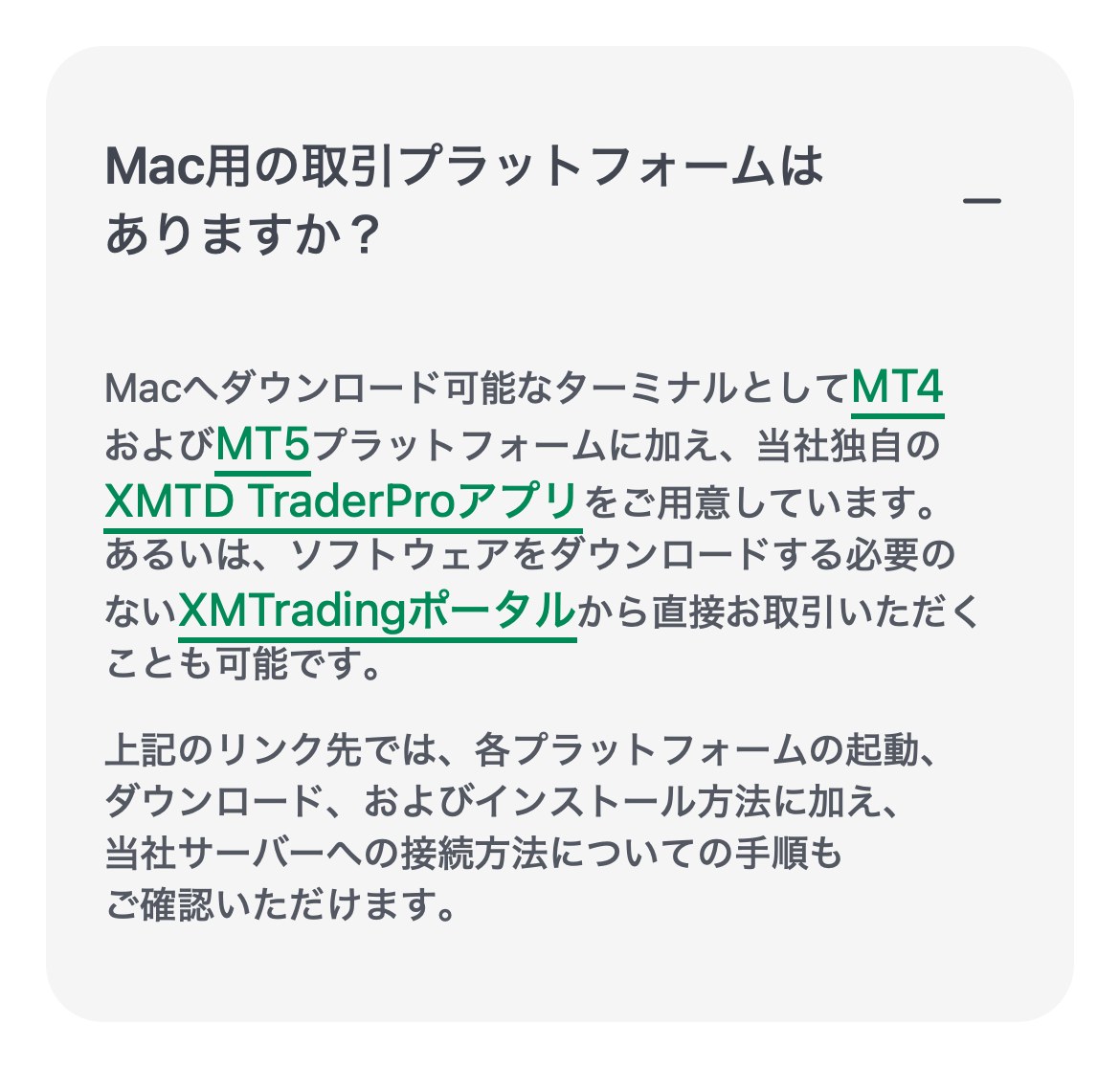
一方、公式ヘルプセンターの「Mac用の取引プラットフォームはありますか?」という質問には、MT4・MT5に加えて「当社独自のXMTD TraderProアプリをご用意しています」と書かれています。ストアの表示とは合っていません。Macで取引する場合は、MT4・MT5か、ブラウザで開くXMTradingポータルを使ってください。
XMTD TraderProとMT4・MT5アプリ、XMTradingポータルの違い
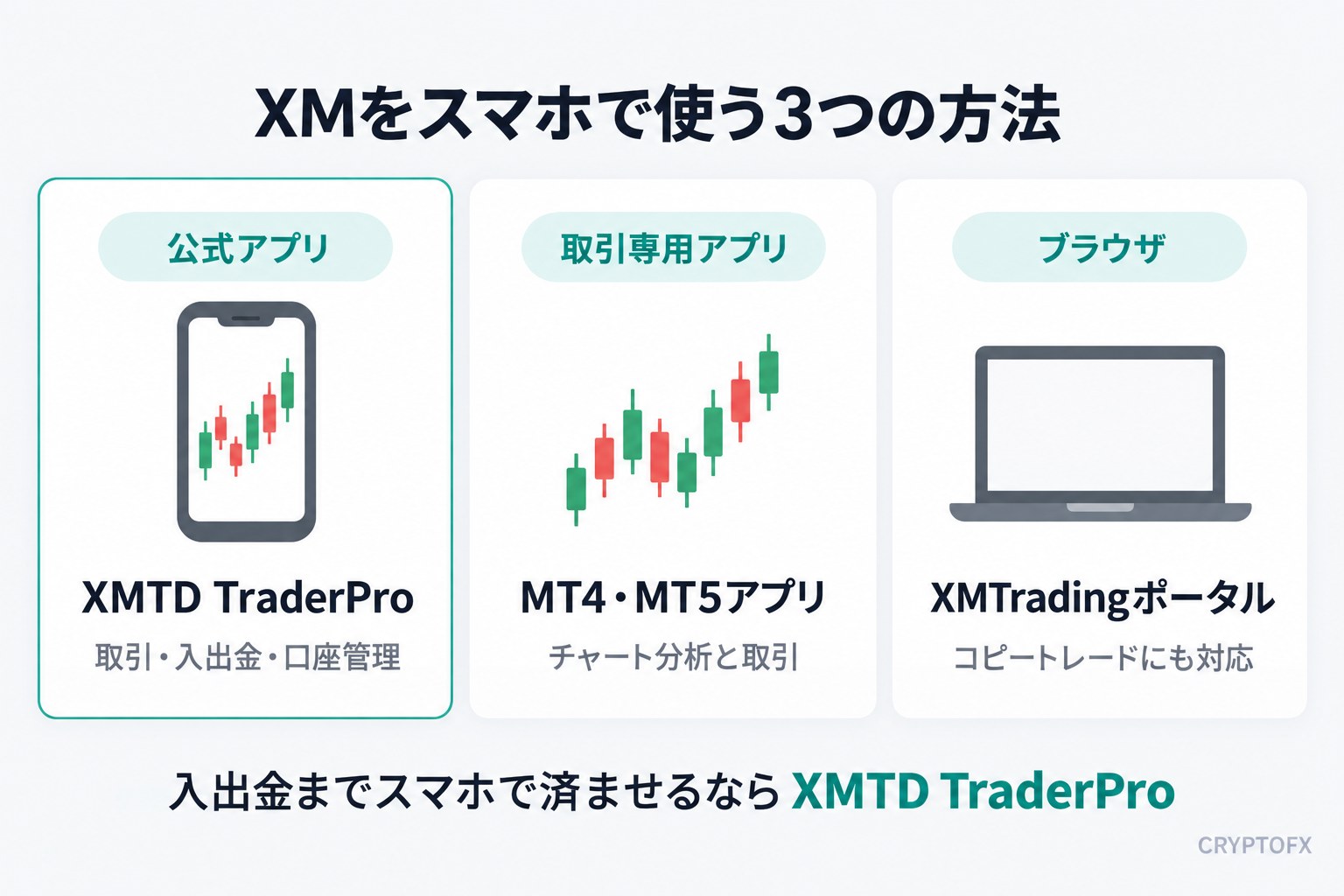
XMTD TraderProは「取引も手続きもできるXMのアプリ」、MT4・MT5アプリは「取引だけを行うMetaQuotes社のアプリ」、ポータルは「ブラウザで開く会員ページ」です。ログインに使う情報も、MT4・MT5アプリだけ違います。
| 項目 | アプリ | MT4・MT5 | ポータル |
|---|---|---|---|
| ログインに使うID | メール | MT ID | メール |
| 取引 | ○ | ○ | ○ |
| 入出金 | ○ | × | ○ |
| 口座開設・本人確認 | ○ | × | ○ |
| インジケーター | 90種超 | 30種 | 100種超 |
| EA(自動売買) | × | PC版のみ | × |
| コピートレード | × | × | ○ |
| XMPの交換 | × | × | ○ |
| パソコンで使う | × | ○ | ○ |
表の「アプリ」はXMTD TraderProのことです。MT4・MT5のインジケーター数はスマホアプリの数字で、MetaQuotes公式サイトによると時間足は9種類、分析オブジェクトは24種類。EAを動かせるのはパソコン版のMT4・MT5だけで、スマホのMT4・MT5アプリでもXMTD TraderProでも動きません。
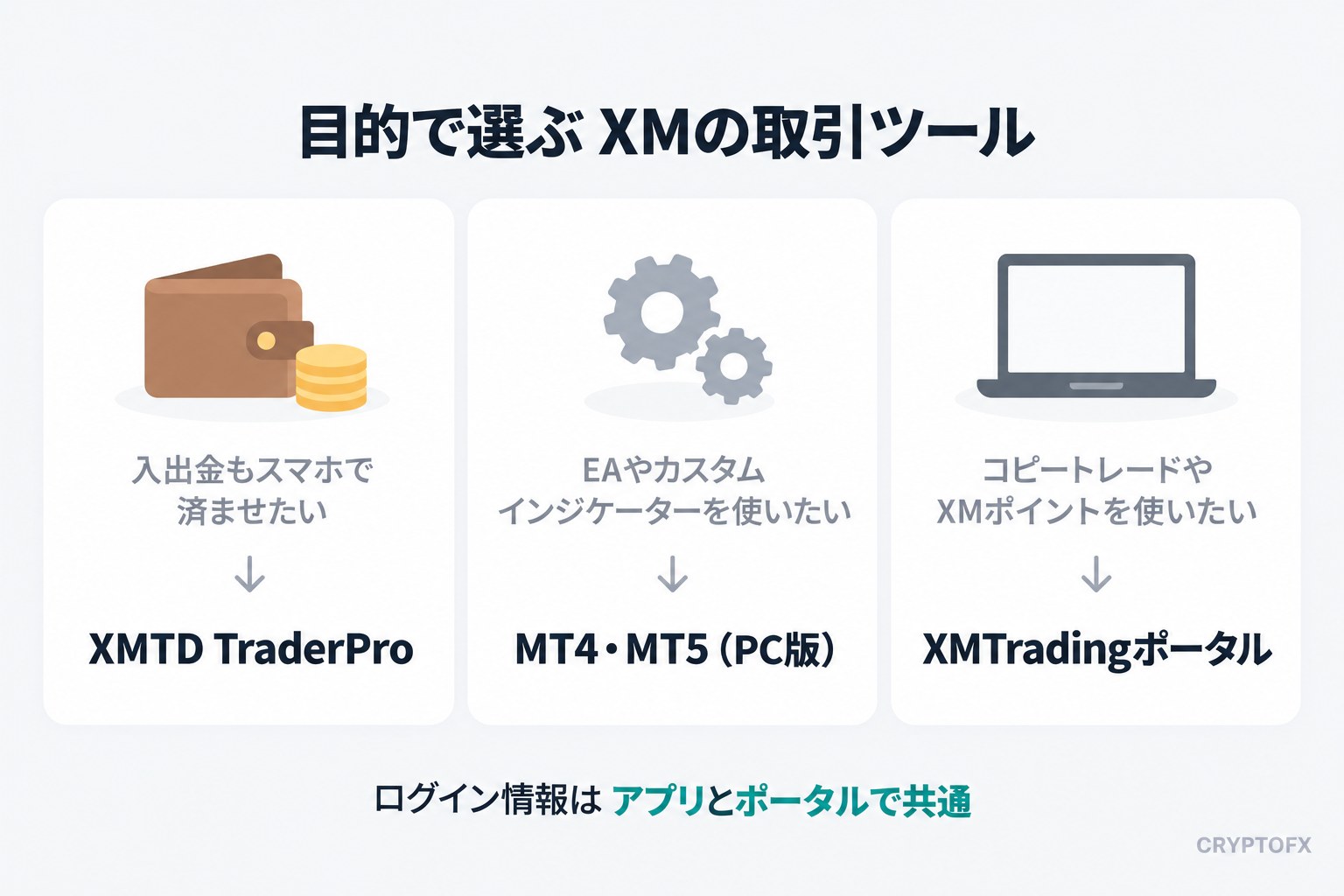
- スマホだけで入出金も取引も済ませたい:XMTD TraderPro
- MT4・MT5の画面に慣れている:取引はMT4・MT5アプリ、入出金と口座管理はXMTD TraderPro
- EAを動かしたい:パソコン版のMT4・MT5
- コピートレード・XMPの交換・コンテスト:XMTradingポータル
どれか1つに決める必要はありません。販売元のサイト(英語)は、アプリはMT4・MT5と完全に互換(fully compatible)で、アプリで開設した口座はMT4・MT5でも使えると説明しています。XMTrading Laboも、アプリの対応プラットフォームをMT4/MT5としています。それぞれのログイン手順は、XMのログイン方法の記事で確認できます。
XMTD TraderProの評判・口コミ
ストアの星は、App Storeが4.5(1,121件)、Google Playが4.2(336件)です。ただし文章つきのレビューに絞ると不満の声のほうが多く、内容は「操作のしにくさ」「ログイン」「本人確認」の3つに集まっています。
| 星 | 件数 | 割合 |
|---|---|---|
| ★5 | 864件 | 77.1% |
| ★4 | 117件 | 10.4% |
| ★3 | 67件 | 6.0% |
| ★2 | 23件 | 2.1% |
| ★1 | 50件 | 4.5% |
上はApp Storeの星の内訳です。評価全体では8割近くが★5です。一方、App Storeに投稿されている文章つきのレビュー20件(2026年6月〜9月)を編集部が分類すると、星の平均は2.9でした。
| 内容 | 件数 | 主な声 |
|---|---|---|
| 使いにくい・誤操作 | 7件 | 時間足の表示ずれ、誤操作で全決済 |
| 良い評価 | 5件 | 画面が見やすい、決済がスムーズ |
| ログイン・パスコード | 3件 | パスコードが通らない |
| 本人確認が進まない | 3件 | 確認中のまま進まない |
| その他 | 2件 | 迷惑メールが増えた など |
不満で最も多いのは操作まわりで、以前のアプリのほうがシンプルだった、時間足のボタンと表示が合わない、誤操作で全ポジションを決済してしまった、という内容です。良い評価には、画面が新しくなって使いやすくなった、決済がスムーズにできた、という声がありました。
Google Playにも、リニューアルで決済指値・決済逆指値の変更に手数が増えた、最初に表示されるチャートが折れ線で見づらい、という指摘があります。旧アプリやMT4・MT5アプリの操作に慣れた人ほど、最初は戸惑いやすいアプリです。
更新の頻度は高く、App Storeのバージョン履歴では、配信開始から約5か月の間に16回の更新が入っています(4.22.0 → 4.52.0)。レビューには「XMTradingチーム」名義の返信も付いています。不満への対処は次のとおりです。
- 操作に慣れない:アプリからデモ口座を作り、注文と決済を試してから本番で使う。ワンクリック注文はオフにしておく
- ログインできない・パスコードが通らない:メールアドレスとパスワードで入り直す。土曜と日曜の定期メンテナンスの時間帯も確かめる
- 本人確認が進まない:ブラウザでXMTradingポータルを開き、そちらから書類を提出する。進まなければサポートに連絡する
- 以前の操作感のほうが合う:取引はMT4・MT5アプリで行い、入出金だけXMTD TraderProを使う
XMTD TraderProにログインできない・開けないときの対処
最初に、入力しているのがメールアドレスとプロフィールのパスワードかを確かめます。次に多いのが、土曜と日曜の定期メンテナンスです。
| 症状 | 原因 | 対処 |
|---|---|---|
| 「メールアドレスまたはパスワードが正しくありません」 | 入力ミス・MT IDを入力 | メールアドレスとパスワードを入れ直す |
| 認証コードが届かない | 迷惑メール・受信容量 | 迷惑メールと空き容量を確認して再送信 |
| パスコードが通らない | 入力ミス・期限切れ | メールアドレスとパスワードで入り直す |
| 「メンテナンス中」 | 定期メンテナンス | 終わるまで待つ |
| 開かない・固まる | アプリが古い | ストアで更新する |
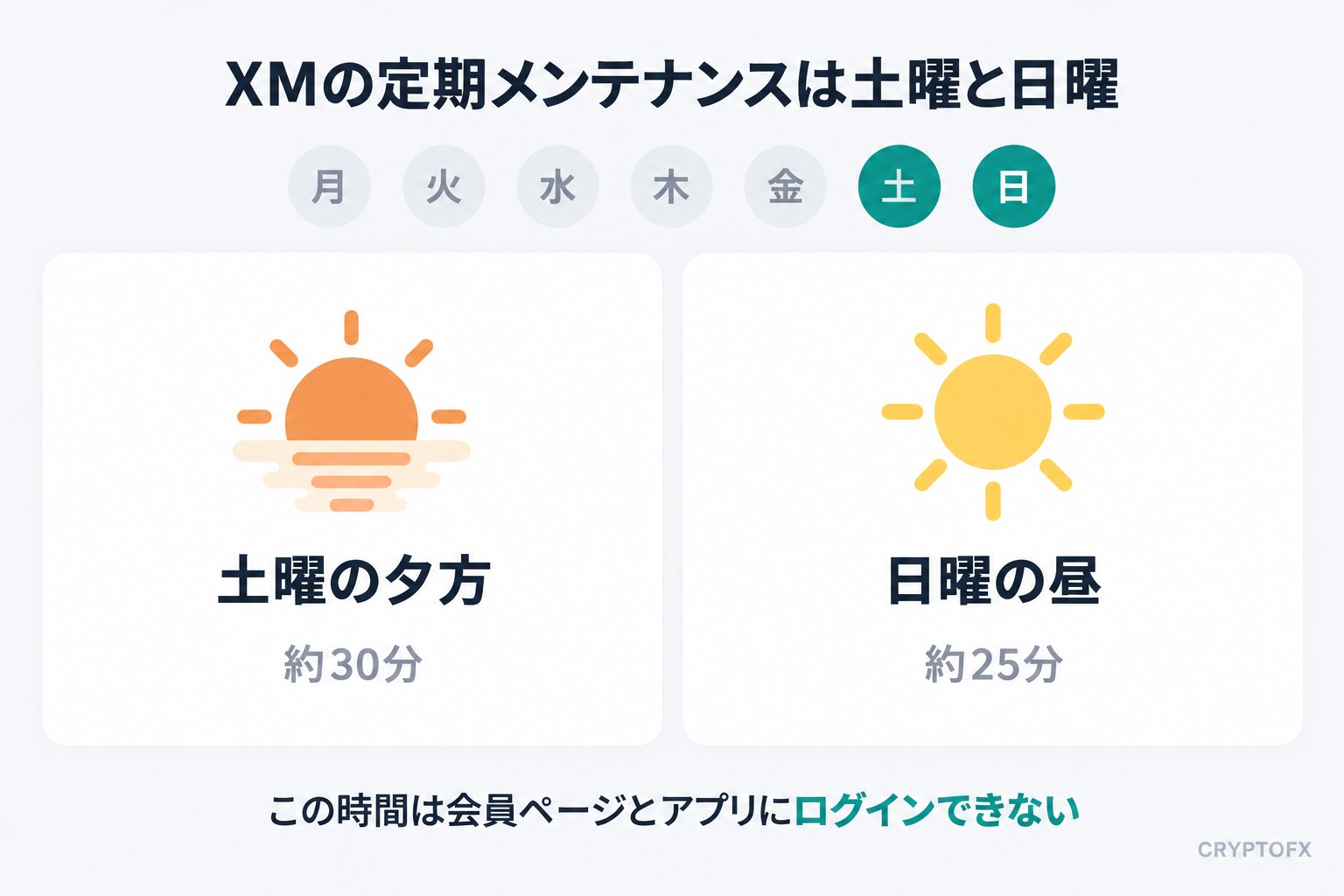
公式ヘルプセンターによると、定期メンテナンスは毎週土曜の10:05〜10:35と日曜の6:20〜6:45(GMT+2、夏時間適用)。日本時間では、夏時間の期間が土曜16:05〜16:35と日曜12:20〜12:45、冬時間の期間が土曜17:05〜17:35と日曜13:20〜13:45です。この間は、XMTD TraderProにもXMTradingポータルにもログインできません。
文言ごとの原因と対処は、XMにログインできない原因と対処法で詳しく解説しています。
XMTD TraderProのよくある質問
【まとめ】XMTD TraderProは入出金までスマホで済ませたい人向け
XMTD TraderProは、取引に加えて入出金・口座開設・本人確認までできる、XMの公式アプリです。使い方は次の3つに分かれます。
- スマホだけで完結させたい人:XMTD TraderProを入れ、メールアドレスとパスワードでログインする
- MT4・MT5アプリに慣れている人:取引は今のまま、入出金と口座管理だけXMTD TraderProで行う
- コピートレード・XMP・コンテストを使う人:XMTradingポータルをホーム画面に追加して併用する
アプリを入れるときは、XM公式サイトのボタンからストアを開き、販売元がFinTrade Limitedであることを確かめてください。XMのほかの記事は、XMの解説記事一覧から探せます。
XMの口座をまだ持っていない方は、下のボタンから口座開設ページに進めます。
コメント