

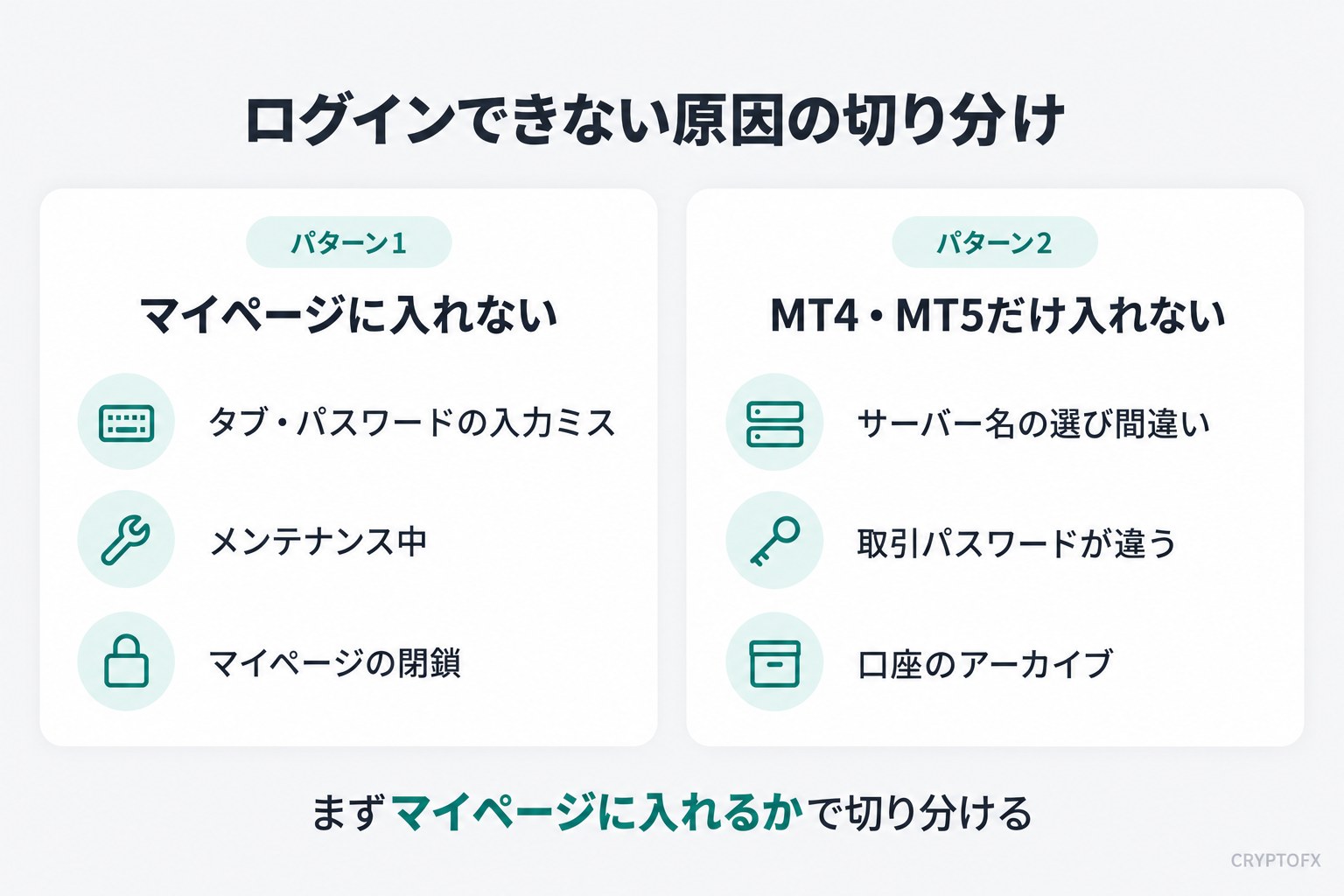
Vantage(ヴァンテージ)にログインできないときは、最初に「マイページに入れないのか」「MT4/MT5だけ入れないのか」を切り分けます。マイページに入れない場合は、メールアドレス/電話番号のタブとパスワードの入力、公式メンテナンス、マイページの閉鎖の順に確認します。MT4/MT5だけ入れない場合は、サーバー名・取引パスワード・口座のアーカイブのどれかが原因です。下の表から、自分の症状に当てはまるセクションへ進んでください。
| エラー・症状 | 主な原因と解決策 |
|---|---|
| 「ユーザーネームまたはパスワードが違います」と出る | タブの選び間違い/入力ミス タブを確認して手入力し直す→パスワード再設定 |
| パスワードを忘れた | マイページ用と取引用の取り違えも多い ログイン画面の「パスワードをお忘れですか?」から再設定 |
| 再設定メール・認証コードが届かない | iCloud・キャリアメール・Outlookでの受信拒否/転送設定 別のメールアドレスからサポートへ連絡 |
| 「お客様のアカウントは一時的にご利用いただけません」と出る | マイページの閉鎖 登録メールアドレスからサポートへ問い合わせ |
| MT4/MT5に接続できない(無効な口座・回線不通) | サーバー名・口座番号・取引パスワードの誤り/古いMT4/MT5 3つの情報を確認→MT4/MT5を入れ直す |
| 土日にマイページにもMT4/MT5にも入れない | 公式メンテナンス 公式サイトのお知らせで終了時刻を確認 |
| 口座が見当たらない・デモ口座に入れない | 30日ルールによるアーカイブ 追加口座・新しいデモ口座を開設 |
| アプリだけログインできない | アプリ側の不具合/メンテナンス ブラウザで入れるかを試して切り分け |
| ログインできるのに取引・入金ができない | 口座の認証(本人確認)が未完了 マイページ上部の認証ステータスを確認 |
| 身に覚えのないログイン・取引がある | 不正アクセスの疑い 直ちにパスワード変更→サポートへ報告 |
| 登録したメールアドレス・電話番号が使えない | 解約・機種変更など 本人確認書類を添えてサポートへ変更依頼 |
\ 15,000円の口座開設ボーナス /
Vantageのログイン方法|入口は4つで入力する情報が違う
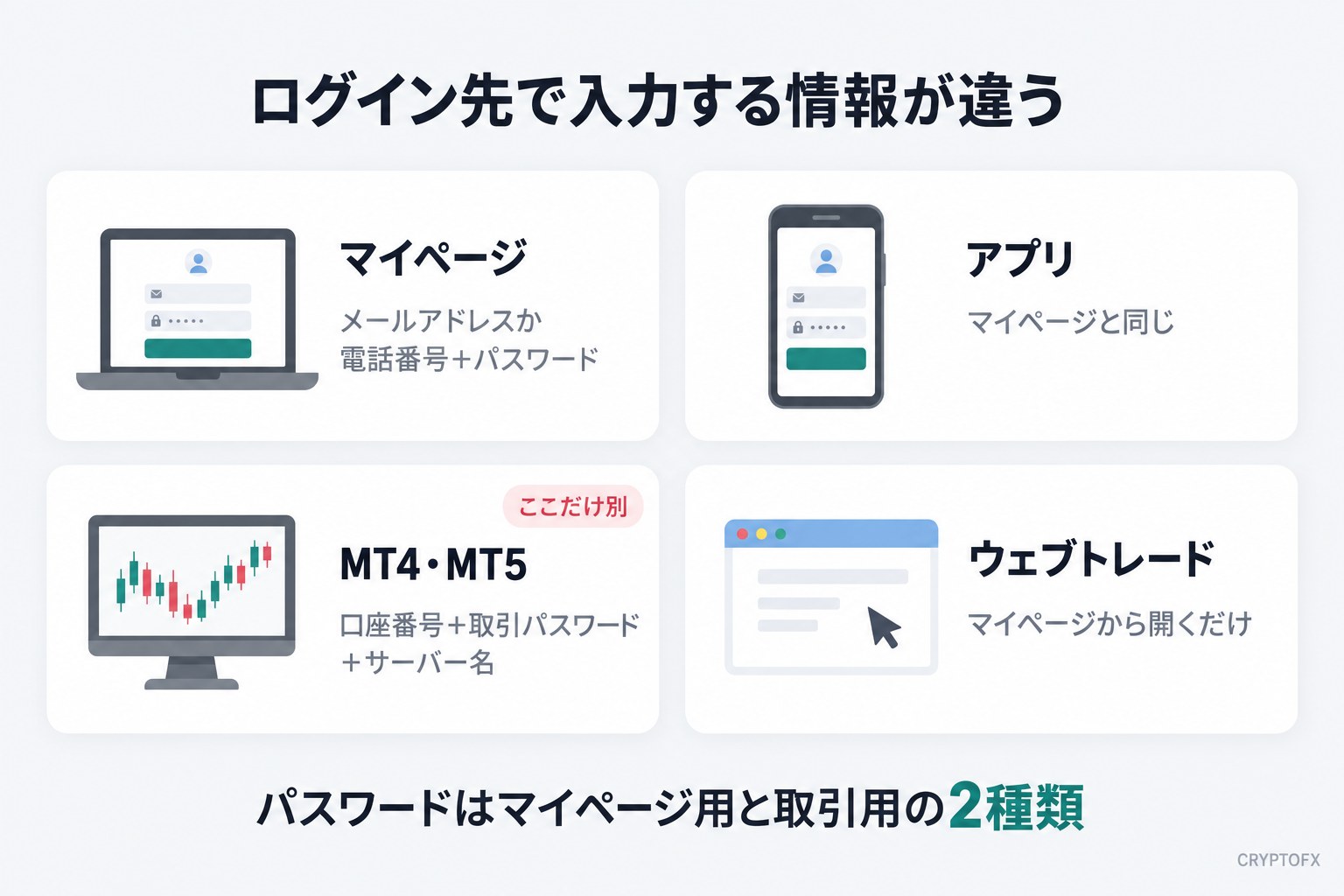
Vantageのログイン先は「マイページ」「Vantageアプリ」「MT4/MT5」「ウェブトレード」の4つで、入力する情報がそれぞれ違います。ログインできない相談の多くは、入り口と認証情報の組み合わせ違いです。自分がどこにログインしようとしているのかを最初に確認してください。
| ログイン先 | 入力する情報 | 開き方 |
|---|---|---|
| マイページ(クライアントポータル) | メールアドレスまたは電話番号+パスワード | myaccount.vantagetradings.com/login |
| Vantageアプリ | マイページと同じ | スマホアプリ(新規ダウンロード不可) |
| MT4/MT5(PC版・スマホ版・WebTrader) | 取引口座番号+取引パスワード+サーバー名 | インストールしたMT4/MT5、または webtrader.vantagetradings.com |
| ウェブトレード | 追加のログインなし | マイページにログインして「ウェブトレード」タブを開く |
マイページ(クライアントポータル)のログイン画面はタブ切替式
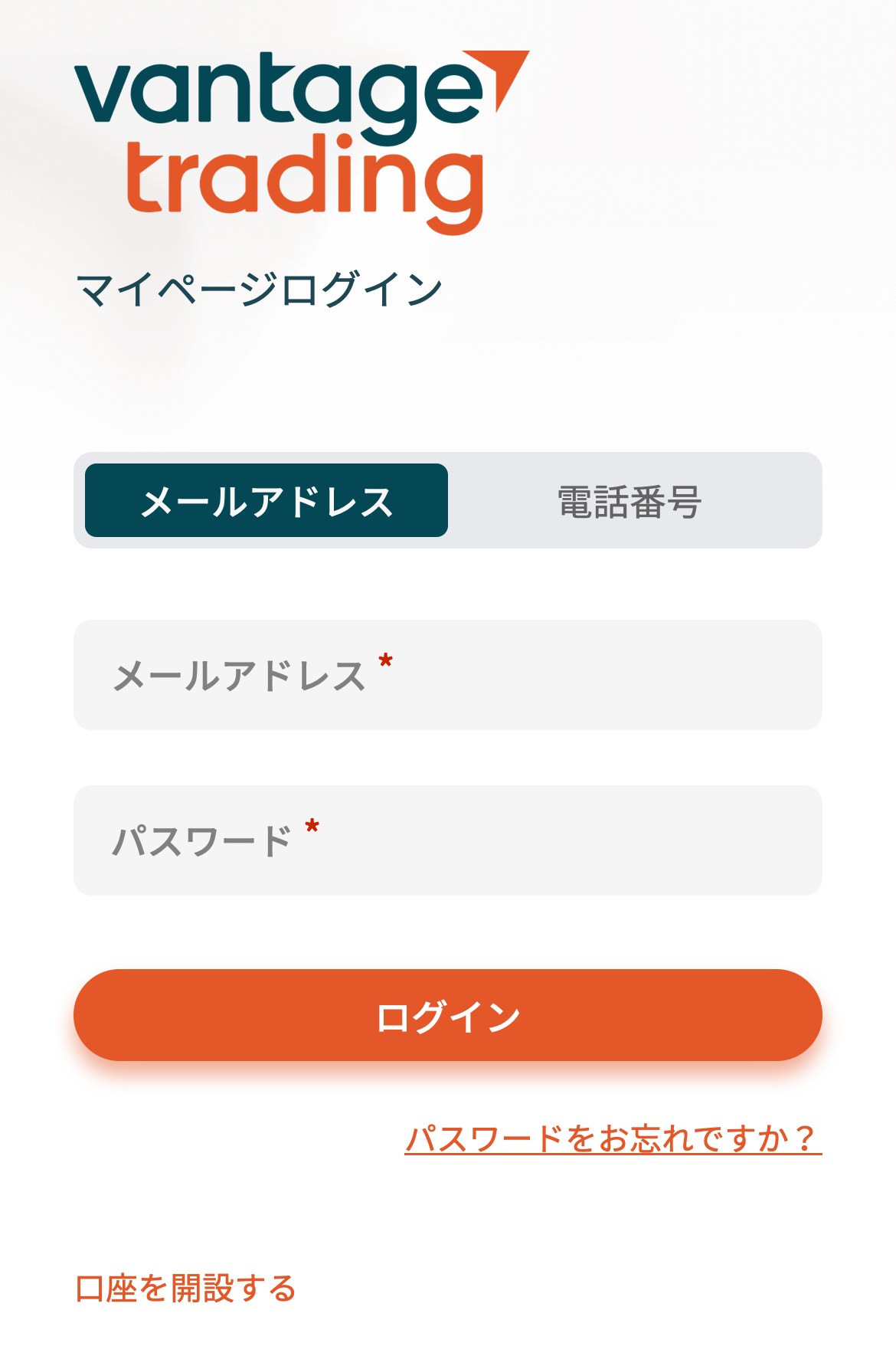
マイページのログイン画面には「メールアドレス」と「電話番号」の2つのタブがあります。口座開設時に登録した方法と同じタブを選ばないと、正しいパスワードを入れても認証は通りません。取引口座番号を入れる欄はないので、MT4/MT5の口座番号ではログインできません。入出金・口座開設・パスワード管理はすべてこのマイページで行うため、ログイン問題の切り分けはマイページから始めます。
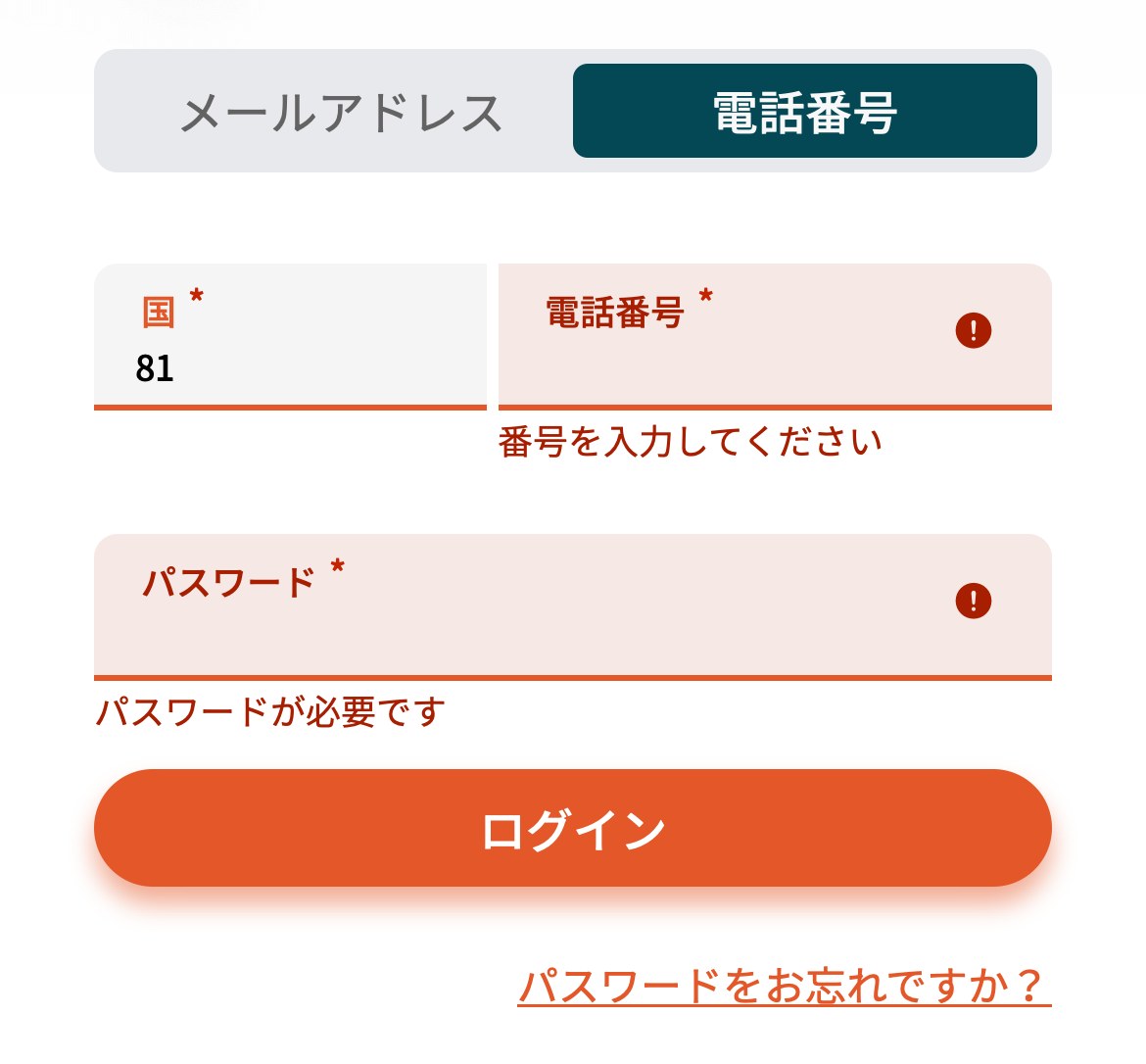
MT4/MT5だけは「取引口座番号+取引パスワード+サーバー名」が必要
取引プラットフォームのうちMT4/MT5だけは、マイページの認証情報ではなく口座ごとに発行される「取引口座番号」「取引パスワード」「サーバー名」の3点でログインします。マイページには入れるのにMT4/MT5だけ弾かれる場合は、MT4/MT5にログインできない場合のセクションに進んでください。
ウェブトレードとWebTraderは別物|ProTraderは2026年3月31日で終了
名前が似ている2つは、ログインの仕方がまったく違います。
- ウェブトレード(ウェブトレーディング):マイページの中にある取引画面です。公式のお知らせ(2026年3月27日)は「マイページ内の『ウェブトレード』タブをクリックするだけ」「追加の起動やログイン操作が不要」と案内しています。マイページに入れれば使えます
- WebTrader:MT4/MT5をブラウザで動かす画面(webtrader.vantagetradings.com)です。接続画面の入力欄は「ログイン」「パスワード」「サーバ(サーバー)」の3つです。MT4/MT5そのものなので、マイページのメールアドレスではなく、取引口座番号と取引パスワードを入れます
以前あった取引プラットフォーム「ProTrader(プロトレーダー)」は、2026年3月31日でサービスを終了しています。後継はウェブトレードです。公式ヘルプセンターの「ヴァンテージで取引を始めるには」にはいまも「プロトレーダーのウェブサイトからログインします」と残っていますが、ProTraderにログインできないのは不具合ではなくサービス終了が理由です。
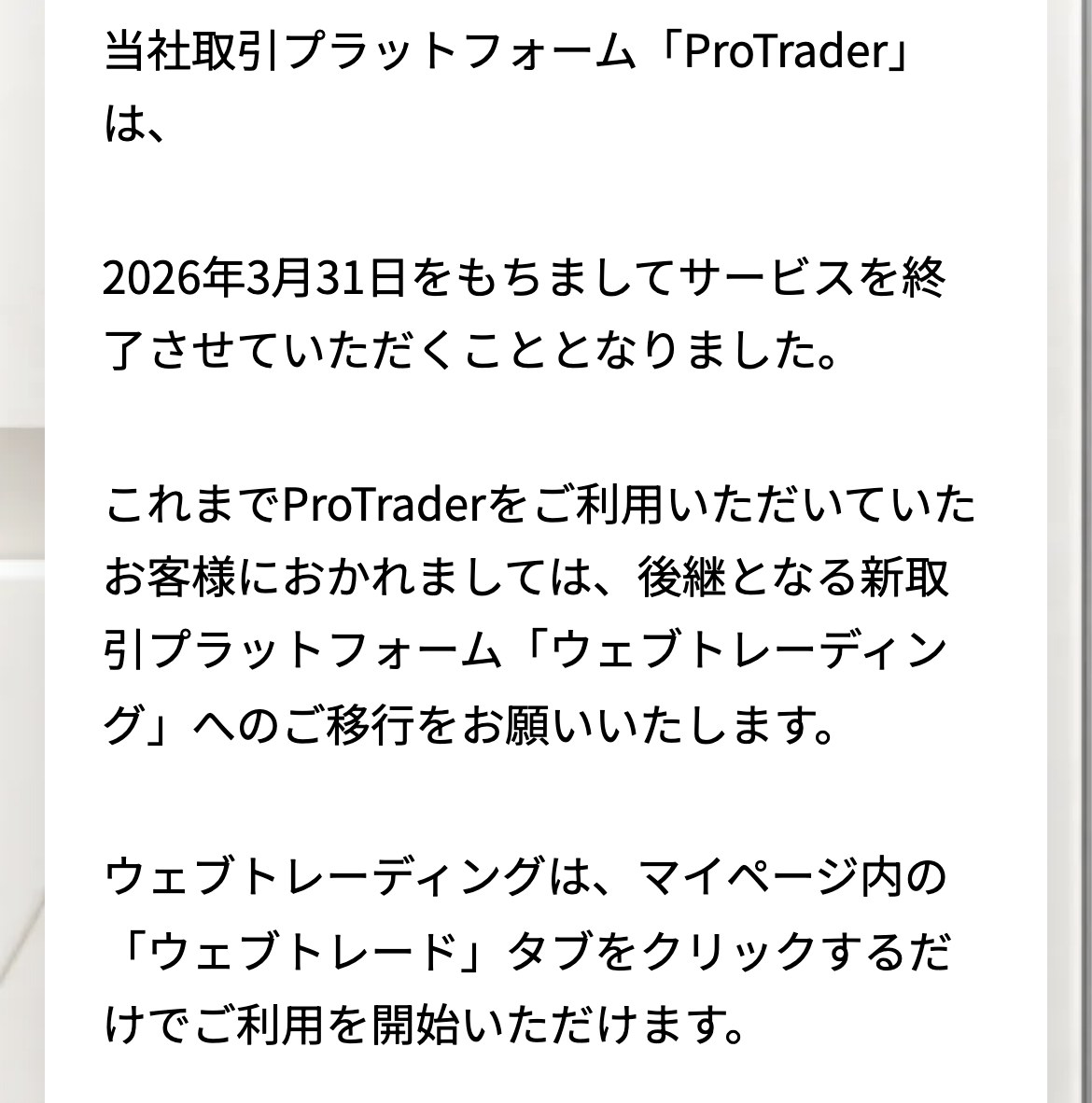
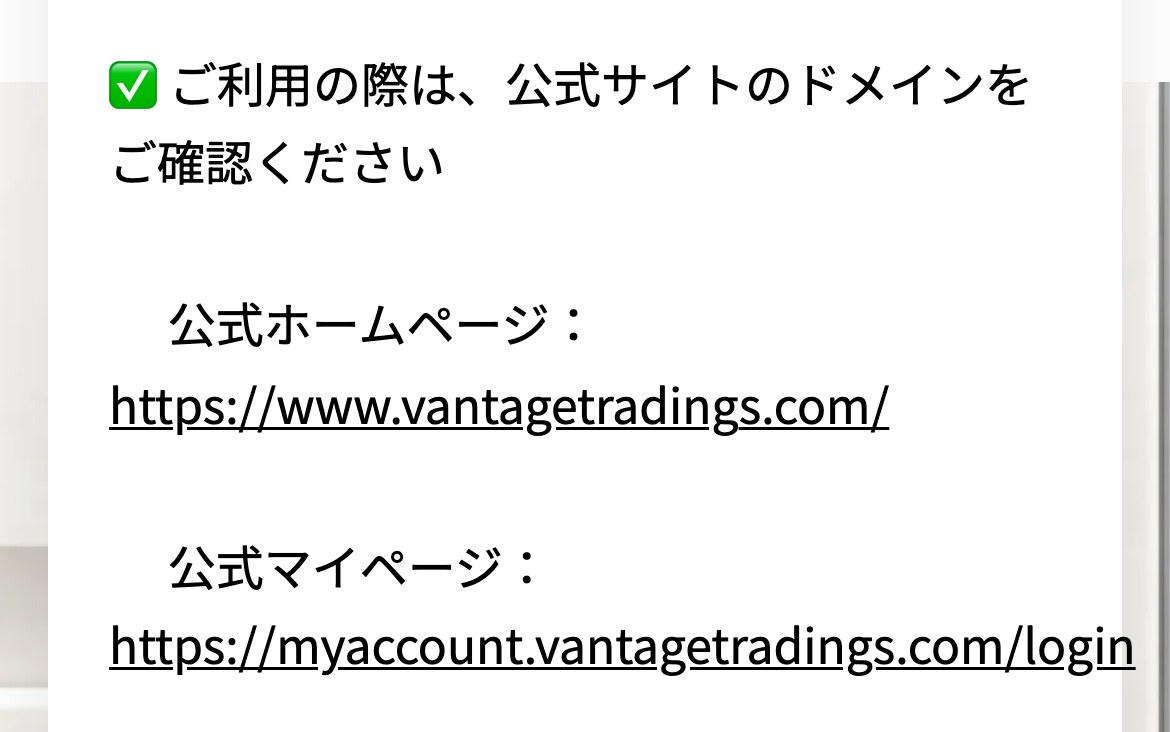
公式が案内しているマイページのURLは「myaccount.vantagetradings.com/login」です。Vantageは2026年4月7日のお知らせで、社名やロゴに酷似した偽サイトが確認されているとして、公式ホームページ(www.vantagetradings.com)と公式マイページ(myaccount.vantagetradings.com/login)のドメインを確認するよう呼びかけています。検索結果には名前のよく似た海外向けサイトも出るため、アドレスバーが「vantagetradings.com」であることを確認してから認証情報を入力してください。
「ユーザーネームまたはパスワードが違います」と表示される場合
このエラーは、入力したメールアドレス(または電話番号)とパスワードの組み合わせがVantageの登録情報と一致しないときに表示されます。タブの選び間違いか入力ミスであれば、下の手順を上から試すと解決します。
エラー表示は数秒で消える|「何も起きない」ように見えるケースに注意

編集部が誤ったパスワードでログインを試したところ、画面上部に赤いバナーで「ユーザーネームまたはパスワードが違います」と表示され、数秒で自動的に消えました。「何も起きずにログインできない」と感じた場合も、実際にはこのエラーが一瞬表示されて消えています。ボタンを押しても無反応に見えるときは、画面上部を見ながらもう一度ログインを試してください。
解決手順4ステップ|上から順に試す
タブが「メールアドレス」か「電話番号」か確認する
ログイン画面上部のタブが、自分の登録方法と一致しているか確認します。メールアドレスで登録した方が「電話番号」タブのまま入力しても認証は通りません。
メールアドレスとパスワードを手入力し直す
コピー&ペーストでは前後にスペースが入りやすく、そのまま認証エラーになります。大文字・小文字の区別、全角入力になっていないか(特にスマホ)も合わせて確認してください。
別のメールアドレスで登録していないか確かめる
複数のメールアドレスを使っている方は、口座開設時にVantageから届いたメールを受信箱で検索し、どのアドレス宛てに届いているかを確認します。
パスワードを再設定する
上記で解決しなければ、パスワードの再設定に進みます。MT4/MT5用の取引パスワードを入れていないかも、次のセクションで確認してください。
パスワードを忘れた場合の再設定手順|マイページ用と取引用は別物
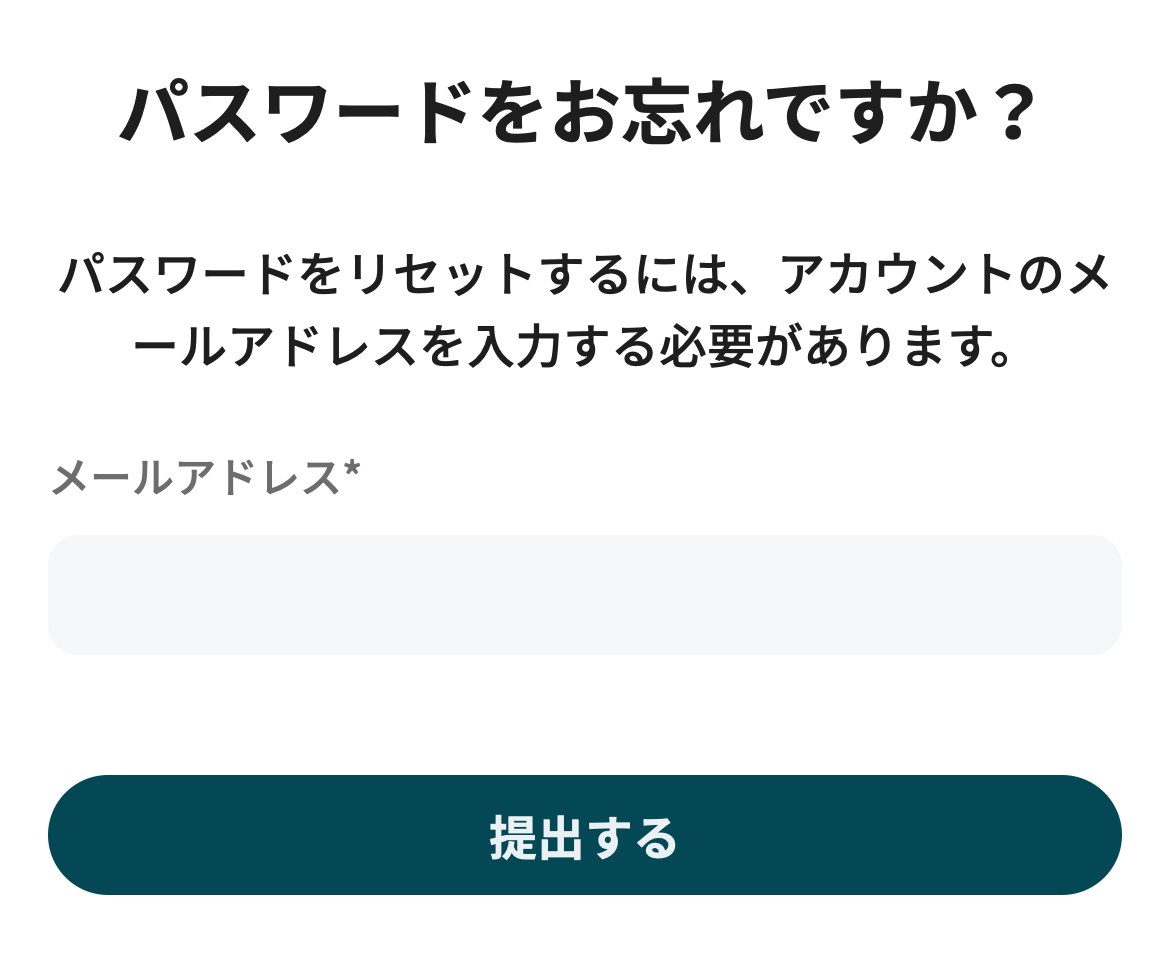
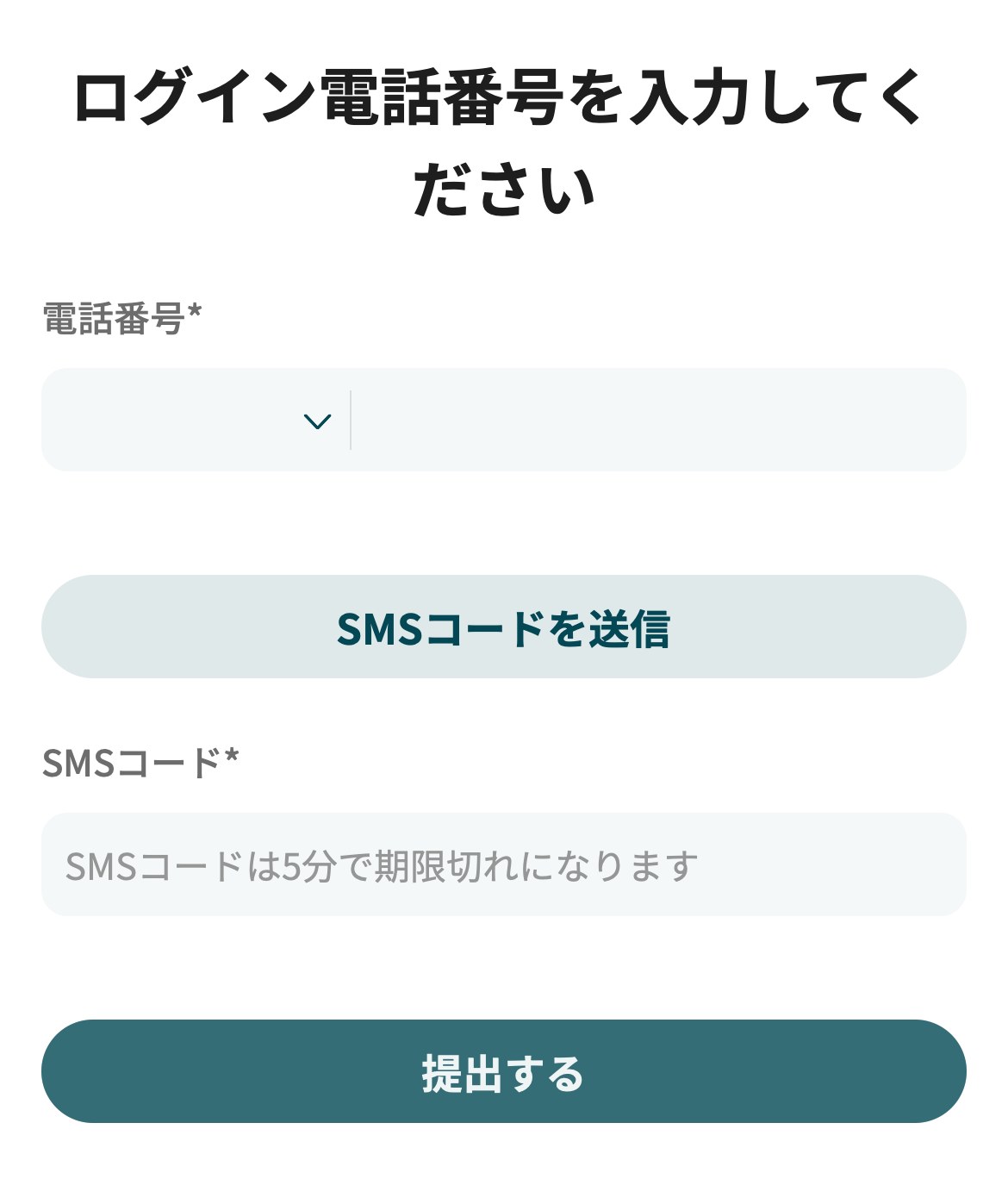
マイページのパスワードは、ログイン画面の「パスワードをお忘れですか?」から再設定します。公式ヘルプセンター「パスワードを忘れた場合の再設定方法について」は、認証方法をメールアドレス(再設定手順のメールが届く)と電話番号(SMSで6桁の認証コードが届く)の2種類と案内しています。
ブラウザでのパスワード再設定手順
実際の画面では、ログイン画面で開いているタブによって、再設定の画面が変わります。「メールアドレス」タブのままリンクを押すとメール用の画面、「電話番号」タブに切り替えてから押すとSMS用の画面が開きます。
ログイン画面で、登録した方のタブを選ぶ
myaccount.vantagetradings.com/login を開き、メールアドレスで登録した方は「メールアドレス」、電話番号で登録した方は「電話番号」のタブを選びます。
「パスワードをお忘れですか?」をクリックする
ログインボタンのすぐ下にあるリンクです。
メールアドレス、または電話番号を入力する
メールの場合は登録メールアドレスを入力して「提出する」を押します。電話番号の場合は番号を入力して「SMSコードを送信」を押し、届いた6桁のコードを入力して「提出する」を押します。
届いた案内に従って新しいパスワードを設定する
メールの場合は再設定手順が書かれたメールが届きます。受信トレイにない場合は、迷惑メールフォルダも確認します。
Vantageアプリでのパスワード再設定手順
アプリをすでに入れている方は、アプリからも同じ流れで再設定できます。アプリを開いて「ログイン」→「パスワードをお忘れですか?」の順にタップし、電話番号またはメールアドレスを入力します。電話番号の場合は「SMSでワンタイムパスワードを送信」をタップするとSMSで6桁の認証コードが届き、メールアドレスの場合は「送信」をタップすると再設定手順のメールが届きます。アプリが手元にない方は、スマホのブラウザで上の手順を行ってください。
マイページ用と取引用のパスワードは別物
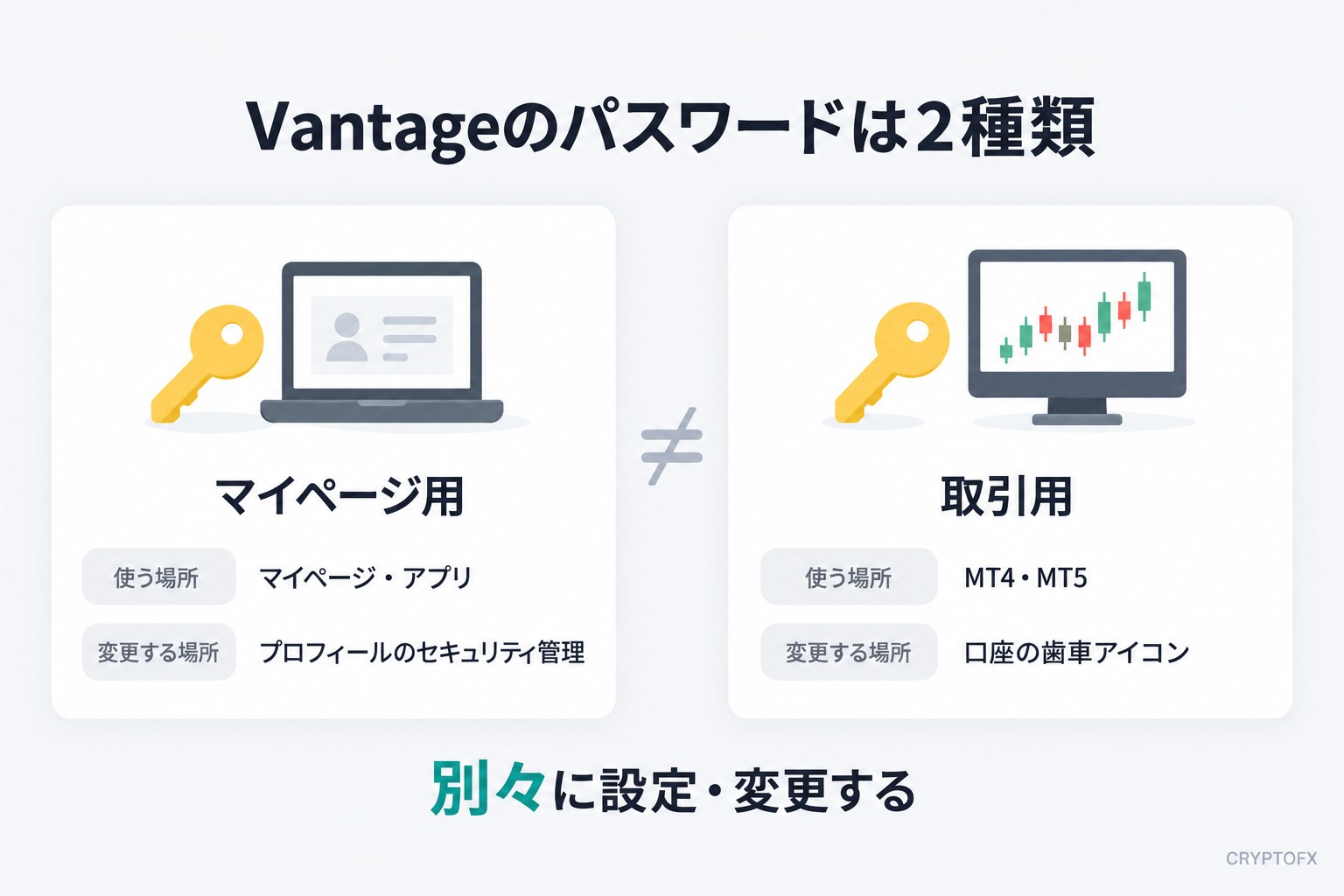
Vantageにはマイページ用のパスワードと、MT4/MT5用の取引パスワードの2種類があり、設定も変更も別々に行います。ここまでの手順で再設定されるのはマイページ用です。MT4/MT5に入れないときにマイページのパスワードを入れ直しても解決しません。
| 項目 | マイページ用 | 取引用(取引パスワード) |
|---|---|---|
| 使う場所 | マイページ・アプリ | MT4/MT5・WebTrader |
| 変更する場所 | マイページの「プロフィール」→「セキュリティ管理」 | マイページの「ホーム」→口座の歯車アイコン→「パスワードの変更」 |
| 条件・注意 | 変更時に、登録メールアドレスへ届く承認コードの入力が必要 | 8文字以上/大文字・小文字・数字・記号を各1文字以上/口座番号やメールアドレスと同じものは不可 |
ログインできる状態でパスワードを変更したい場合
「忘れた」のではなく、セキュリティのために変更したい場合は、マイページにログインして「プロフィール」→「セキュリティ管理」タブ→パスワードの「変更する」の順に進みます。「コードを送信」を押すと登録メールアドレスに承認コードが届くので、コードを入力して「確認」を押し、現在のパスワードと新しいパスワードを入力して「更新する」で完了です。
再設定メール・認証コードが届かない場合|iCloud・キャリアメールは公式が注意喚起
再設定メールが届かないときは、まず迷惑メールフォルダと、入力したアドレスが登録アドレスと同じかを確認します。それでも届かない場合は、メールサービス側で受信が拒否されています。Vantageは2026年1月27日のお知らせで、次のメールサービスを登録している場合は「受信側サーバーの設定により、メールが拒否される可能性があります」と告知しています。
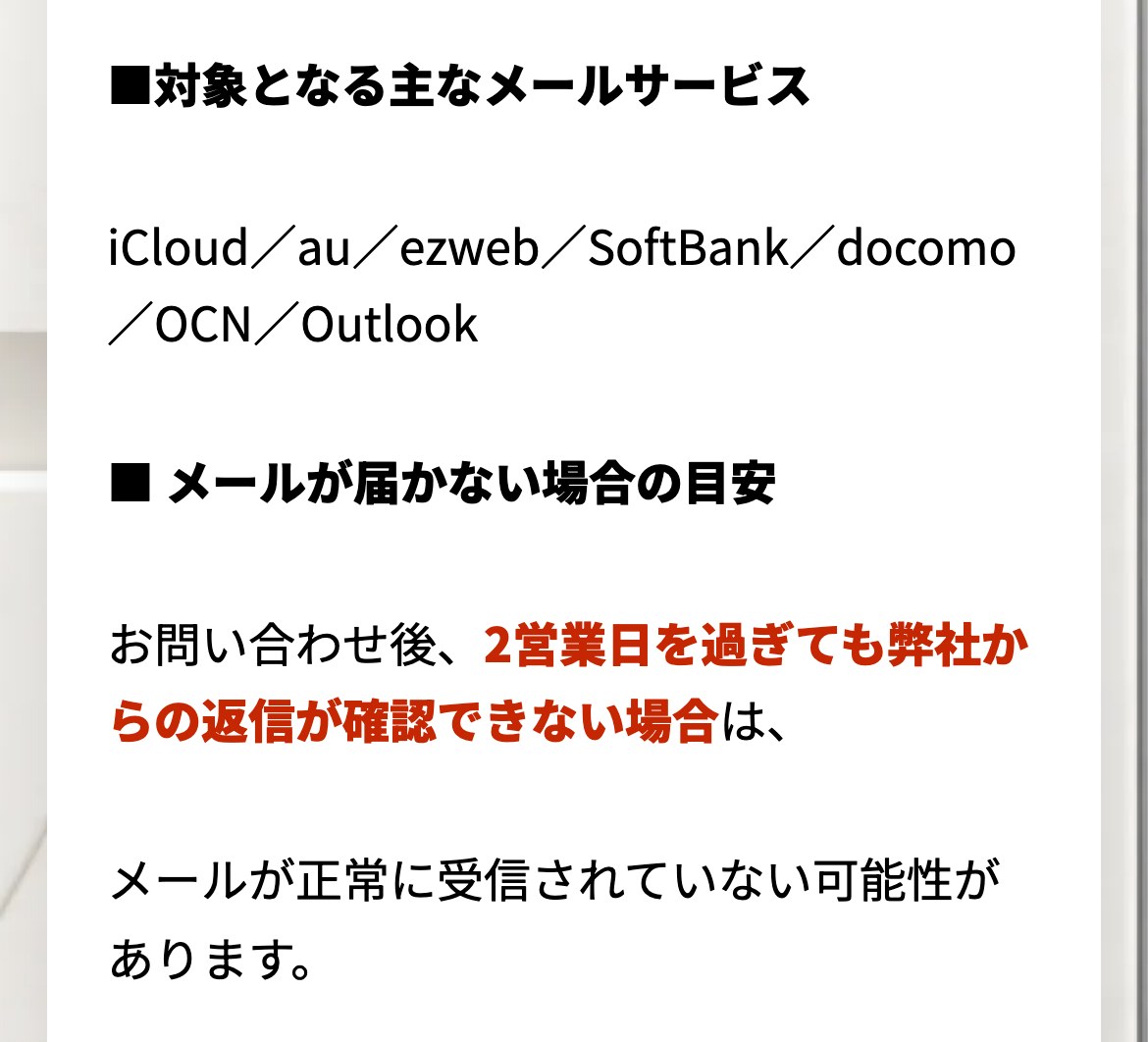
| 項目 | 公式の記載 |
|---|---|
| 届かない可能性があるメールサービス | iCloud/au/ezweb/SoftBank/docomo/OCN/Outlook |
| 届いていないと判断する目安 | 問い合わせ後、2営業日を過ぎても返信が確認できない場合 |
| 公式が挙げる最も多い原因 | iCloudの「メール転送」が有効になっている |
公式が挙げている4つの確認事項
- iCloudの「メール転送」設定:ブラウザで icloud.com にサインインし、メールの環境設定で「メールを転送」が有効になっていないか確認します。公式が最も多い原因として挙げている項目です
- Gmailの「自動転送」設定:Gmailの「設定」→「転送と POP/IMAP」で、転送先にiCloudメールアドレスが登録されていないか確認します
- Apple ID(メール)の統合・紐付け:Apple IDにGmailアドレスを登録していると、通知やサービス関連のメールがiCloudメール側に届くことがあります
- メールアプリの差出人の選択:GmailとiCloudの両方をアプリに登録していると、返信時の差出人がiCloudメールになっていることがあります
届かないときは別のアドレスからサポートへ連絡する
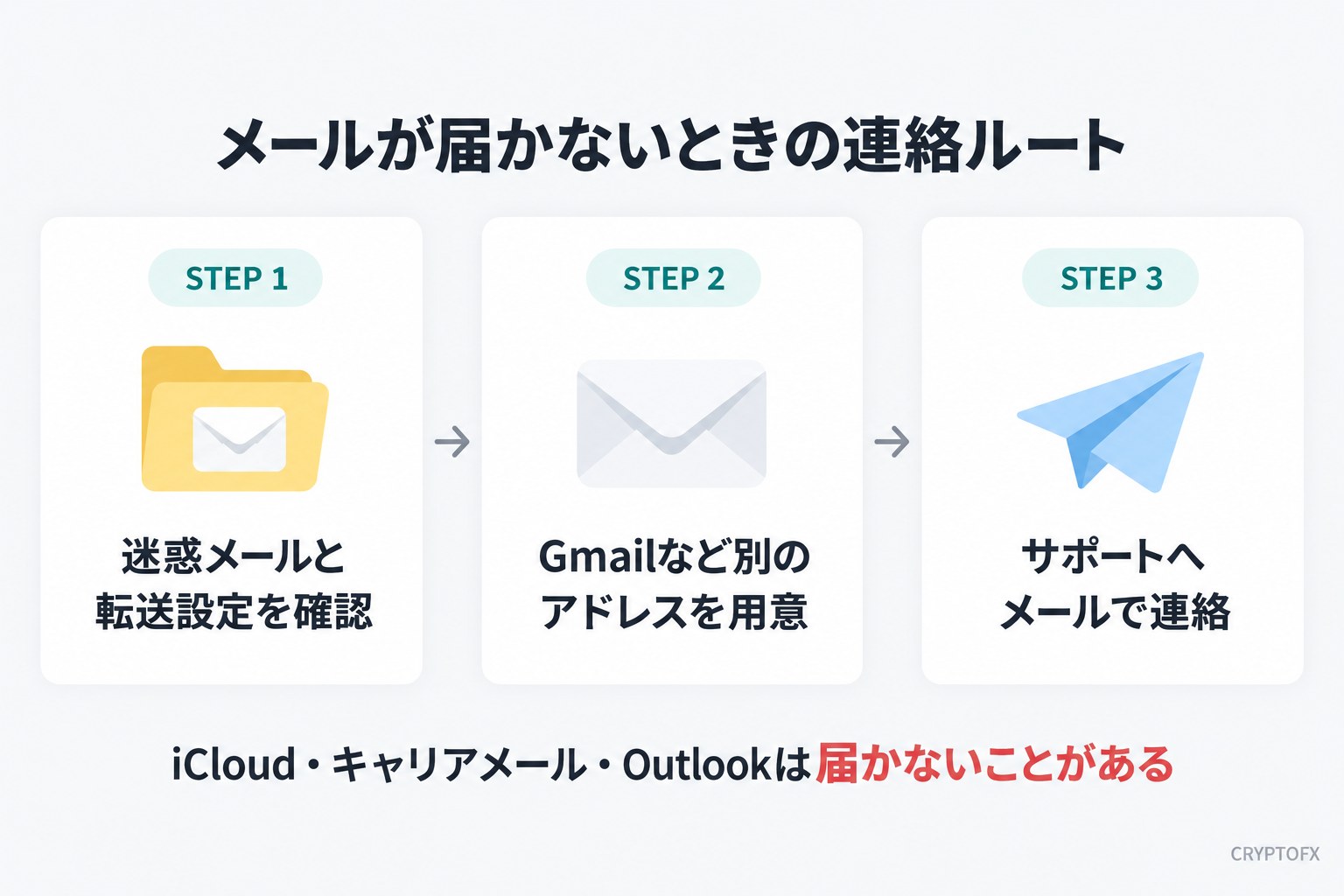
確認しても届かない場合、公式が指定している方法は「Gmail等の送受信が可能な別のメールアドレスから、メールサポートへ連絡する」です。件名と本文の内容まで公式が指定しているので、次の形でそのまま送ってください。
宛先:support@vantagetradings.com
件名:メールが受信できていない可能性があるため登録外メールアドレスから問い合わせ
本文:
・お問い合わせ内容(例:パスワード再設定のメールが届かない)
・ユーザーID
・提出済みの本人確認書類(再添付)
電話番号も登録している方は、ログイン画面で「電話番号」タブに切り替えてから「パスワードをお忘れですか?」を押すと、メールを使わずSMSの認証コードで再設定できます。
何度依頼してもリセットメールが届かず、上の設定にも当てはまらない場合は、マイページ自体が閉鎖されています。次のセクションで確認してください。
「お客様のアカウントは一時的にご利用いただけません」と表示される場合
このメッセージは、マイページが閉鎖されている状態を意味します。入力ミスではないため、何度パスワードを入れ直しても解決しません。
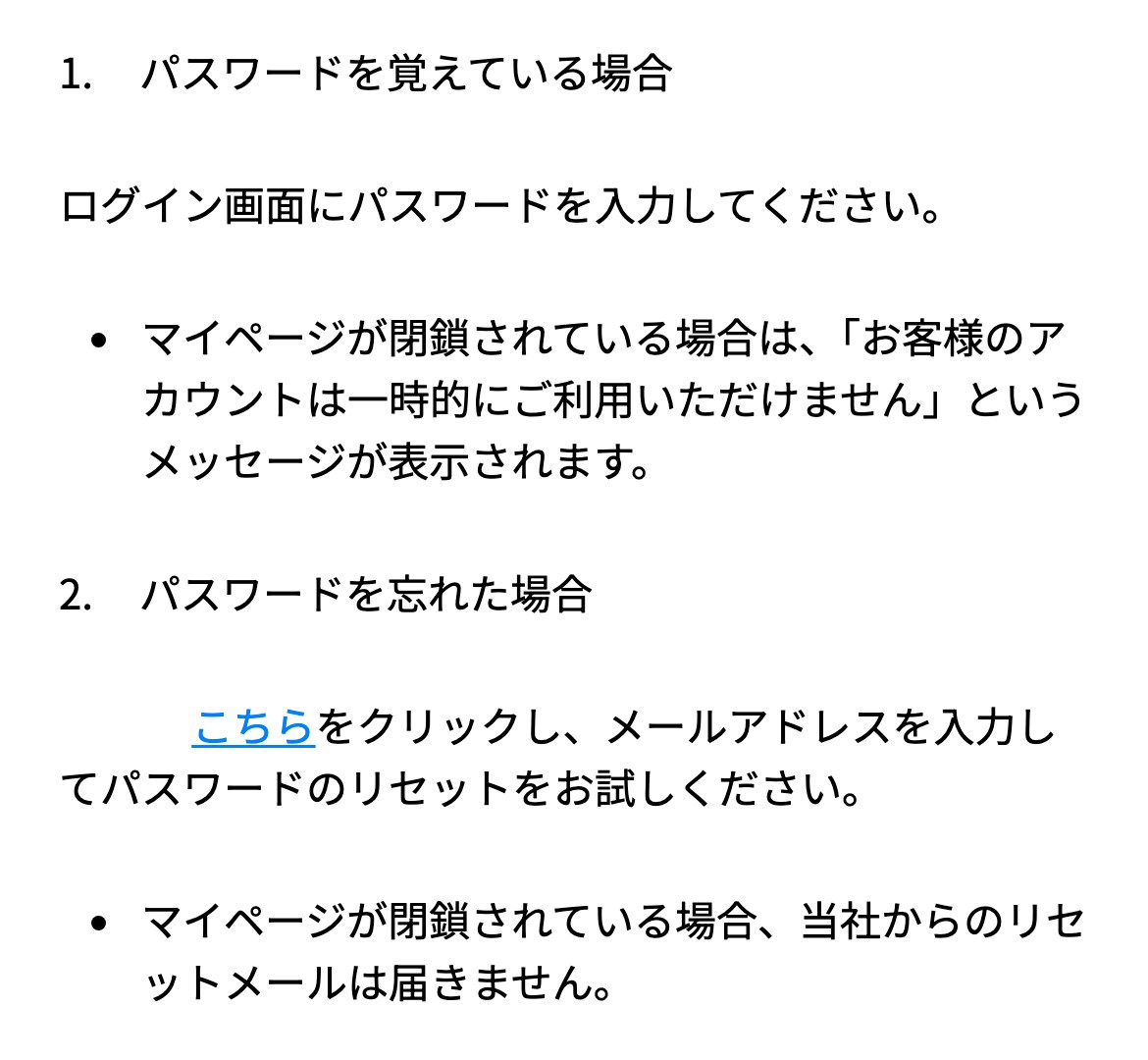
マイページが閉鎖されているかを自分で確かめる2つの方法
- パスワードを覚えている場合:ログイン画面でパスワードを入力します。マイページが閉鎖されていると「お客様のアカウントは一時的にご利用いただけません」と表示されます
- パスワードを忘れた場合:パスワードのリセットを試します。マイページが閉鎖されている場合、リセットメールは届きません
「このエラーが出る」「リセットメールが何度依頼しても届かない」のどちらかに当てはまれば、閉鎖状態と判断できます。この確認方法自体が公式ヘルプに記載されている手順です。
閉鎖に心当たりがない場合はメールで問い合わせる
公式ヘルプによると、マイページはユーザーが依頼するかVantage側が閉鎖を決定しない限り有効で、閉鎖が決定された場合は閉鎖日までにメールで通知されます。心当たりがない場合は、登録しているメールアドレスからサポート(support@vantagetradings.com)に問い合わせて、アカウントの状態と再開の可否を確認してください。チャットサポートでは個別アカウントの確認ができないため、この症状はメール一択です。
自分から退会したいときの手順と、使わない取引口座の消し方は、次の記事で解説しています。

MT4/MT5にログインできない場合(回線不通・無効な口座)
MT4/MT5へのログインには「取引口座番号」「取引パスワード」「サーバー名」の3点が必要で、どれか1つでも違うと「回線不通」や「無効な口座」と表示されます。マイページに入れるのにMT4/MT5だけ弾かれる場合は、この3点のどれかが違うか、MT4/MT5のソフトが古いか、口座がアーカイブされています。
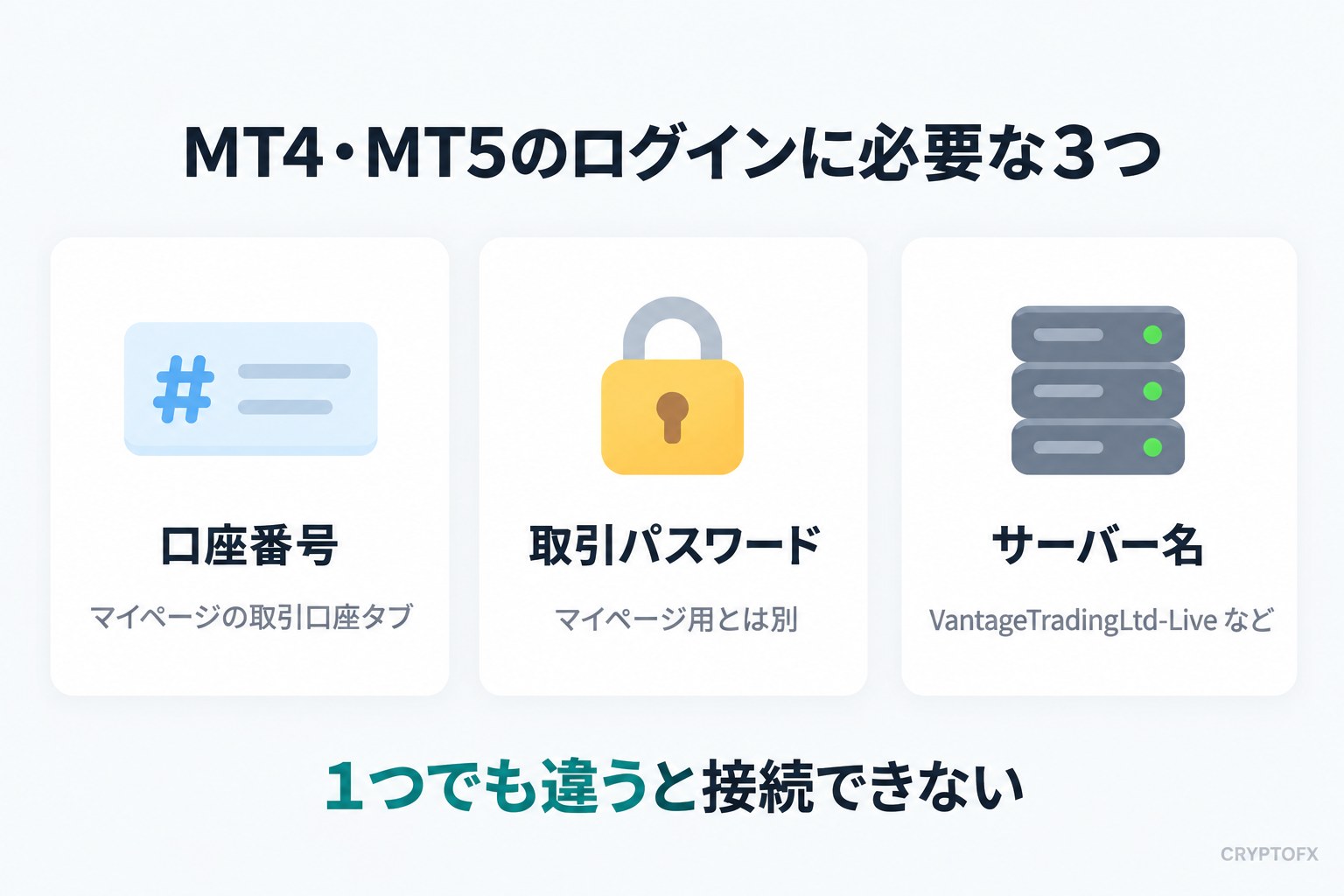
ログインに必要な3つの情報と確認場所
| 情報 | 確認場所 |
|---|---|
| 取引口座番号 | マイページの「取引口座」タブ/口座詳細メール |
| 取引パスワード | 口座開設時に自分で設定したもの(変更はマイページの口座の歯車アイコンから) |
| サーバー名 | 口座申請の承認時にVantageから届く「口座詳細が記載されたメール」 |
口座詳細メールが見つからない場合は、受信箱を「Vantage」で検索してください。それでも見つからなければ、登録メールアドレスからサポートに問い合わせれば再確認できます。
MT4/MT5のサーバー名|公式WebTraderで確認できた名前
Vantageの公式ヘルプセンターには、サーバー名の一覧がありません。そこで編集部は、公式のWebTrader(webtrader.vantagetradings.com)の接続画面と、公式サイトのお知らせに出てくるサーバー名を調べました。2026年10月時点の結果は次のとおりです。
| プラットフォーム(確認した場所) | 表示されたサーバー名 |
|---|---|
| MT4 (WebTraderのMT4接続画面の「サーバー」欄) | VantageTradingLtd-Live 1 VantageTradingLtd-Demo |
| MT5 (WebTraderの「MetaTrader 5」メニュー) | VantageTradingLtd-Live VantageTradingLtd-Demo |
| MT5のセント口座の新銘柄 (公式のお知らせ・2026年9月29日) | MT5-VTJ2 |
スマホのブラウザでWebTrader(webtrader.vantagetradings.com)を開くと、最初にMT5の接続画面が表示されます(PCで開いた場合はMT4です)。画面上部の「MetaTrader 5」をタップすると、「VantageTradingLtd-Live」と「VantageTradingLtd-Demo」を選ぶメニューが開きます。
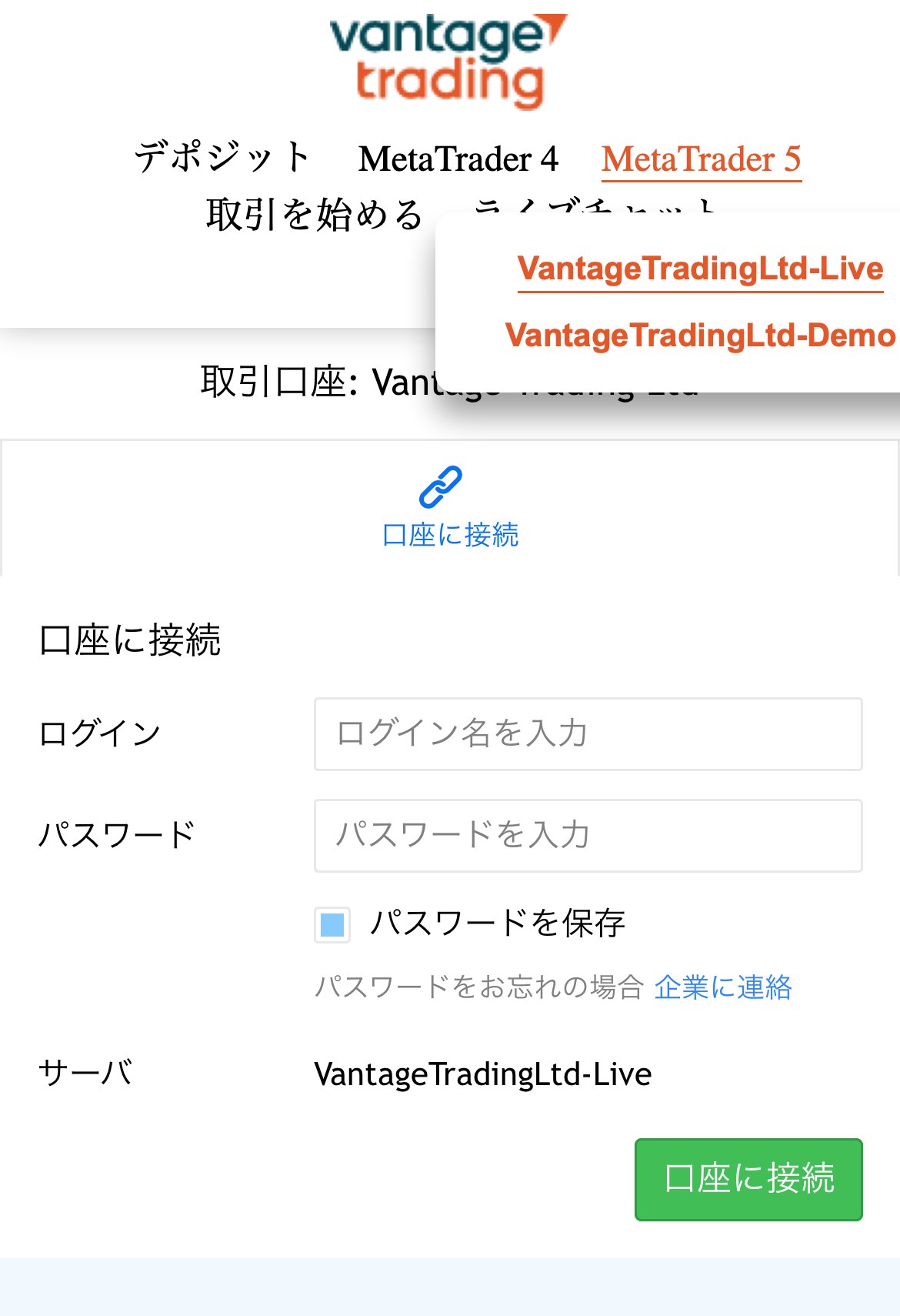
メニューで「VantageTradingLtd-Demo」を選ぶと、接続画面のサーバ欄は「VantageTradingLtd-Live 2」に変わりました。ライブ用のサーバー名は1つではありません。
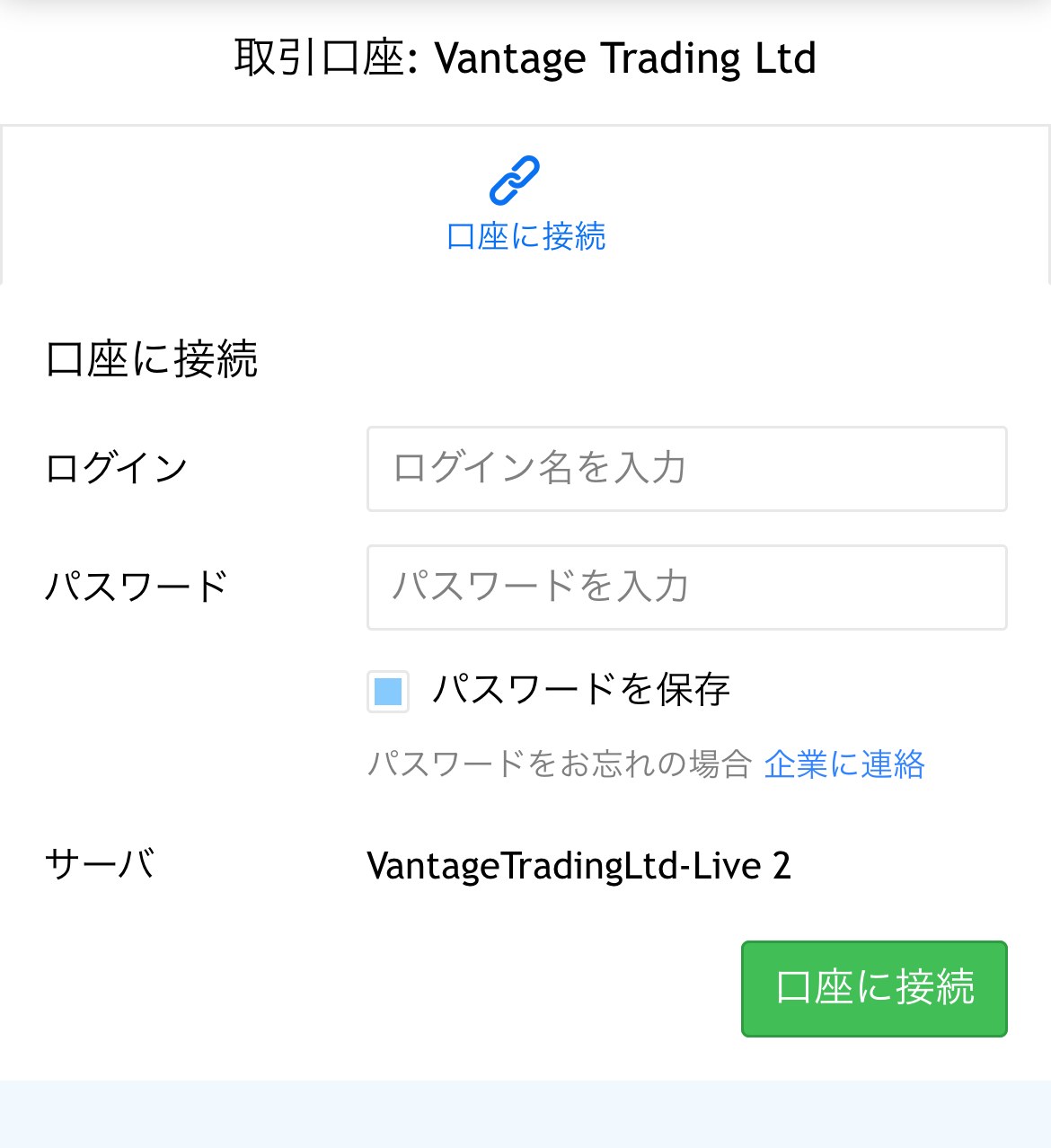
「MetaTrader 4」を選ぶと、MT4の接続画面に切り替わります。PC向けの画面がそのまま表示され、サーバー欄で選べるのは「VantageTradingLtd-Live 1」と「VantageTradingLtd-Demo」の2つです。WebTraderのページ内には、MT4の接続先として「VantageTradingLtd-Live」「VantageTradingLtd-Live 1」「VantageTradingLtd-Live 2」「VantageTradingLtd-Demo」の4つが設定されていました。自分の口座がどのサーバーかは、口座詳細メールに書かれたサーバー名で判断してください。
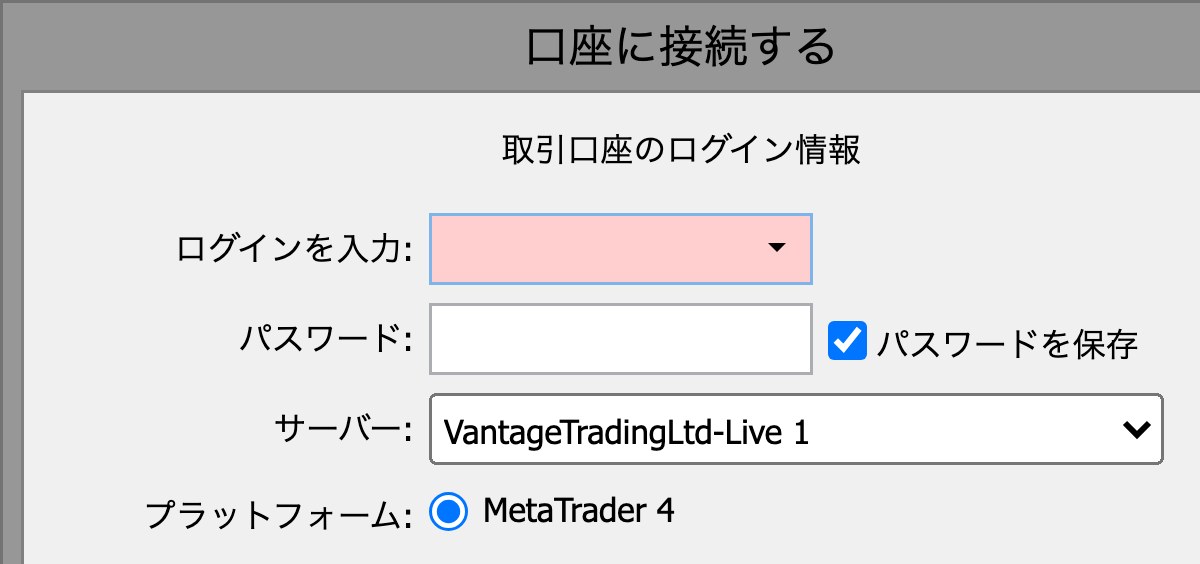
PC版・スマホ版のMT4/MT5では、サーバーの検索欄に会社名を入れて一覧から選びます。公式は2025年9月のサーバー名変更の際に「Vantage Trading Ltd.」を選択するよう案内しており、検索結果に並ぶ「VantageTradingLtd-〜」の中から、口座詳細メールと同じサーバーを選びます。2026年9月29日に提供が始まったセント口座については、公式のお知らせが新銘柄の提供先を「MT5サーバー『MT5-VTJ2』」と記載しています。
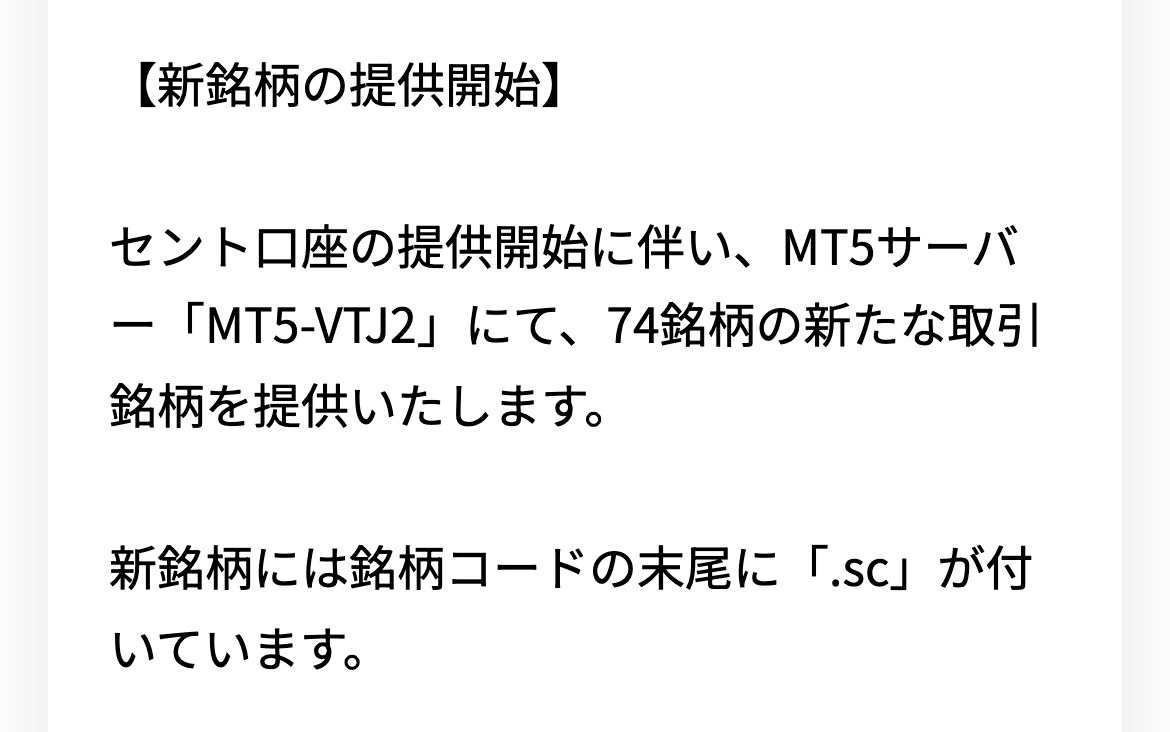
2025年9月より前に入れたMT4/MT5は入れ直す
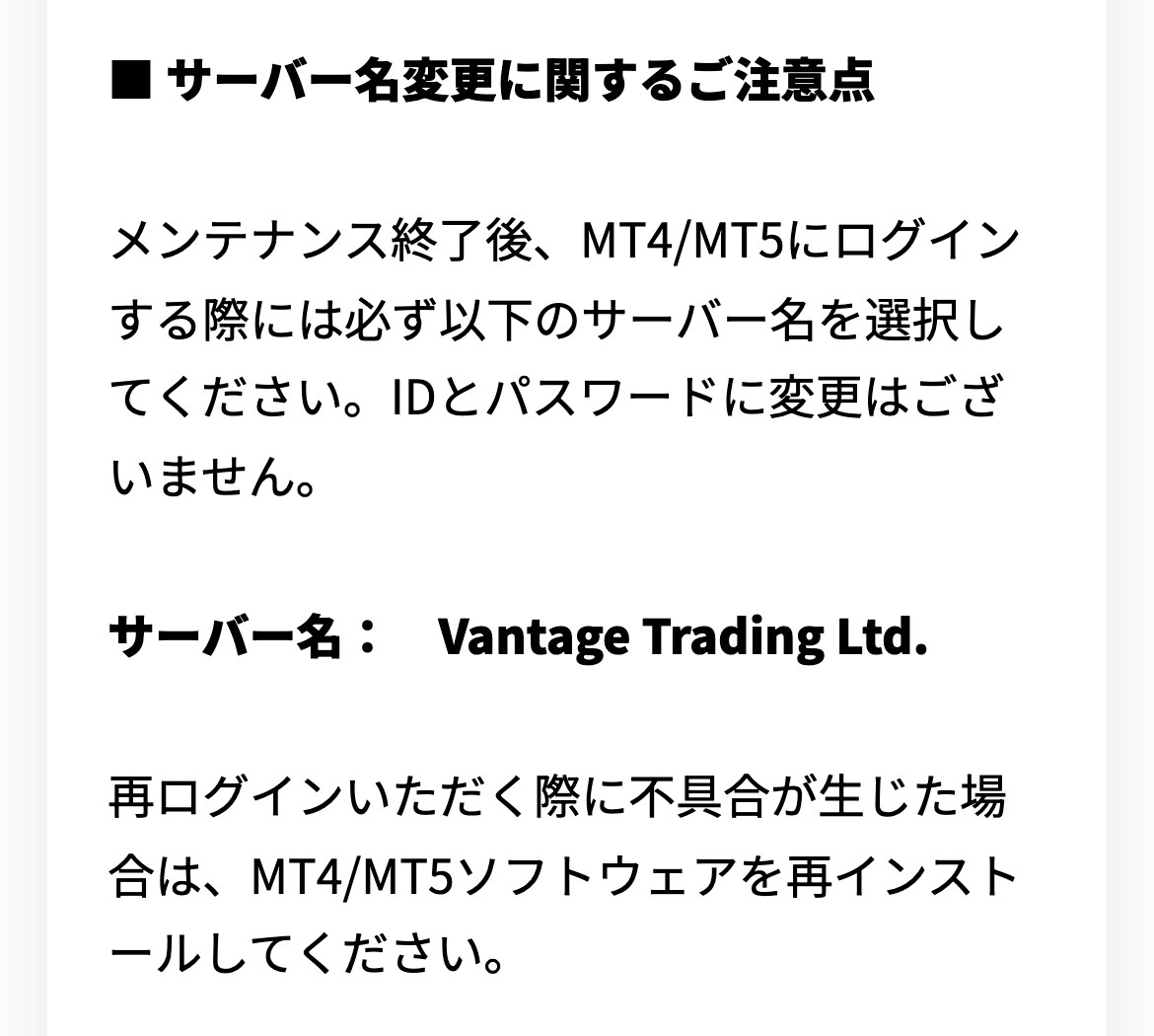
Vantageは2025年9月20日〜21日にサーバー名を変更しました。公式のお知らせは、IDとパスワードに変更はないとしたうえで、次の3点を案内しています。
- 再ログインの際に不具合が生じた場合は、MT4/MT5ソフトウェアを再インストールする
- メンテナンス前に提供されたMT4/MT5のダウンロードリンクは無効。マイページの「ダウンロード」メニューから入れ直す
- EA(エキスパートアドバイザー)を使っている場合は、MT4/MT5の設定を再構成する必要が生じる可能性がある
しばらく使っていなかったPCのMT4/MT5で、サーバー一覧に目的の名前が出てこない・接続できないという場合は、マイページの「ダウンロード」から入れ直すのが公式の手順です。
取引口座番号の確認手順
マイページにログインし、「取引口座」タブに移動すると、これまでに開設したすべての取引口座が表示されます。リストレイアウトで表示している場合はプラットフォーム(MT4/MT5)の横の「口座番号」列に、グリッドレイアウトの場合はプラットフォーム表記の横に口座番号が表示されます。複数口座を持っている方は、ログインしようとしている口座と番号が一致しているかを必ず確認してください。MT4の口座番号でMT5に入ることはできません。
取引パスワードの再設定手順とパスワードの条件
MT4/MT5用の取引パスワードは、マイページから変更できます。左側メニューの「ホーム」→対象口座の歯車のアイコン→「パスワードの変更」の順に進み、現在のパスワードと新しいパスワードを入力します。新しいパスワードは以下の条件をすべて満たす必要があります。
- 8文字以上であること
- 大文字・小文字・数字・記号(! @ # $ など)をそれぞれ1文字以上含むこと
- 口座番号やメールアドレスと同じでないこと
- 最大文字数の制限以内であること
公式が挙げているパスワードの例は「Vtg#1234」です。ヘルプの手順は現在の取引パスワードの入力が前提で、現在のパスワードも分からない場合の手順は記載がありません。その場合は登録メールアドレスからサポートに連絡します。なお公式ヘルプは「当社のサポートチームがお客様のパスワードをお尋ねすることは一切ありません」と明記しています。
プロキシ経由で接続している場合はSOCKS4が使えない
2026年4月11日のシステムメンテナンス以降、従来の「SOCKS4プロキシ」はサポート対象外になりました(公式のお知らせ・2026年4月6日掲載)。プロキシを設定してMT4/MT5につないでいる方は、「SOCKS5」または「HTTPプロキシ」へ切り替えて接続を確認してください。
口座がアーカイブされていないかステータスを確認する
3点すべて正しいのにログインできない場合は、口座自体がアーカイブされています。口座のステータスはマイページの「取引口座」タブで確認でき、グリッドレイアウトでは各口座の右上に、リストレイアウトでは「ステータス」列に表示されます。アーカイブの条件と対処は30日でアーカイブされるのセクションにまとめています。
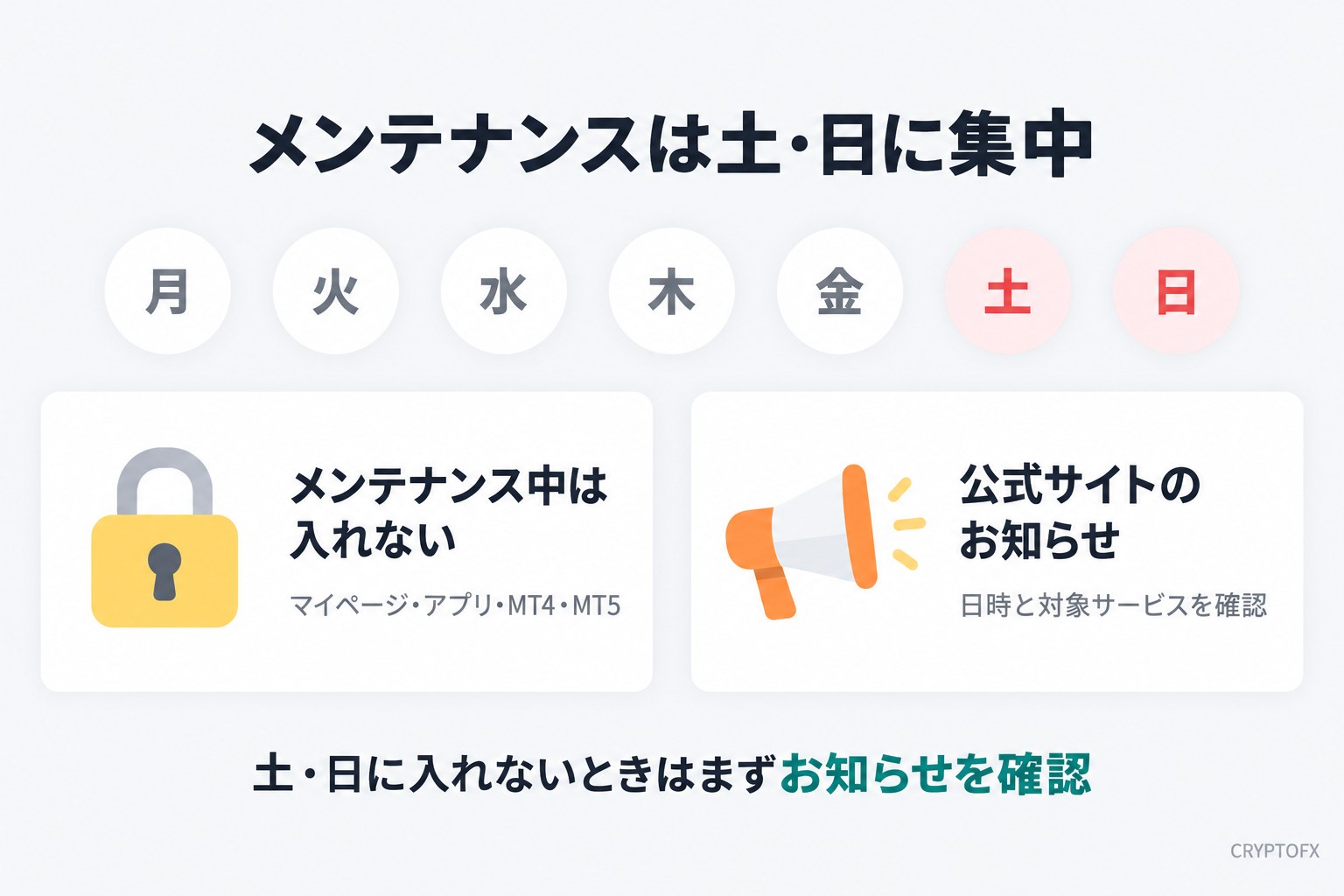
土日にログインできない場合は公式メンテナンスを確認|2026年の6回はすべて土日
マイページにもMT4/MT5にも入れないのが土曜か日曜なら、公式のシステムメンテナンスを最初に確認します。編集部が、2026年1月から10月初めまでに公式サイトへ掲載されたお知らせをすべて調べたところ、ログインできなくなるメンテナンスは6回あり、すべて土曜か日曜でした。9月以降は、該当するメンテナンスの告知が出ていません。
| 実施日(2026年) | 時間帯(日本時間) | ログインできなかった範囲 |
|---|---|---|
| 3月8日(日) | 16:00〜20:00 | 16:00〜18:00はMT4/MT5・アプリ・マイページ、18:00〜20:00はMT4/MT5 |
| 4月11日(土) | 6:00〜8:00 | マイページ・アプリ・MT4/MT5・ウェブトレーディング |
| 5月16日(土) | 6:00〜9:00 | MT4/MT5・アプリ・マイページ |
| 7月25日(土) | 9:30〜21:30(約12時間) | MT4/MT5・マイページ・アプリ・ウェブトレード |
| 8月2日(日) | 6:00〜7:00 | MT4/MT5・アプリ・マイページ |
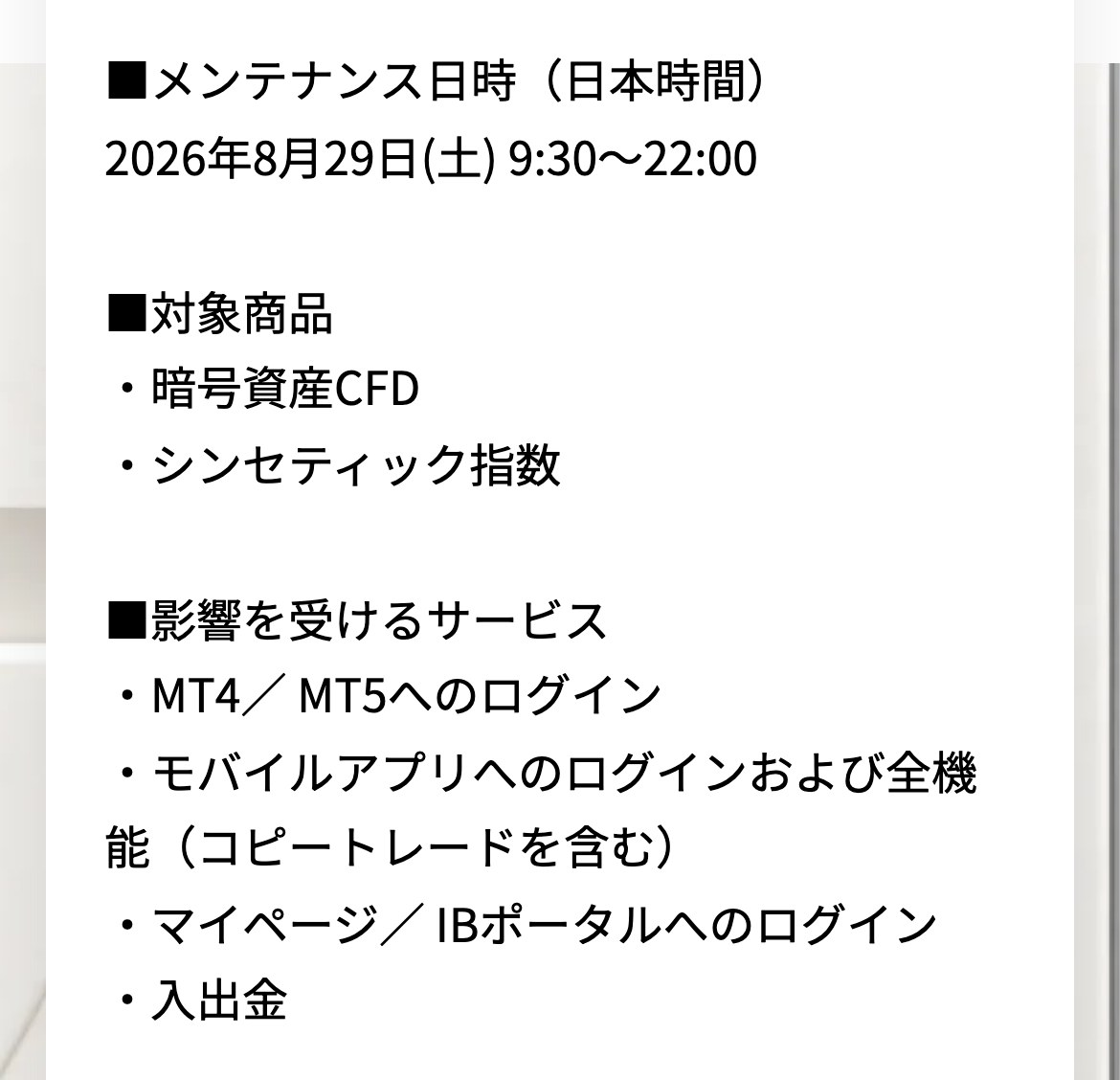
| 8月29日(土) | 9:30〜22:00(約12時間30分) | MT4/MT5・アプリ・マイページ |
告知のタイトルだけではログインできないと分からない
2026年8月29日のメンテナンス告知のタイトルは「システムメンテナンスに伴う暗号資産CFD・シンセティック指数取引 一時停止のお知らせ」でした。タイトルは暗号資産の話に見えますが、本文の「影響を受けるサービス」にはMT4/MT5へのログイン、モバイルアプリへのログインおよび全機能、マイページへのログイン、入出金が並んでいます。逆に、2026年4月25日のメンテナンスは「通常通りご利用いただけるサービス」としてMT4/MT5・アプリ・マイページへのログインが明記されていました。メンテナンスの告知は、タイトルではなく本文の対象サービスを読んで判断してください。
メンテナンス中に起きること
- 利確・損切りの予約は実行されない:6回の告知すべてに、メンテナンス中は利確・損切りの注文が実行されないことが書かれています
- 入金・出金も止まる:6回のうち5回で、入出金が対象サービスに含まれていました
- 終了時刻は前後する:6回のうち5回の告知に、終了時刻が前後する場合があると書かれています。予定時刻を過ぎても入れない場合は、少し待ってから試します
メンテナンスの予定は、Vantage公式サイトのお知らせに事前に掲載されます。週末にポジションを持ち越す方は、金曜のうちにお知らせを確認しておくと、ログインできない時間帯を避けられます。
メンテナンスの曜日と時間帯、冬時間に切り替わる日の注意点は、次の記事にまとめています。

口座が見当たらない・デモ口座に入れない場合|30日でアーカイブされる
「何もしていないのに口座が使えなくなった」「デモで練習していたら急に入れなくなった」という場合、故障や凍結ではなく口座のアーカイブです。Vantageは公式ヘルプセンター「長期間取引がない口座の取り扱いについて」で、高速約定を提供するために30日間取引が行われていない口座をアーカイブすると説明しています。
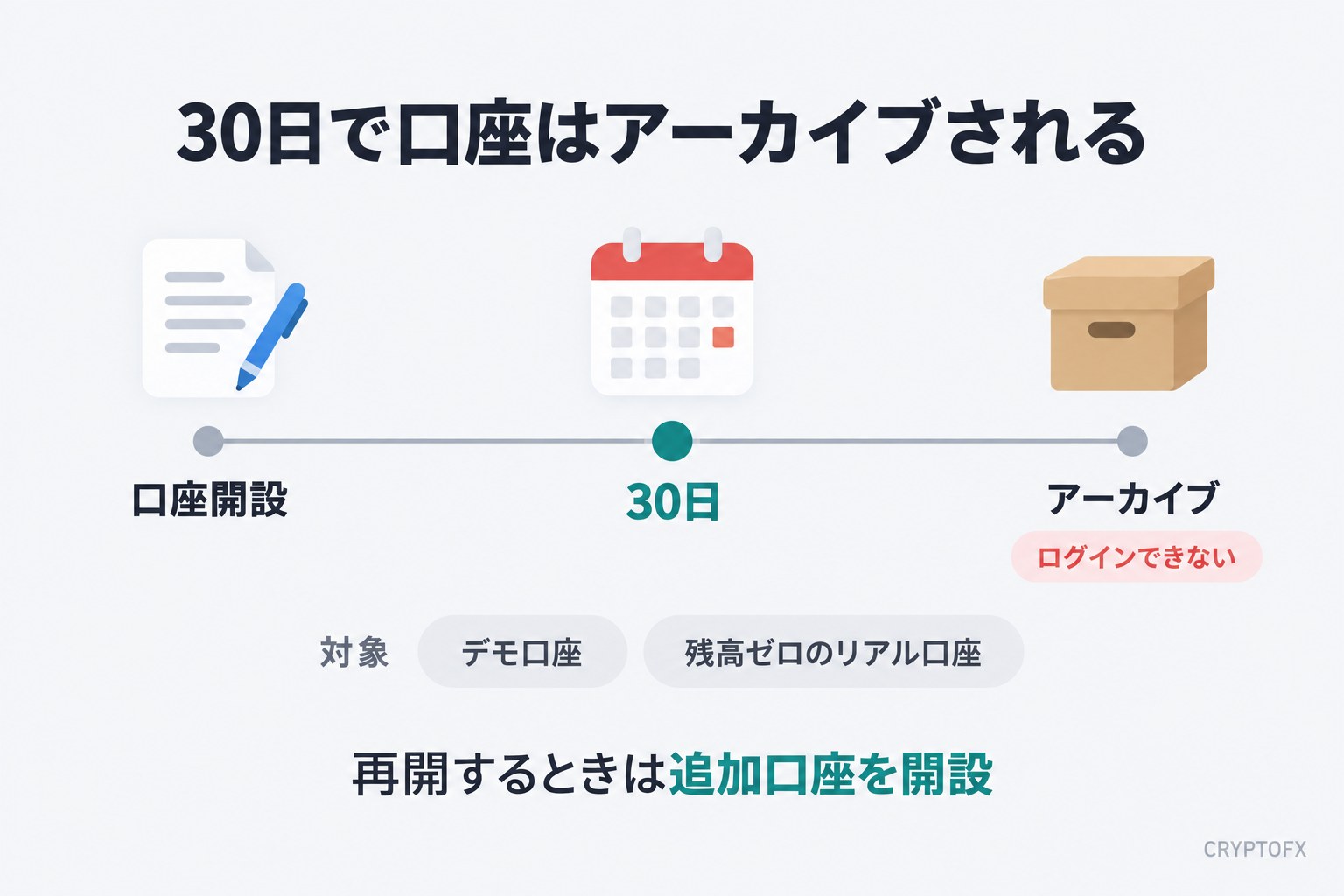
| 口座の種類 | アーカイブされる条件 | 公式が案内している対処 |
|---|---|---|
| デモ口座 | 利用の有無に関わらず、30日間を経過するとアーカイブ | マイページから新しいデモ口座を開設し直す |
| 残高のないリアル口座 | 30日間取引が行われないとアーカイブ | マイページから追加の取引口座を申し込む |
デモ口座の条件は、ヘルプの記事によって書き方が違います。「デモ口座とは」は「利用の有無に関わらず、30日間を経過するとアーカイブ」、「過去に使用した口座の有効性を確認する方法について」は「30日間ご利用がない場合、自動的にアーカイブ」です。厳しいほうの記載に合わせ、デモ口座は毎日使っていても開設から30日で入れなくなるものとして準備しておくのが安全です。
デモ口座は新しく開設し直す
アーカイブされたデモ口座を元に戻す方法は案内されておらず、公式の対処はマイページから新しいデモ口座を開設し直すことです。デモ口座は入金不要で、開設すると練習用の仮想資金100,000 USDが使えます。公式ヘルプによると、デモ口座を利用できるのはスタンダード口座とECN口座です。仮想資金を使い切った場合は、デモ口座の残高をリセットすれば再び取引できます。
リアル口座は追加口座を開設する
残高のないリアル口座がアーカイブされた場合、マイページの「取引口座」から追加の取引口座を申し込みます。一度開設した口座の口座タイプ・口座通貨・取引プラットフォーム(MT4/MT5)は後から変更できないため、追加口座を作るときに選び直せます。追加口座ではMT4/MT5の口座番号・取引パスワード・サーバー名が新しくなるので、口座詳細メールを必ず保存してください。口座開設の流れはVantageの口座開設方法の解説にまとめています。
\ 15,000円の口座開設ボーナス /
Vantageアプリにログインできない場合
Vantageアプリのログイン情報はマイページと共通です。アプリだけ弾かれる場合は、まずブラウザからマイページにログインできるかを試して、原因がアプリ側か認証情報側かを切り分けてください。
なお、Vantageの公式メディアは「Vantage TradingアプリならびにVantageウェブアプリは、2026年5月をもって提供を終了しました」と案内しています。アプリはApp Storeから削除されていて、iPhoneでは一度消すと入れ直せません。ログインできないからといって、アプリを削除しないでください。
ブラウザでログインできるかで原因を切り分ける
- ブラウザでもログインできない→認証情報かメンテナンスの問題です。本記事の上のセクションの手順で解決します
- ブラウザではログインできる→アプリ側の問題です。次の対処に進んでください
アプリ側が原因だった場合の対処
- 通信環境(Wi-Fi↔モバイル回線)を変え、アプリを再起動してからもう一度試す
- アプリは削除しない。App Storeから削除されているため、iPhoneでは入れ直せません
- 直らない場合は、ブラウザのマイページにある「ウェブトレード」か、MT4/MT5アプリに切り替える。ウェブトレードは、身分証明書の認証が済んでいれば、マイページにログインして「ウェブトレード」を開くだけで使えます
- パスワードの再設定は、ブラウザのログイン画面の「パスワードをお忘れですか?」から行う
公式のメンテナンス告知には「モバイルアプリへのログインおよび全機能」が対象として書かれている回があります。土日にアプリだけでなくブラウザでも入れない場合は、メンテナンスのセクションを確認してください。
機種変更でアプリが見つからない場合や、ウェブトレードとMT4/MT5アプリの始め方は、次の記事で解説しています。

ログインできるのに取引・入金ができない場合は口座の認証を確認
マイページには入れるのに取引も入金もできない場合、ログインの問題ではなく口座の認証(本人確認)が完了していない状態です。公式ヘルプセンター「口座を完全に認証するには」は「セキュリティー上の理由から、認証されていない口座で取引を行うことはできません」と明記しています。
| 確認すること | 公式の記載 |
|---|---|
| 認証されているか | マイページにログインすると、ページ上部に認証ステータスが表示される |
| 入金・取引に使える状態か | マイページでリアル口座の横にある「入金」ボタンを押して確認する |
| 認証にかかる時間 | 通常は数分から1営業日程度。不備や追加書類があると、さらに1営業日程度 |
| 連絡が来ないとき | 申請後1営業日を経過しても連絡がなければ support@vantagetradings.com へ問い合わせる |
書類の提出がまだの方、却下された方は、Vantageの口座開設と本人確認の手順で必要書類を確認してください。書類が通らない、顔認証ができない場合は、Vantageで本人確認できない原因と対処法をご覧ください。

身に覚えのないログインがある場合は直ちにパスワードを変更する
「ログインできない」の逆で、知らない間にログインされた形跡がある・パスワードが勝手に変わっているという場合は、不正アクセスの疑いがあります。公式ヘルプセンター「口座が不正アクセスされた場合の対応について」では、損失を最小限に抑えるため直ちに対応するよう案内されています。
今すぐやるべき3つの対処
- パスワードを直ちに変更する:大文字・小文字・数字・記号を組み合わせた強力なパスワードを設定します。誕生日や一般的な単語は避けてください。マイページ用と取引用の両方を変更します
- カスタマーサポートに連絡する:ハッキングの疑いがあることを伝え、不審な取引などの詳細を提供します。サポートチームが口座の保護と調査を行います
- 取引履歴を確認する:身に覚えのない取引がないかを確認し、あればスクリーンショットやメモで記録してサポートに報告します。取引履歴はマイページ左側メニューの「取引履歴」から確認・PDFエクスポートできます
「2要素認証の更新」を促すメールは偽物
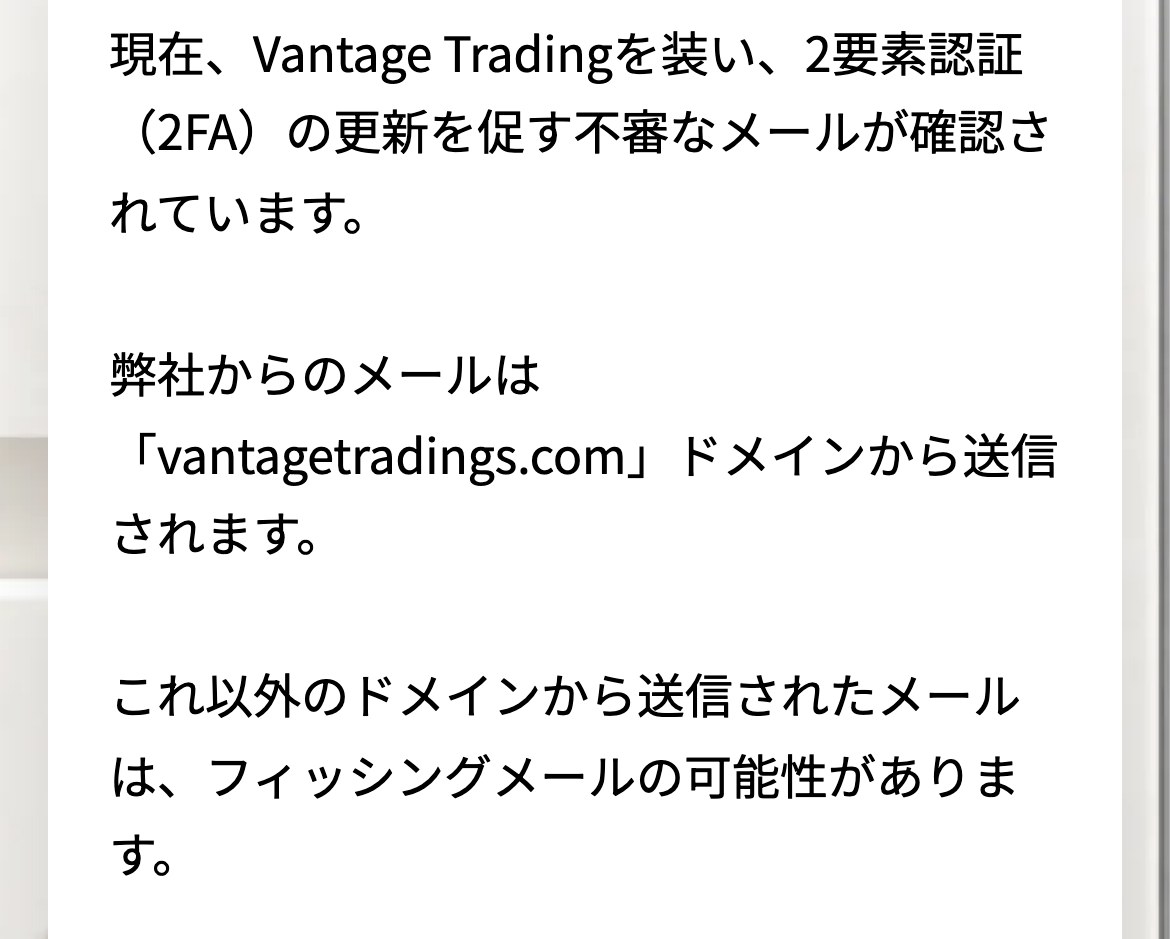
Vantageは2026年8月19日のお知らせで、Vantage Tradingを装って2要素認証(2FA)の更新を促す不審なメールが確認されていると告知しました。公式のメールは「vantagetradings.com」ドメインから送信されます。それ以外のドメインから届いたメールは、リンクを開かず、添付ファイルも開かず、返信もしないでください。
同じお知らせは、公式カスタマーサポート以外に絶対に渡してはいけない情報として、パスワード/2要素認証コードやワンタイムパスワード/口座情報/本人確認書類/クレジットカード情報の5つを挙げています。メールのリンクから開いたログイン画面にパスワードを入れてしまった場合は、すぐに公式マイページからパスワードを変更し、サポートへ連絡してください。
再発を防ぐためのセキュリティ対策
公式ヘルプでは、事前対策として以下が案内されています。
- パスワードは兆候がなくても定期的に変更する(3カ月ごとが理想と公式が案内)
- 公共のPC・共有デバイスから取引口座にログインしない
- カフェや空港などの公共Wi-Fiでの取引を避け、信頼できるネットワークを使う
- 信頼できるパスワードマネージャーでログイン情報を管理する
- 2要素認証(2FA)を有効にしてセキュリティを強化する(設定は公式マイページの中で行い、メールのリンクからは行わない)
登録したメールアドレス・電話番号が使えなくなった場合
機種変更で電話番号が変わった、キャリアメールを解約した、などの理由で登録した連絡先が使えなくなると、パスワード再設定メールもSMS認証コードも受け取れなくなります。メールアドレス・電話番号・住所はマイページから自分で書き換えることができず、サポート(support@vantagetradings.com)にメールで変更を依頼します。
メールアドレス・電話番号のどちらの変更も、写真付き身分証明書をご自身の顔の横に添えて撮影した写真の添付と、以下の情報の記載が必要です。
| 変更したい情報 | 添付するもの | メールに記載する情報 |
|---|---|---|
| メールアドレス | 写真付き身分証を顔の横に添えた写真 | 氏名(口座名義と同じ)・生年月日・住所・現在のメールアドレス・新しいメールアドレス・変更理由 |
| 電話番号 | 写真付き身分証を顔の横に添えた写真 | 氏名(口座名義と同じ)・生年月日・住所・現在の電話番号・新しい電話番号・変更理由 |
メール送信後、Vantageの担当者から連絡が来て手続きが進みます。登録メールアドレスがすでに使えない場合は、別のアドレスから送るときの文面の件名で送ると、登録外アドレスからの問い合わせだと伝わります。連絡先が完全に使えなくなる前(機種変更・解約の前)に変更を済ませておくのが理想です。
解決しないときは登録メールアドレスからサポートへ|窓口の使い分けが重要
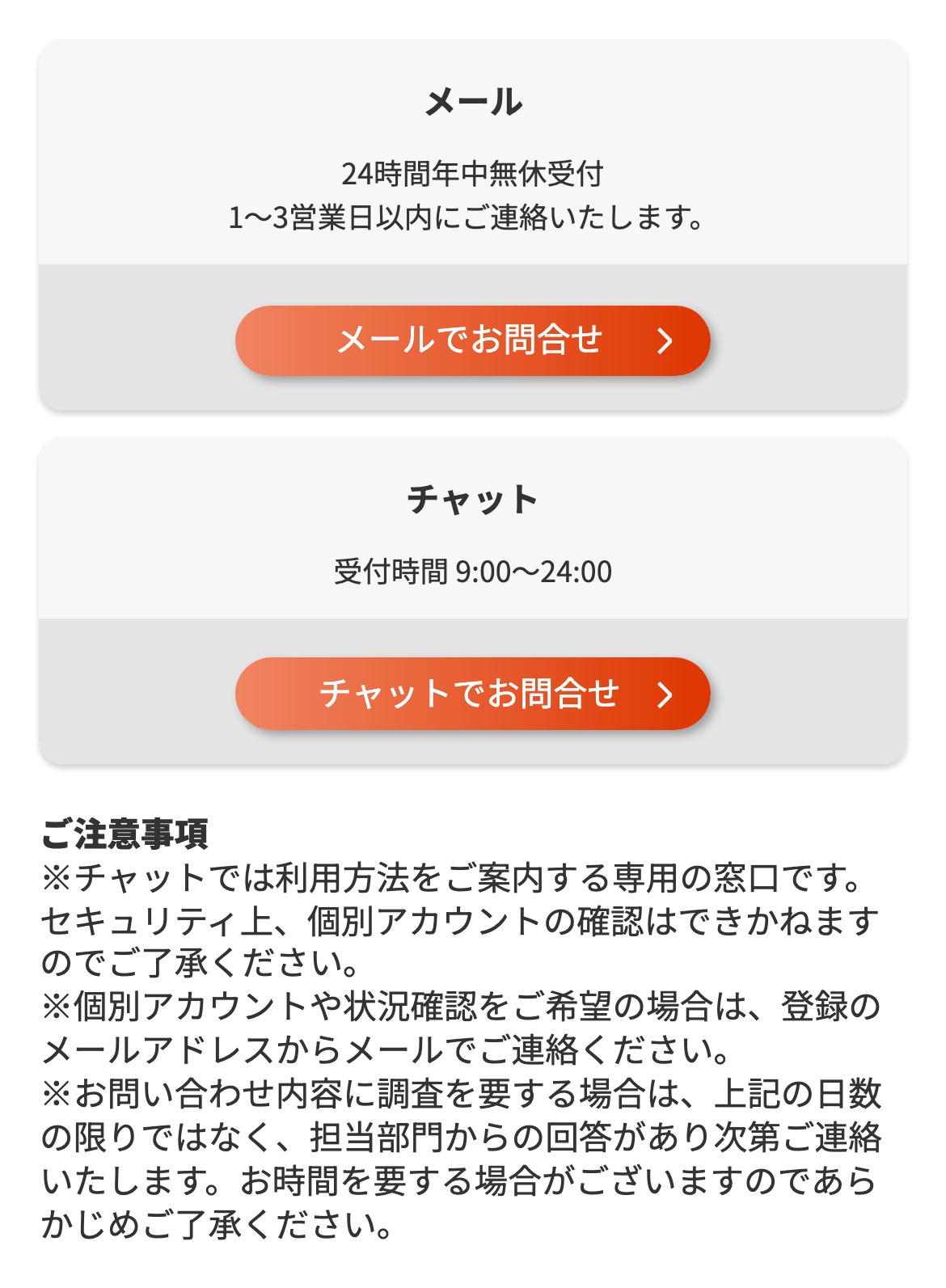
ここまでで解決しない場合はサポートに問い合わせますが、ログイン問題は「登録メールアドレスからのメール」一択です。Vantageのチャットサポートは利用方法を案内する専用窓口で、セキュリティ上、個別アカウントの確認ができないと公式サイトに明記されています。
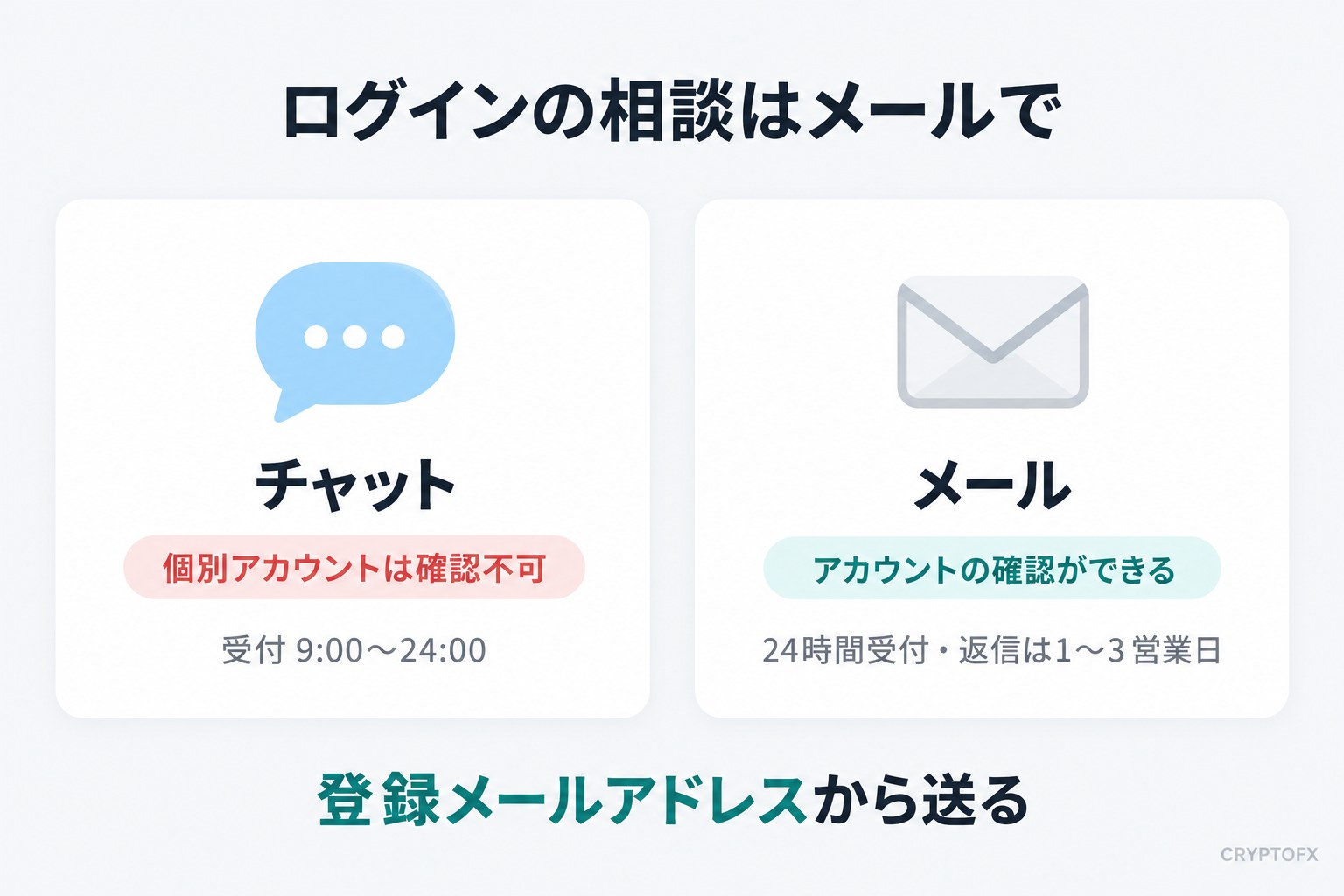
メールとチャットの使い分け
| 窓口 | 受付時間 | ログイン問題への対応 |
|---|---|---|
| メール(support@vantagetradings.com) | 24時間年中無休受付・返信は1〜3営業日以内 | 対応可(登録メールアドレスから送ること) |
| チャット | 9:00〜24:00 | 個別アカウントの確認は不可(利用方法の案内のみ) |
| 公式サイトの問い合わせフォーム | 返信は1〜3営業日以内 | 「質問の種類」で「アクセスおよび技術サポート」を選ぶ |
問い合わせテンプレート|必要情報を最初から揃えて往復を減らす
問い合わせの際は、以下のテンプレートをコピーして使ってください。必要な情報が最初から揃っていると、往復回数が減って解決が早くなります。
件名:マイページにログインできません(登録メール:ご自身のアドレス)
本文:
・氏名(口座登録名):
・症状:ログイン時に「ユーザーネームまたはパスワードが違います」と表示される(表示されたエラー文言をそのまま記載)
・ログインできない場所:マイページ/アプリ/MT4/MT5(MT4/MT5の場合は口座番号とサーバー名も記載)
・発生日時:◯月◯日◯時ごろ
・試した対処:タブの確認、手入力での再試行、パスワード再設定(メールが届かない等があれば記載)
・利用環境:iPhoneのSafari/PCのChrome など
パスワードそのものはメールに書かないでください。公式ヘルプは、サポートチームがパスワードを尋ねることは一切ないと明記しています。
なお、当編集部がVantage Tradingに単独取材した際、同社は「サービス面では24時間体制のカスタマーサポートチームを整備し、いつでもトレーダーの皆さまが安心してご利用いただけるような環境作りに注力しています」と回答しています。取材の全文はVantage Tradingへの独占インタビュー記事で読めます。
ログイン問題が解決したらやっておきたいこと
同じトラブルを繰り返さないために、ログインできたタイミングで次の5つを済ませておくのがおすすめです。
- 登録メールアドレスと認証方法をメモする:「メールアドレス」タブか「電話番号」タブか、どのアドレスで登録したかを控えておくと、次回以降迷いません
- 口座詳細メールを保存する:MT4/MT5の口座番号とサーバー名が書かれています。フォルダ分けやスクリーンショットで、すぐ出せるようにしておきます
- 登録メールアドレスを見直す:iCloud・キャリアメール・Outlookで登録している方は、公式のメールが届かなくなる前にアドレスの変更を検討します
- パスワードを定期的に変更する:公式ヘルプは3カ月ごとの変更と2要素認証の有効化を推奨しています
- 残高ゼロの口座を放置しない:30日間取引がないとアーカイブされるため、使わない口座は整理しておきます
アーカイブなどで口座を作り直す場合、すでにマイページがある方は「取引口座」→「口座開設」から追加口座を無料で開設できます。これからVantageを新規で始める方(別業者からの乗り換えを含む)は、以下の公式サイトから口座開設できます。Vantageのボーナス全種類の受け取り方も合わせて確認しておくと、開設直後のボーナスを取りこぼしません。入金の手順はVantageの入金方法の解説にまとめています。
Vantageのログインに関するよくある質問
関連記事
ログイン後の入金や口座まわりの手続きは、以下の記事で解説しています。Vantageの使い方・トラブル解決の記事はVantage Tradingの記事一覧にまとめています。


コメント