

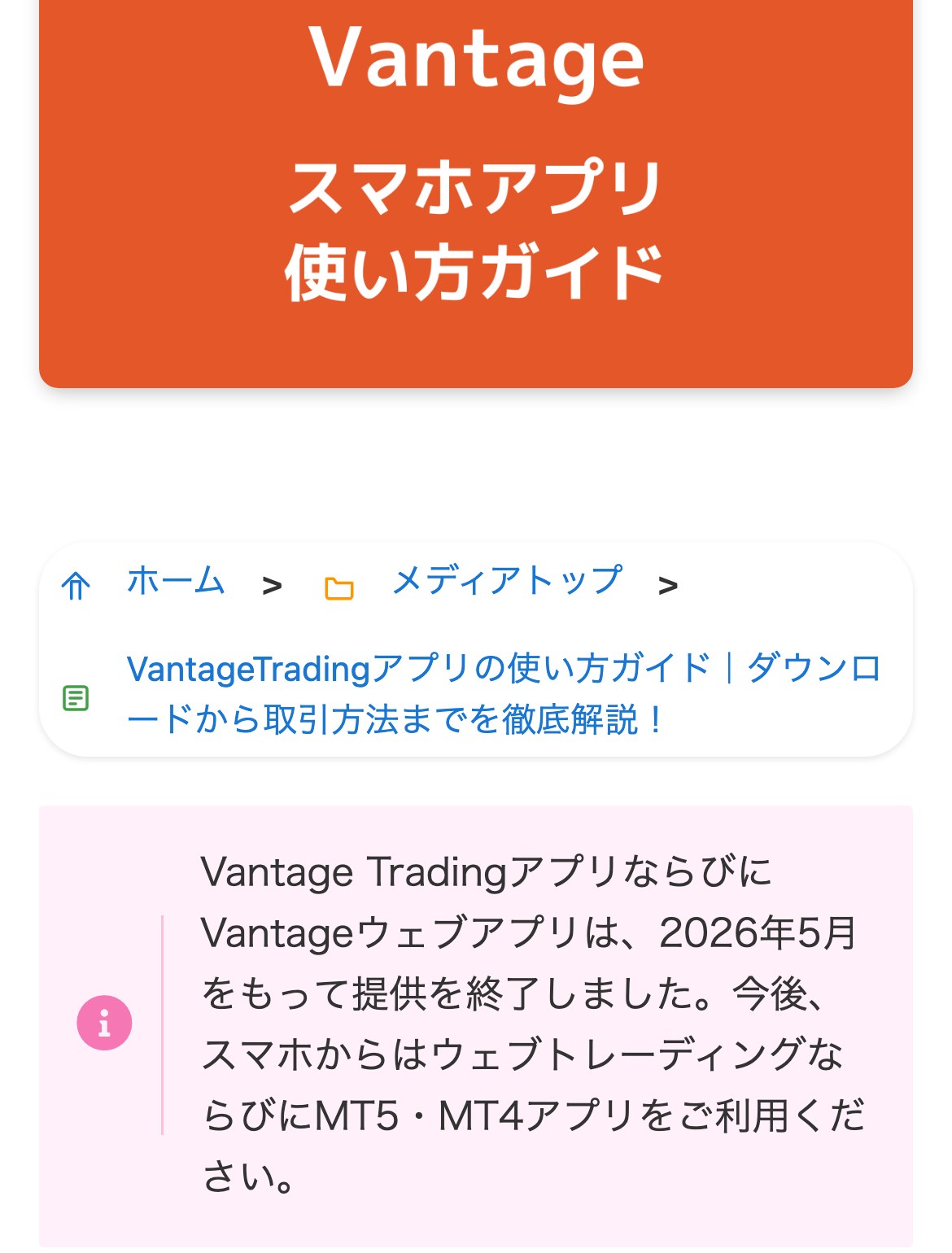
Vantage(ヴァンテージ)のアプリは、日本の App Store から削除されていて、iPhone では新しくダウンロードできません。公式メディアも「Vantage Trading アプリとウェブアプリは2026年5月で提供を終了した」と案内しています。
いまスマホで取引する方法は、マイページの「ウェブトレード」と、MT4・MT5 アプリです。App Store で「Vantage」と検索して出てくる同じ名前のアプリは、業者とは関係のない別物なので、入れないでください。
| 知りたいこと | 答え |
|---|---|
| アプリはあるか | iPhone は App Store に無い。公式メディアは「2026年5月で提供終了」と案内 |
| いま使う方法 | ウェブトレード(ブラウザ) MT4 アプリ・MT5 アプリ |
| 入金・出金 | ブラウザのマイページ (ウェブトレードと同じ画面の中) |
| App Store の「Vantage」 | 業者と関係のない別のアプリ |
| MT4・MT5 のサーバー | VantageTradingLtd-Live 1 など4つ |
| コピートレード | ブラウザのマイページから使う |
| 公式の「アプリ」リンク | ストアには飛ばず、ウェブトレードかログイン画面が開く |
公式ヘルプには、終了したアプリでの操作手順がまだ残っています。いまはどこで操作するのかを、対応表にまとめました。
口座をまだ持っていない方は、先に口座を開設します。登録から本人確認まで、スマホのブラウザだけで進められます。手順はVantageの口座開設方法で解説しています。
\ 15,000円の口座開設ボーナス /
Vantageのアプリは2026年5月で終了|いまスマホで使える方法
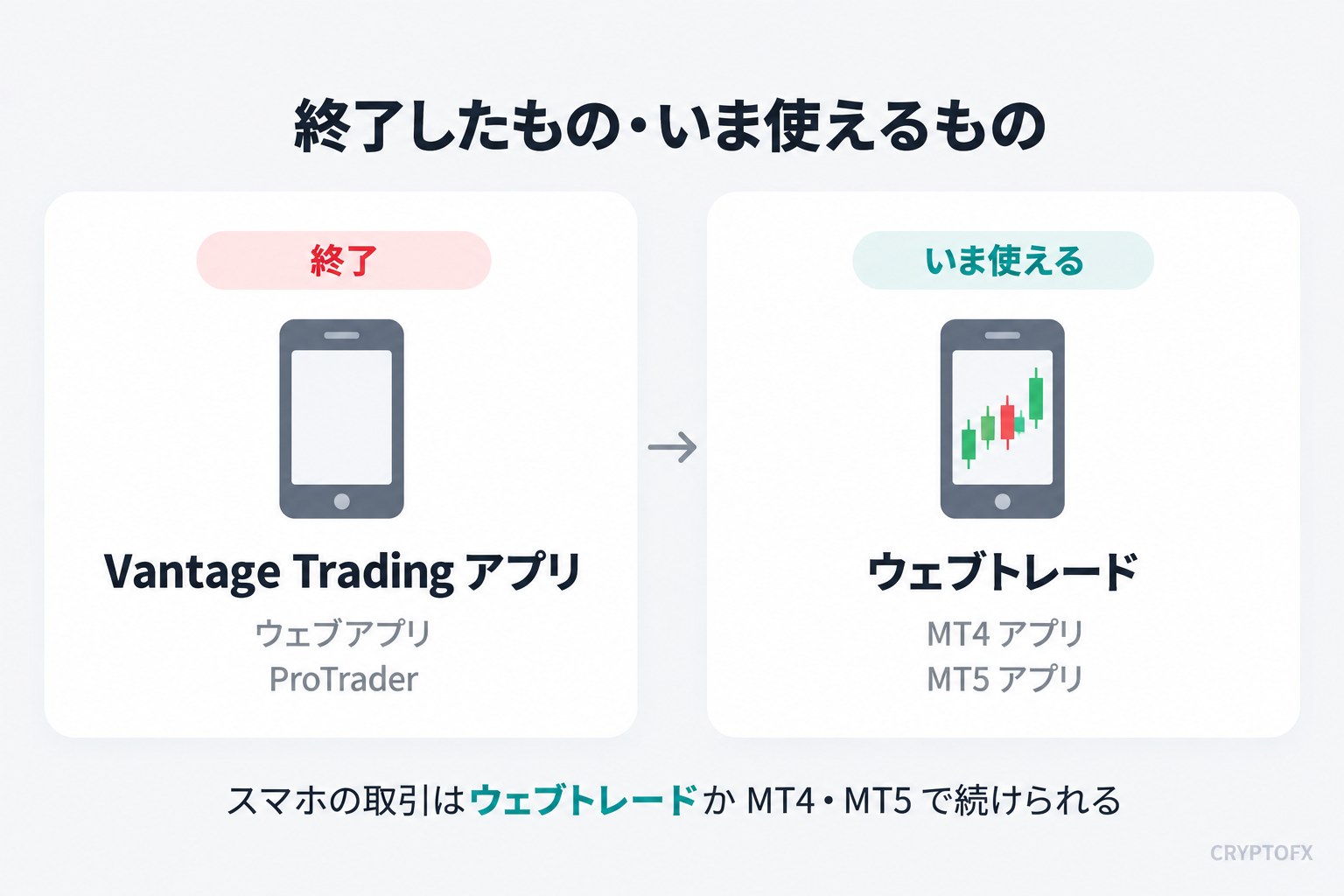
終了したのは、Vantage Trading アプリ、ウェブアプリ、ProTrader の3つです。後継は、マイページの中で動く「ウェブトレード」で、スマホではこれと MT4・MT5 アプリを使います。
公式の案内を時期の順に並べると、次のとおりです。
| サービス | 状況 | 公式の案内 |
|---|---|---|
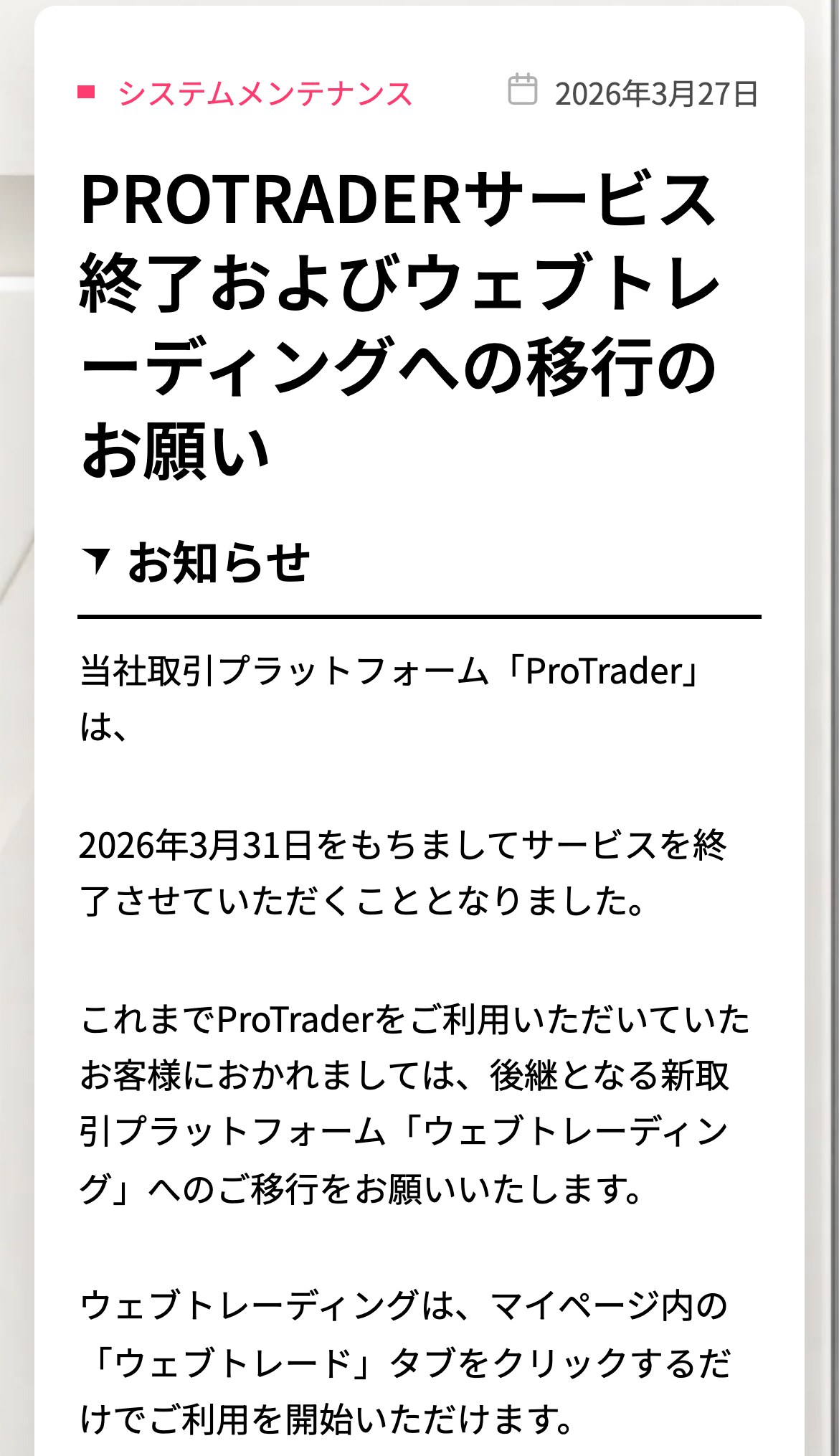
| ProTrader | 2026年3月31日で終了 | お知らせで「ウェブトレーディングへの移行」を案内 |
| ウェブアプリ (「アプリで開く」) | 2026年5月で終了 | 公式メディアが「提供を終了」と記載 |
| Vantage Trading アプリ | 2026年5月で終了 | 公式メディアが「App Store から削除され、新規ダウンロードできない」と記載 |
| ウェブトレード | 提供中 | 公式サイトの取引プラットフォームに掲載 |
| MT4・MT5 アプリ | 提供中 | 公式メディアが「スマホからは MT5・MT4 アプリを」と案内 |
ProTrader の終了は、公式サイトのお知らせに載っています。「追加の起動やログイン操作が不要となり、マイページの『ウェブトレード』タブをクリックするだけで利用できる」という説明です。
すでに入れてあるアプリは、当面そのまま動くことがある
アプリの終了について、公式サイトのお知らせ一覧に専用の告知は出ていません。一方で、2026年10月のメンテナンス告知には「MT5、アプリ、マイページへのログインは通常どおりご利用いただけます」と書かれています。
以前にアプリを入れた端末では、いまも開ける場合があるということです。ただし公式メディアは提供終了と案内していて、機種変更をすると iPhone では入れ直せません。使えているうちに、ウェブトレードか MT4・MT5 アプリへ移しておくと安心です。
アプリをダウンロードできない理由と、ストアに出る「Vantage」の正体
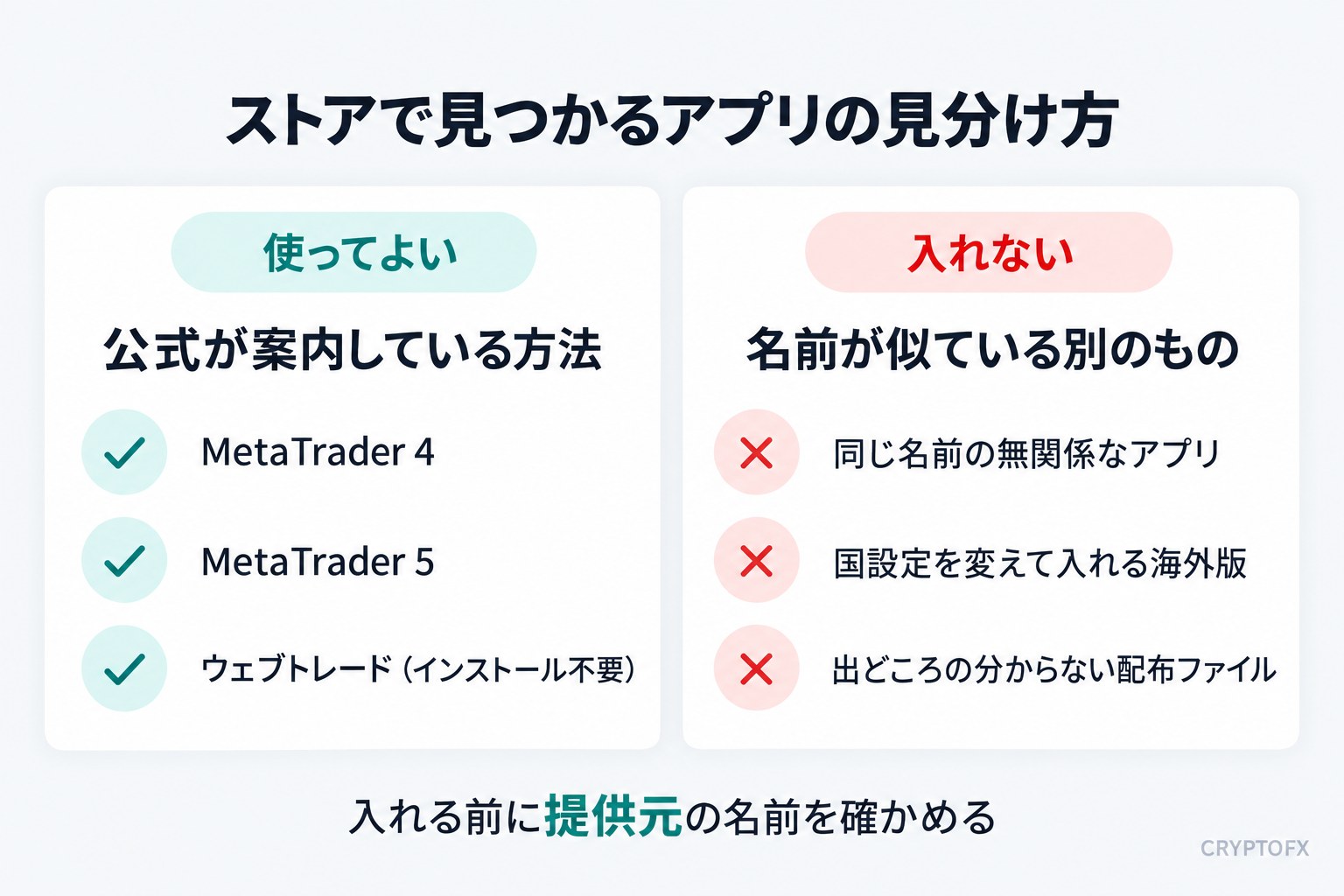
ダウンロードできないのは、Vantage Trading アプリが日本の App Store から削除されたためです。検索すると同じ名前のアプリが出てきますが、Vantage Trading とは関係がありません。
日本のストアで「Vantage」と検索したときに見つかるものを、表にまとめました。
| ストア | 見つかるもの | 扱い |
|---|---|---|
| App Store | Vantage Trading アプリ | 掲載なし。検索しても出ない |
| App Store | 「Vantage」という名前のアプリ | 業者と関係のない別のアプリ。入れない |
| App Store Google Play | MetaTrader 4 MetaTrader 5 | 公式が案内している。提供元は MetaQuotes |
| App Store Google Play | V-Social | コピートレード用。日本向けの公式サイトには案内が無い |
| Google Play | Vantage:All-In-One Trading App | 海外向けのアプリ。日本向けの公式サイトには案内が無い |
iPhone(App Store)で見つかるもの
日本の App Store で「Vantage」と検索すると、同じ「Vantage」という名前のアプリが出てきます。これは個人の開発者によるカレンダー表示用のアプリで、FX の取引には使えません。販売元の名前が Vantage ではないことで見分けられます。
入れてよいのは MetaTrader 4 と MetaTrader 5 です。どちらも販売元は「MetaQuotes Software Corp.」と表示されます。編集部が日本の App Store を調べたところ、評価はどちらも5点満点の4.6でした。
Android(Google Play)で見つかるもの
Google Play には、MetaTrader 4・MetaTrader 5 のほかに「Vantage:All-In-One Trading App」が掲載されています。これは海外の Vantage グループ(Vantage Global Prime)のアプリで、日本向けの公式サイト(Vantage Trading Ltd.)は案内していません。
公式サイトのページの中には、Android 用のインストールファイルへのリンクが、画面に表示されない形で残っています。ただし公式メディアはアプリの提供終了を案内しており、ストアを通さないファイルは更新も自分で行う必要があります。Android でも、ウェブトレードと MT4・MT5 アプリを使うのが確実です。
海外ストア版を入れる方法をおすすめしない理由
海外の App Store にある Vantage のアプリは、日本語を含む22言語に対応しています。そのため「ストアの国設定を変えれば入れられる」という情報が出回っていますが、次の理由からおすすめしません。
- 日本向けの公式サイトと公式メディアが、この方法を案内していない
- アプリの提供元は海外の別法人で、日本向けの口座(Vantage Trading Ltd.)での動作が保証されていない
- ストアの国設定を変えると、ほかのアプリの更新や支払いに影響が出る
公式サイトの「アプリ」リンクを押すとどうなるか
公式サイトの取引プラットフォームのページには、ストアのバッジが付いたリンクが残っています。編集部が端末ごとに開いてみたところ、ストアには移動せず、次のページが開きました。
| 端末 | 開くページ |
|---|---|
| iPhone | ウェブトレードの取引画面(未ログインならログイン画面) |
| Android | 公式サイトの取引プラットフォームのページ |
| パソコン | マイページのログイン画面 |
公式メディアが記事の中で案内しているダウンロード用のアドレスも、いまは開くと「ページが見つかりません」と表示されます。リンクを押してもアプリが入らないのは、端末の不具合ではありません。
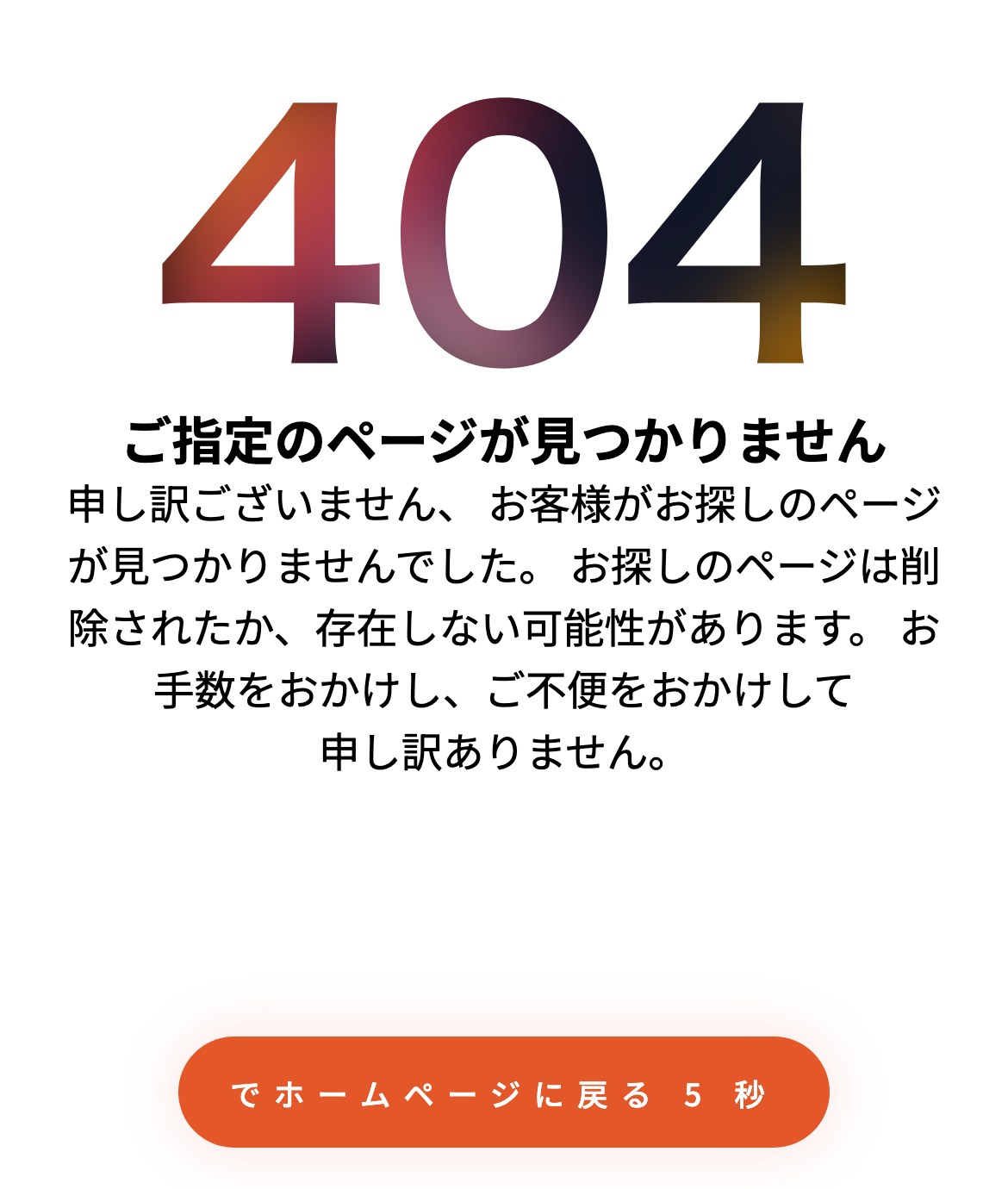
スマホで取引する3つの方法を比較|ウェブトレード・MT4・MT5
入金や出金もスマホ1台で済ませたい人は、ウェブトレードが向いています。インジケーターを使った分析や、価格の通知を重視する人は MT4・MT5 アプリを使います。両方を併用しても問題ありません。
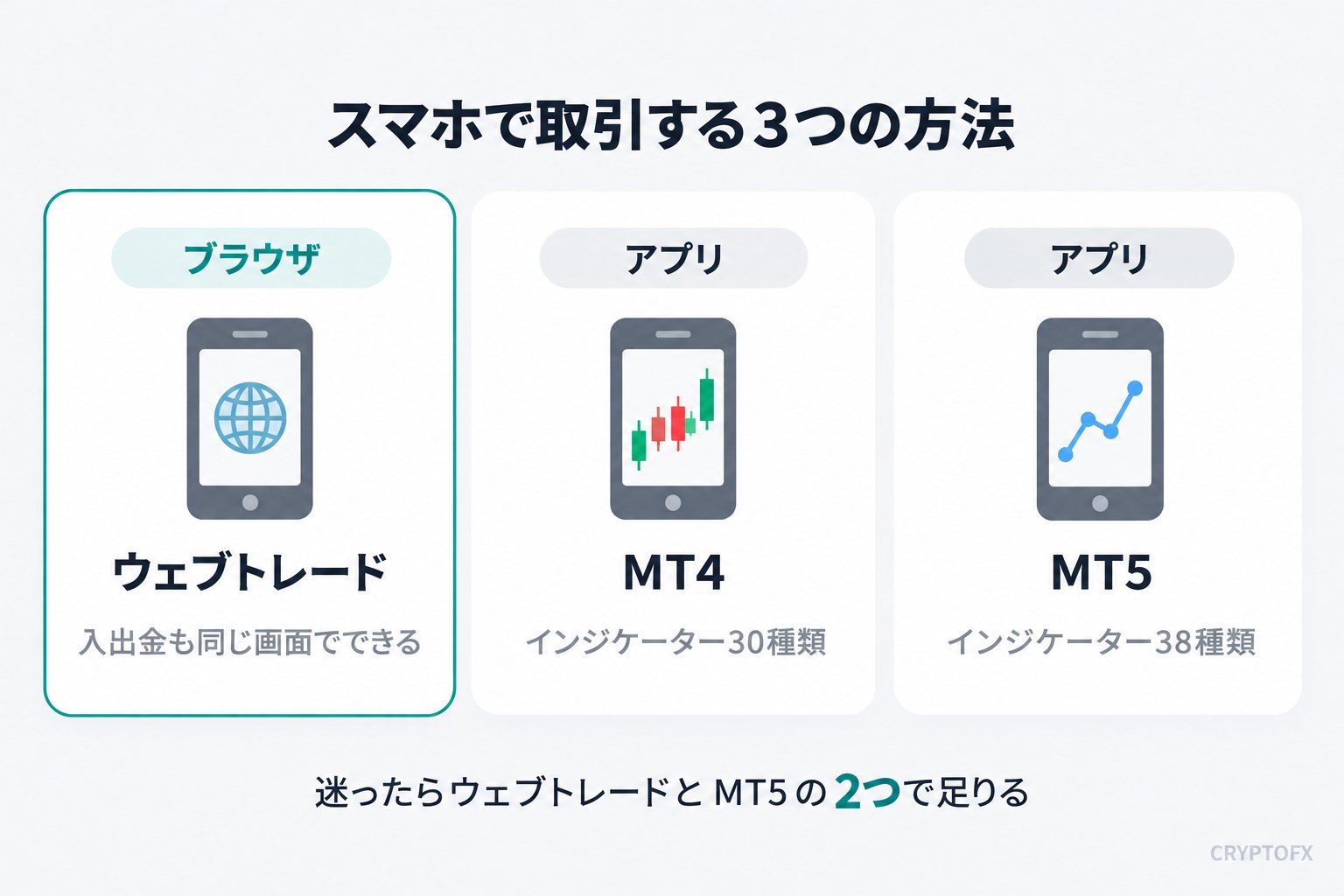
| 項目 | ウェブトレード | MT4・MT5 アプリ |
|---|---|---|
| 入れ方 | インストール不要 (ブラウザで開く) | App Store・Google Play から入れる |
| ログイン | マイページのメールアドレス(電話番号)とパスワード | 口座番号・取引パスワード・サーバー名 |
| 入金・出金 | 同じマイページの中でできる | できない(ブラウザのマイページで行う) |
| 口座の追加 | マイページでできる | できない |
| インジケーター | 内蔵のチャートで表示 | MT4 は30種類 MT5 は38種類 |
| EA(自動売買) | 使えない | スマホのアプリでは動かせない |
MT4・MT5 のスマホアプリは、パソコン版のすべての機能に対応しているわけではありません。公式の解説も、カスタムインジケーターや EA の操作はデスクトップ版で行うものと説明しています。
- ウェブトレード:入金・取引・出金を1つの画面で済ませたい人。アプリを増やしたくない人
- MT5 アプリ:インジケーターを使って分析したい人。MT5 の口座を持っている人
- MT4 アプリ:パソコンの MT4 で EA を動かしていて、外出先でポジションを確認したい人
MT4 と MT5 のどちらを使うかは、口座を開いたときに選んだプラットフォームで決まります。MT4 の口座に MT5 アプリではログインできないので、口座に合ったアプリを入れてください。
これから口座を開く方は、下のボタンから登録できます。最初の口座は、スマホアプリの機能が多い MT5 を選んでおくと扱いやすくなります。
\ 15,000円の口座開設ボーナス /
ウェブトレードの使い方|マイページから開いてホーム画面に追加する
ウェブトレードは、マイページにログインして「ウェブトレード」を開くだけで使えます。アプリのインストールも、取引ツール用の追加のログインも要りません。
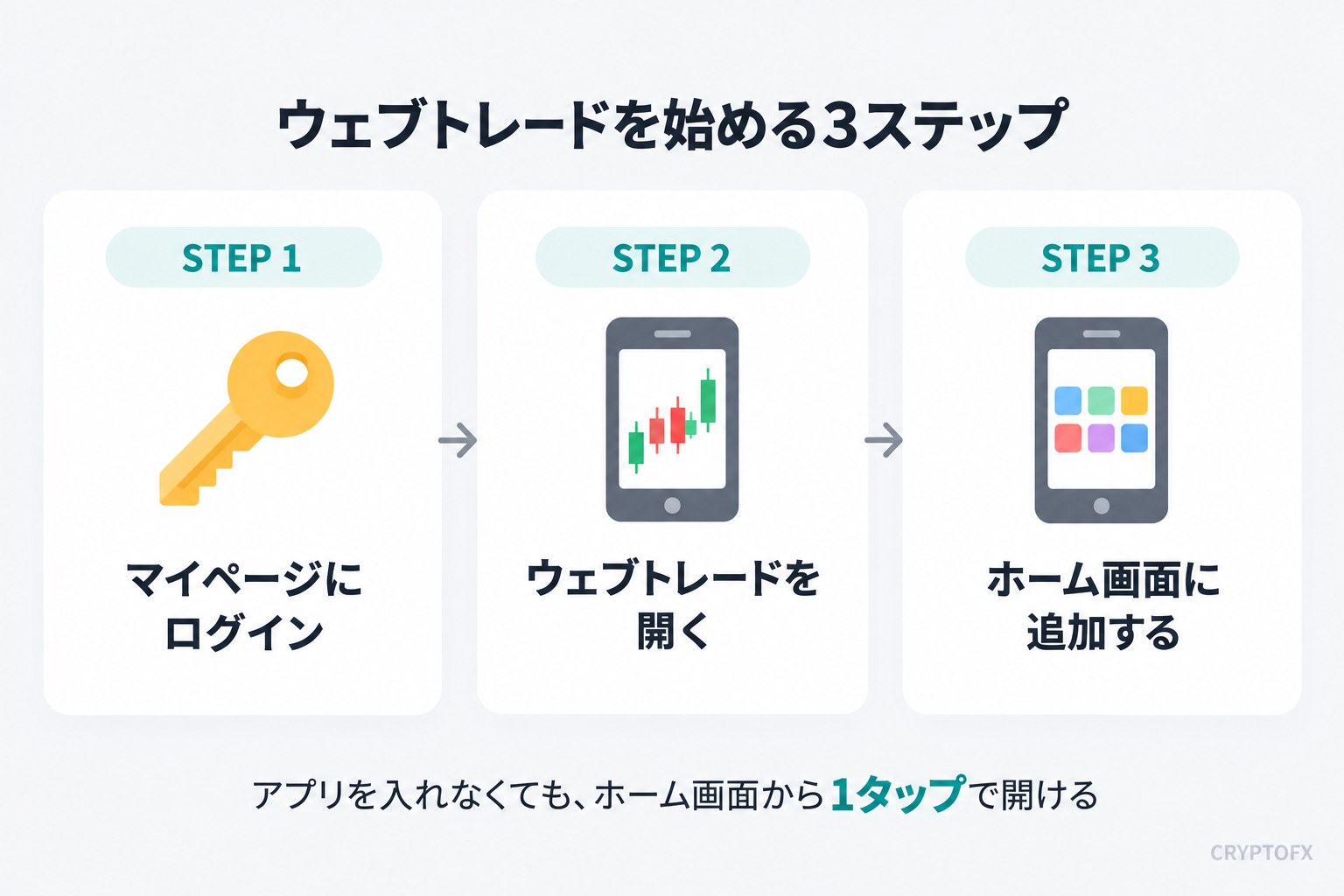
公式サイトは、ウェブトレードを「取引ツールをインストールすることなく、マイページ上で入出金と取引の一元管理ができる独自の取引プラットフォーム」と説明しています。
ウェブトレードを使える条件
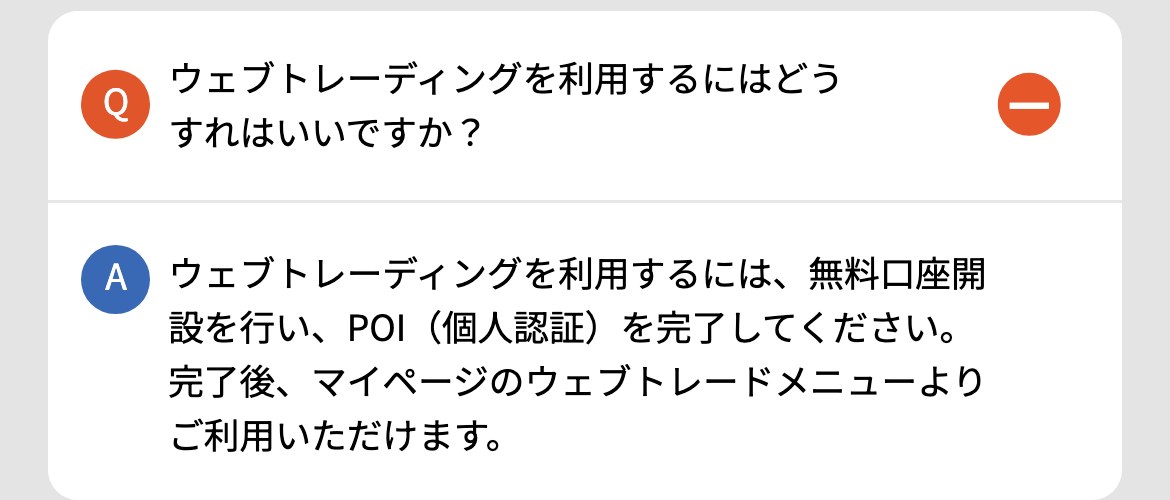
使えるのは、口座を開設して本人確認の1段階目(身分証明書の認証)を終えた人です。公式サイトの FAQ は「無料口座開設を行い、POI(個人認証)を完了してください。完了後、マイページのウェブトレードメニューよりご利用いただけます」と案内しています。
身分証明書が承認されず先へ進めない場合は、次の記事で原因を切り分けられます。

ウェブトレードを開いて、ホーム画面に追加する手順
すでに口座を持っている方は、下のボタンからマイページを開けます。
マイページにログインする
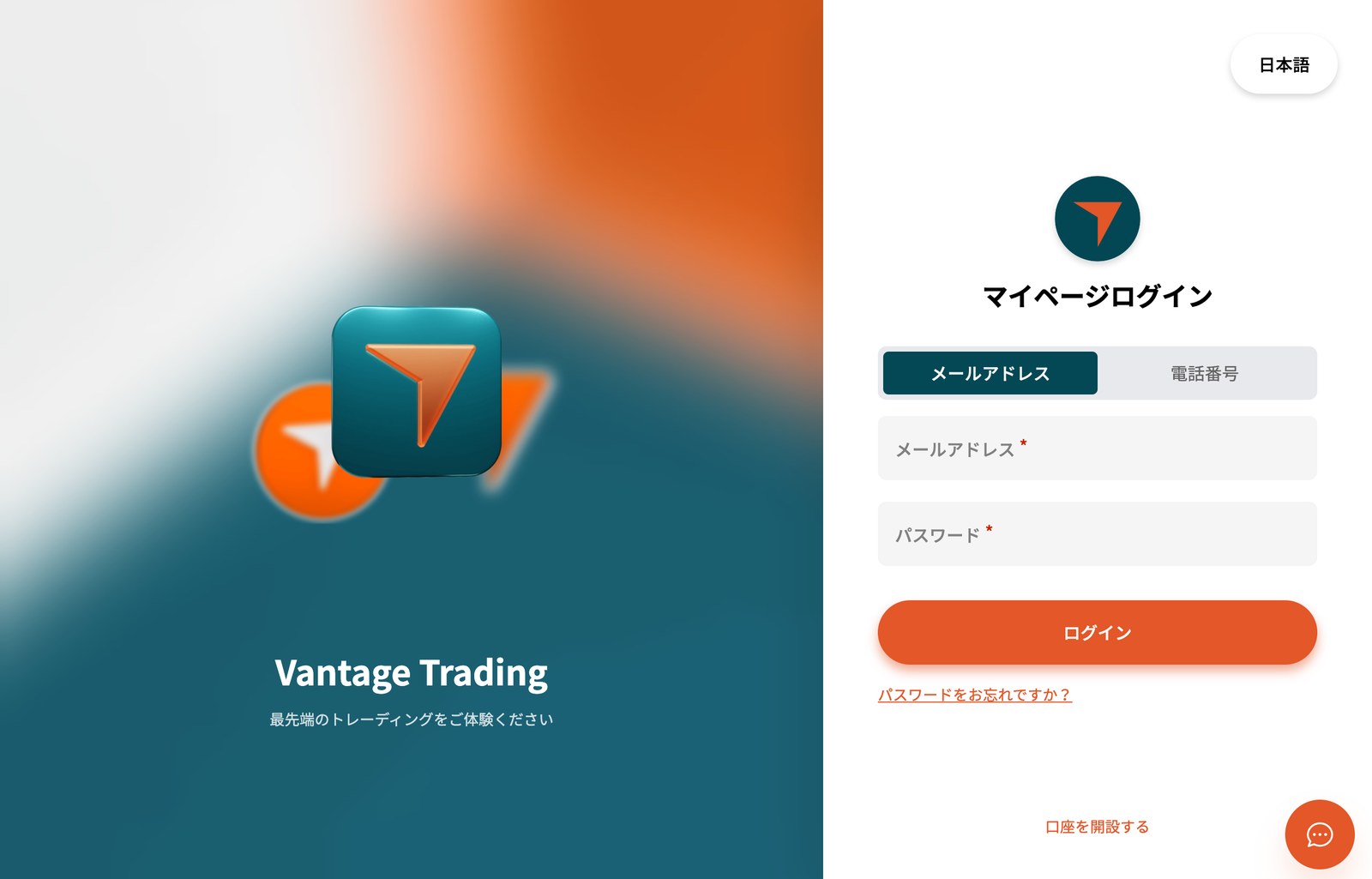
スマホのブラウザ(Safari や Chrome)でマイページを開き、登録したメールアドレスか電話番号と、パスワードを入力します。
メニューから「ウェブトレード」を開く
マイページのメニューにある「ウェブトレード」を選ぶと、取引画面に切り替わります。取引する口座を選び、銘柄を開いて注文します。
ホーム画面に追加する
取引画面を開いたまま、ブラウザの機能でホーム画面に追加します。次からはアイコンを押すだけで開けます。
- iPhone(Safari):画面下の共有ボタン →「ホーム画面に追加」
- Android(Chrome):右上のメニュー(︙)→「ホーム画面に追加」
ウェブトレードはマイページの一部なので、マイページのメンテナンス中は使えません。2026年7月25日のメンテナンスでは、約12時間にわたって「ウェブトレードおよび TradingView によるお取引」が止まると告知されました。メンテナンスは土日に行われることが多く、日程の調べ方はVantageにログインできない原因と対処法にまとめています。
MT4・MT5アプリの使い方|ダウンロードからログインまで
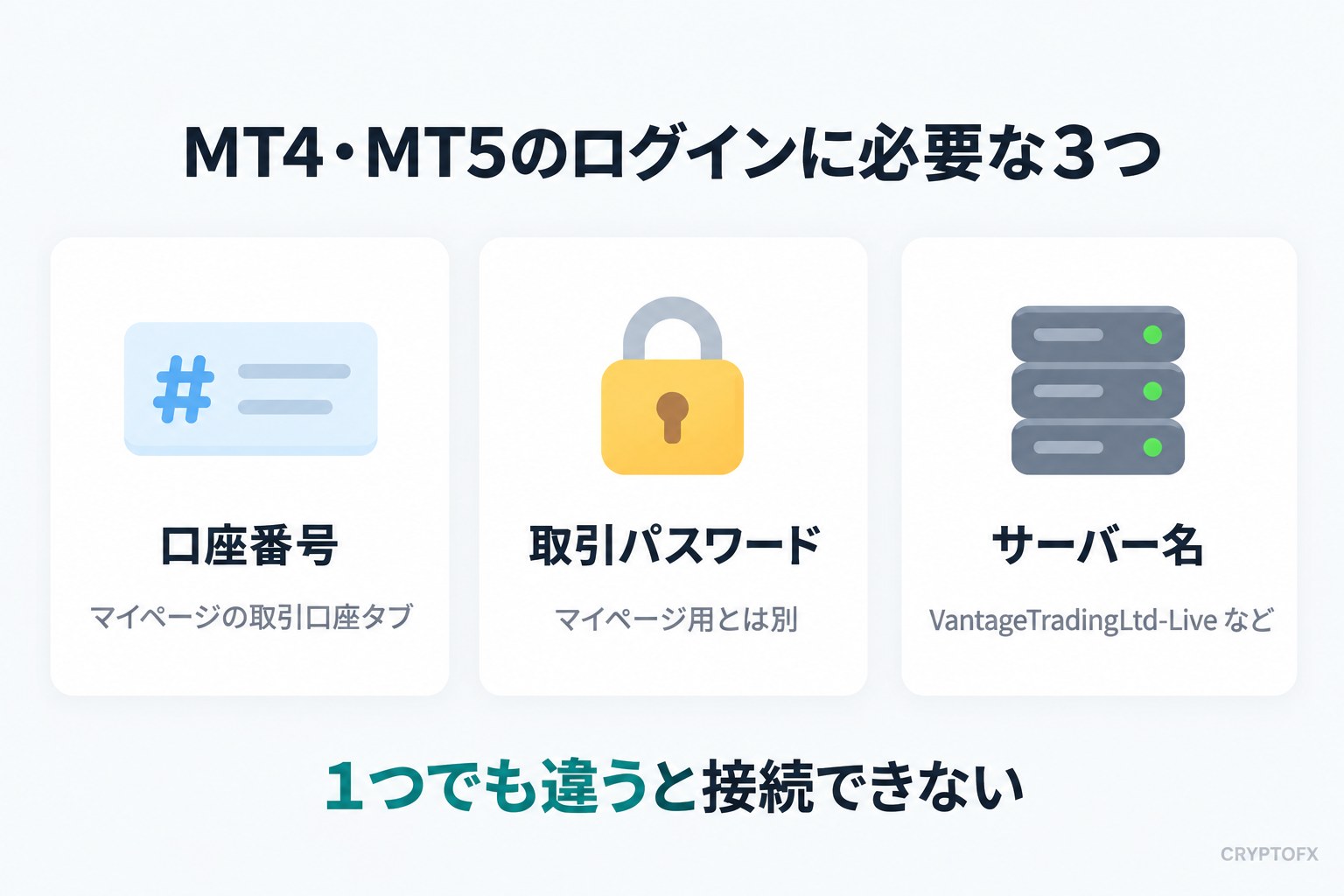
MT4・MT5 アプリは、MetaQuotes 社の公式アプリを入れて、Vantage のサーバーに口座番号でログインします。必要な情報は、口座番号・取引パスワード・サーバー名の3つです。
MetaTrader 4 か MetaTrader 5 を入れる
App Store か Google Play で「MetaTrader 5」(MT4 の口座なら「MetaTrader 4」)を検索して入れます。提供元が MetaQuotes であることを確かめます。
サーバーを検索して選ぶ
アプリの口座追加の画面で、検索欄に「VantageTradingLtd」と入力します。候補の中から、口座開設のメールかマイページに書かれているサーバー名を選びます。
口座番号と取引パスワードを入力する
ログイン ID には取引口座の番号を入れます。パスワードは、マイページ用ではなく取引用のパスワードです。
Vantage のサーバーは4つあります。新しく開いたリアル口座は「Live 1」が基本ですが、口座によって違うので、必ず自分の口座の表示で確かめてください。
| サーバー名 | 用途 |
|---|---|
| VantageTradingLtd-Live 1 | リアル口座(基本のサーバー) |
| VantageTradingLtd-Live 2 | リアル口座 |
| VantageTradingLtd-Live | リアル口座 |
| VantageTradingLtd-Demo | デモ口座 |
サーバー名は2025年9月に変更されました。それより前に設定したアプリで接続できない場合は、古いサーバーを消して、上の名前で口座を追加し直します。
いきなりリアル口座で操作するのが不安な方は、デモ口座で注文の出し方を試せます。
MT4・MT5 アプリにログインできないとき
「無効な口座」「回線不通」と表示される原因は、サーバー名の選び間違いと、マイページ用のパスワードを入れていることがほとんどです。症状ごとの対処は、次の記事にまとめています。

アプリでしていた操作は、いまどこでするか
入金・出金・口座の追加といった取引以外の手続きは、すべてブラウザのマイページで行います。MT4・MT5 アプリからは、入金も出金もできません。
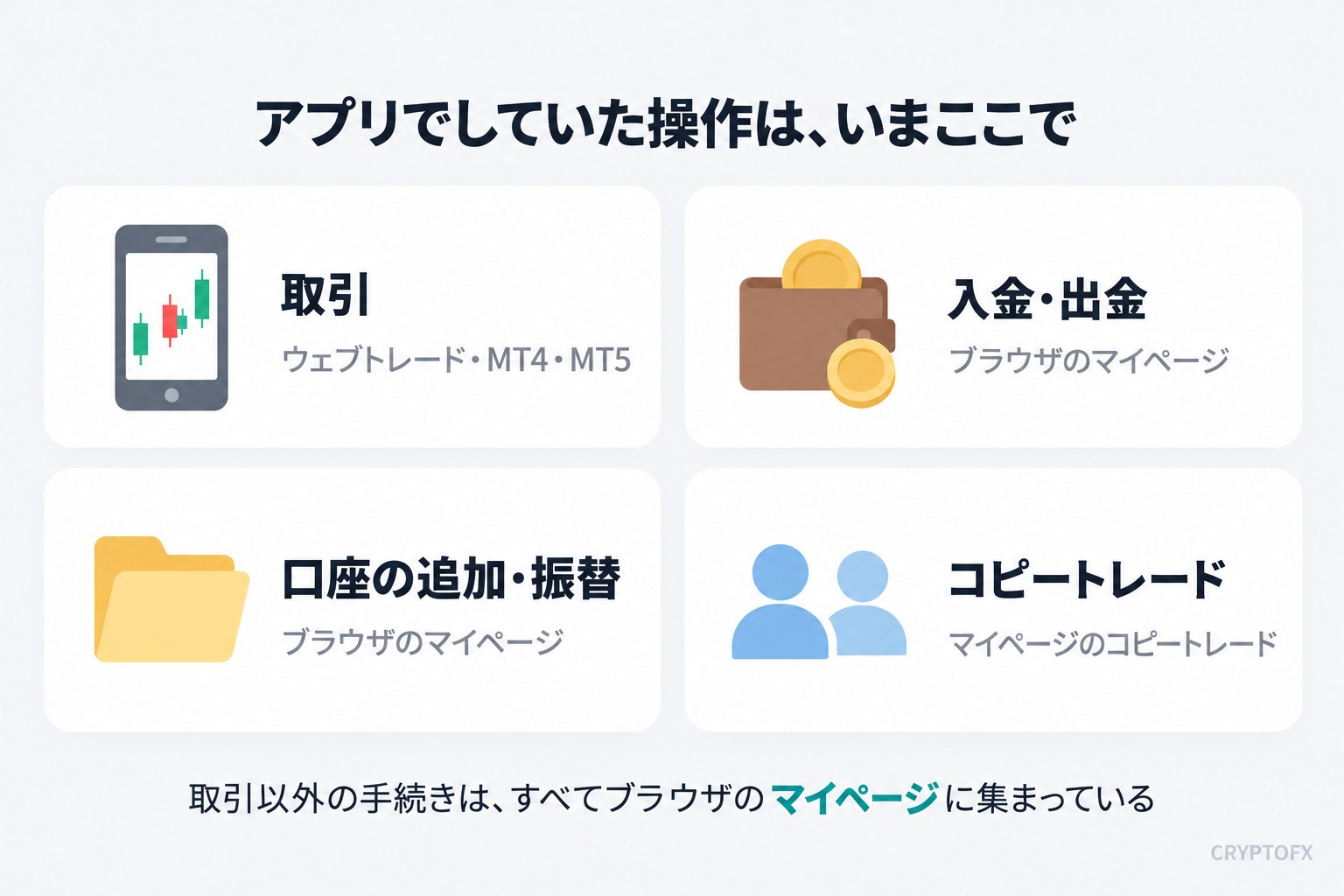
公式ヘルプセンターには、終了したアプリでの手順がまだ載っています。編集部が全61本を調べたところ、12本が「ヴァンテージアプリ」か ProTrader に触れていました。ヘルプの手順は、次の表の右の列に読み替えてください。
| やりたいこと | ヘルプに残る手順 | いまの操作場所 |
|---|---|---|
| 入金 | アプリ右下の「入金」ボタン | マイページの「資金」→「入金」 |
| 出金 | — | マイページの「資金」→「出金」 |
| コピートレード口座への振替 | アプリの「プロフィール」→「口座振替」 | マイページの口座振替 |
| デモ口座の残高リセット | アプリの「プロフィール」→ デモ口座 →「リセット」 | マイページの「デモ口座」→ 残高リセットのアイコン |
| パスワードの再発行 | アプリの「ログイン」→「パスワードをお忘れですか?」 | マイページのログイン画面の「パスワードをお忘れですか?」 |
| 年間取引報告書 | アプリではダウンロードできない | マイページの取引履歴か、パソコン版の MT4・MT5 |
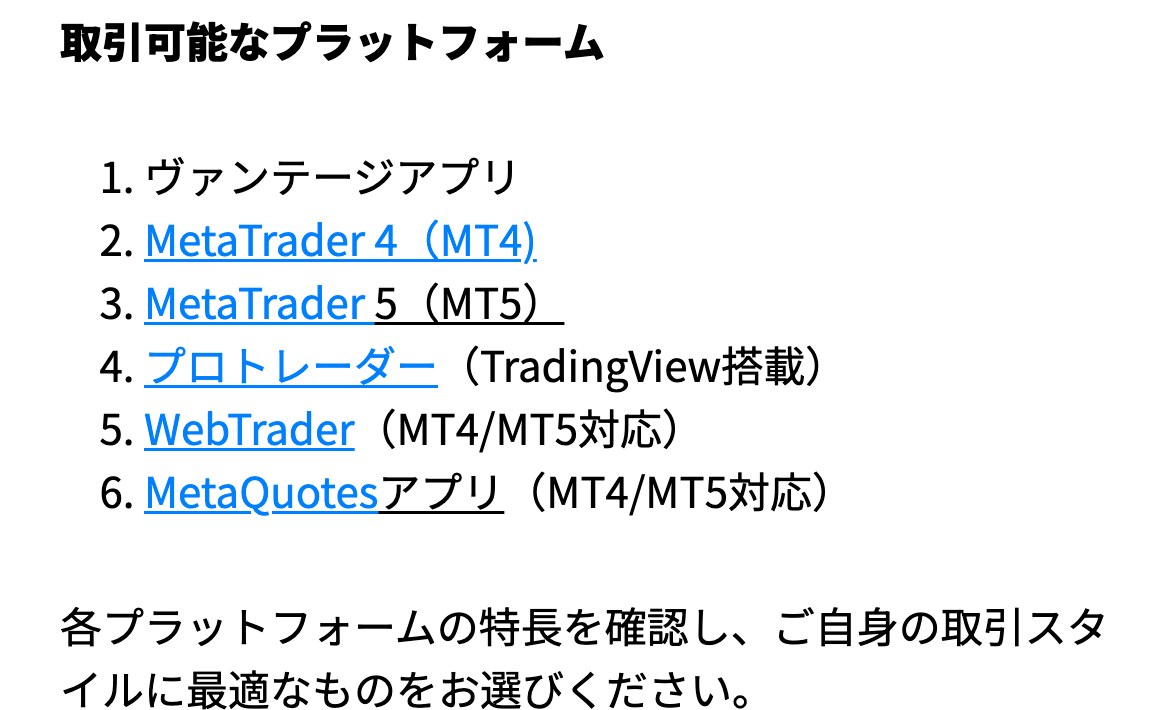
ヘルプは取引プラットフォームを6種類と案内していますが、このうち「ヴァンテージアプリ」と「プロトレーダー」は終了しています。手順はVantageの入金方法とVantageの出金方法で、画面つきで解説しています。


コピートレードはブラウザのマイページから使う
公式サイトのコピートレードのページは、いまも「アプリでどこでも簡単取引」と書いています。実際には、ブラウザのマイページに「コピートレード」のメニューがあり、アプリが無くてもストラテジーの検索とコピーの開始ができます。
App Store と Google Play には「V-Social」というコピートレード用のアプリが掲載されています。ただし説明文は英語で、日本向けの公式サイトはこのアプリを案内していません。日本向けの口座では、マイページから使うのが確実です。
「Vantage」を名乗る別のアプリ・偽サイトに注意
公式のログインページは1つだけです。ログイン情報や本人確認書類は、公式のページ以外に入力しないでください。
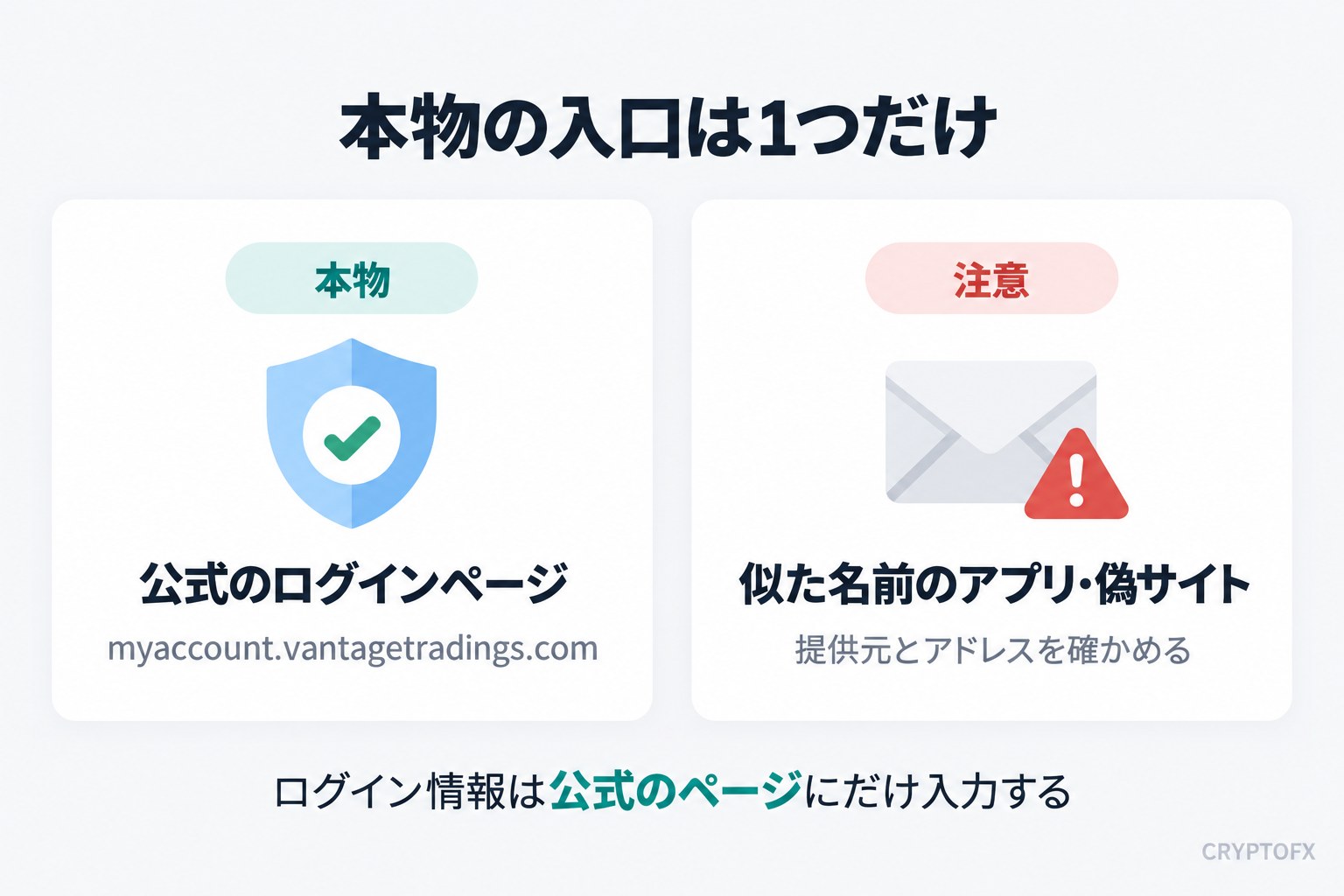
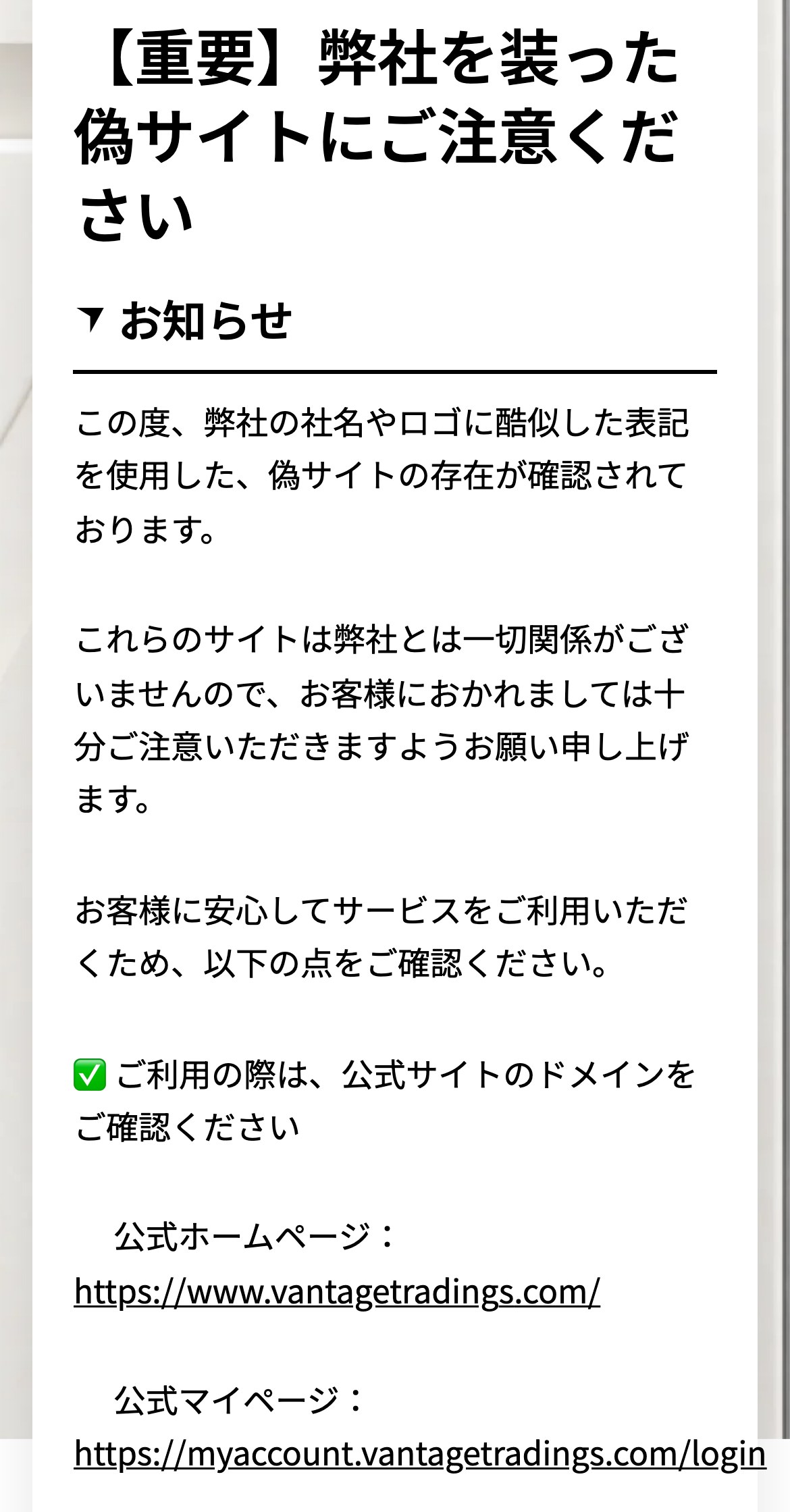
Vantage は2026年4月7日のお知らせで、社名やロゴに似せた偽サイトが見つかったと注意を呼びかけました。お知らせが公式として挙げているアドレスは、次の2つです。
| 種類 | アドレス |
|---|---|
| 公式ホームページ | www.vantagetradings.com |
| 公式マイページ | myaccount.vantagetradings.com/login |
アプリを探している人は、検索結果や SNS の広告から偽のページに誘導されやすくなります。次の3点を確かめてください。
- ストアのアプリは、販売元・提供元の名前を見る(MT4・MT5 は MetaQuotes)
- ブラウザで開くときは、アドレスが vantagetradings.com で終わっているかを見る
- メールや SNS のリンクからではなく、ブックマークかホーム画面のアイコンから開く
Vantage の運営会社やライセンス、金融庁の警告については、Vantageの評判と安全性で確認できます。

ログインした覚えがないのに通知が届いた、偽のページに入力してしまった、という場合は、すぐにパスワードを変えてサポートへ連絡します。
公式の案内が食い違っているところ
アプリについての公式の案内は、ページによって内容が違います。迷ったときは、太字の基準に合わせてください。
| 項目 | 公式の案内と、合わせる基準 |
|---|---|
| アプリの提供 | 公式メディアは「2026年5月で終了」。メンテナンス告知は10月も「アプリ」を対象に挙げる → iPhone では入れ直せない。ウェブトレードと MT4・MT5 を使う |
| プラットフォームの数 | ヘルプは6種類(アプリと ProTrader を含む)。公式サイトは5つ → 公式サイトの5つが現状 |
| ダウンロードの案内 | 公式メディアはダウンロード用のアドレスを掲載 → 開いてもページが無い。MT4・MT5 はストアから入れる |
| コピートレード | 公式ページは「アプリでどこでも簡単取引」 → ブラウザのマイページから使える |
| サーバーの呼び方 | お知らせは「Vantage Trading Ltd.」。公式の解説には「Vantage Markets」 → アプリの検索欄には VantageTradingLtd と入れる |
Vantageのアプリに関するよくある質問
まとめ|スマホはウェブトレードと MT5 の2本立てで足りる
Vantage のアプリとスマホでの取引方法について、要点を整理します。
- Vantage Trading アプリ・ウェブアプリ・ProTrader は終了。iPhone では App Store から入れ直せない
- App Store に出る「Vantage」は別のアプリ。入れてよいのは MetaTrader 4 と MetaTrader 5
- いまの基本は、マイページの「ウェブトレード」。身分証明書の認証が終われば使える
- MT4・MT5 アプリは、口座番号・取引パスワード・サーバー名(VantageTradingLtd-Live 1 など)でログインする
- 入金・出金・口座の追加は、ブラウザのマイページで行う。公式ヘルプのアプリの手順は読み替える
- ログイン情報は、公式のページにだけ入力する
口座開設の手順は次の記事で解説しています。口座を開くと最大15,000円の口座開設ボーナスが付くので、条件はVantageのボーナス・キャンペーン一覧で確かめてください。そのほかの記事はVantage Tradingの解説記事一覧からご覧いただけます。

\ 15,000円の口座開設ボーナス /
コメント